Oumomo— Une plateforme de création vidéo IA pour les vendeurs et créateursTikTok

Guide de l'utilisateur
Présentation du produit
Création de contenu
- • Remake de vidéo virale
- • Générateur de scripts viraux
- • Lien vers la vidéo
Optimisation et publication vidéo
- • Outil de réparation non original
- • Évaluation de la qualité vidéo
- •TikTokPublication officielle
Points d'entrée
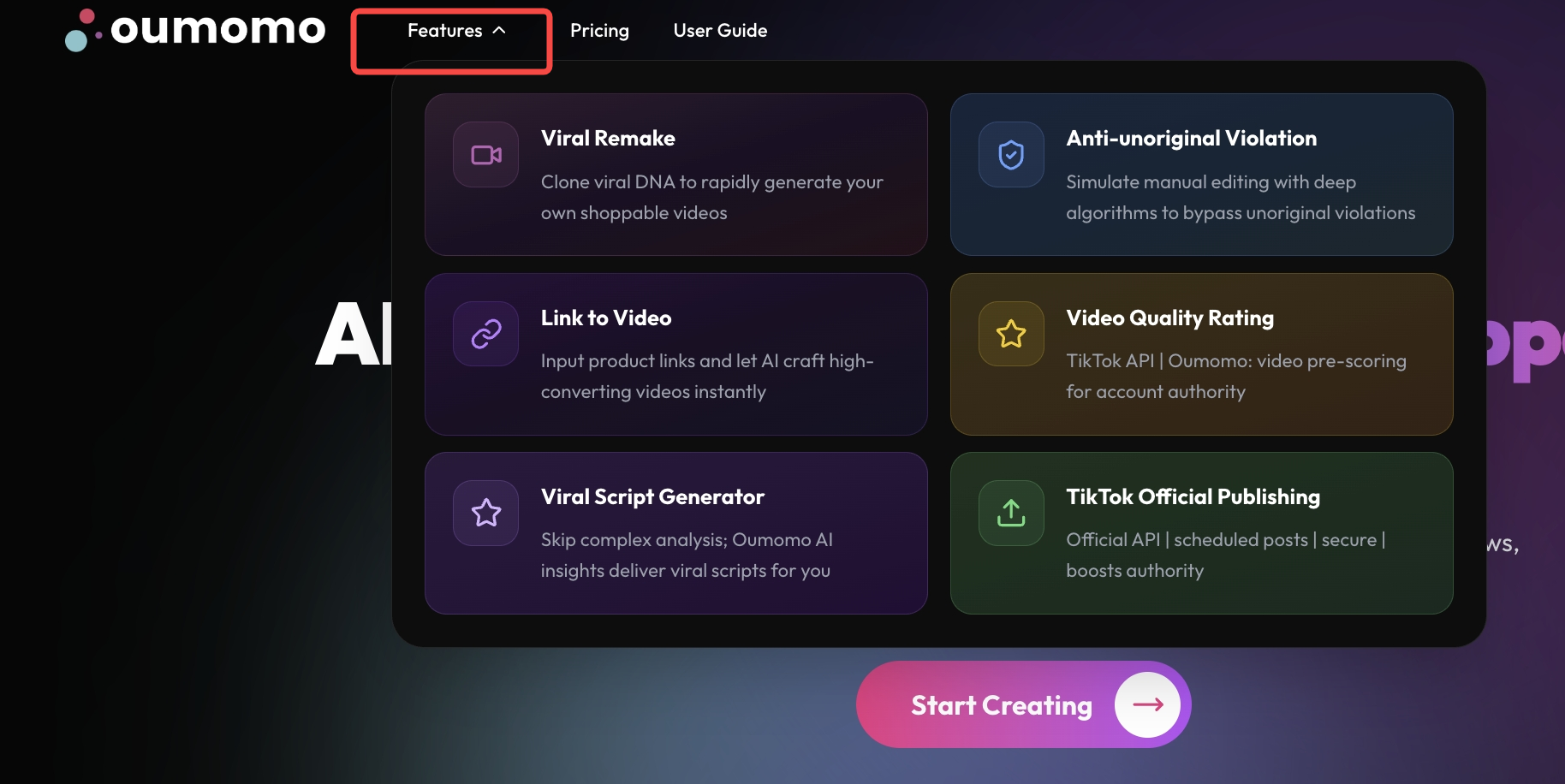
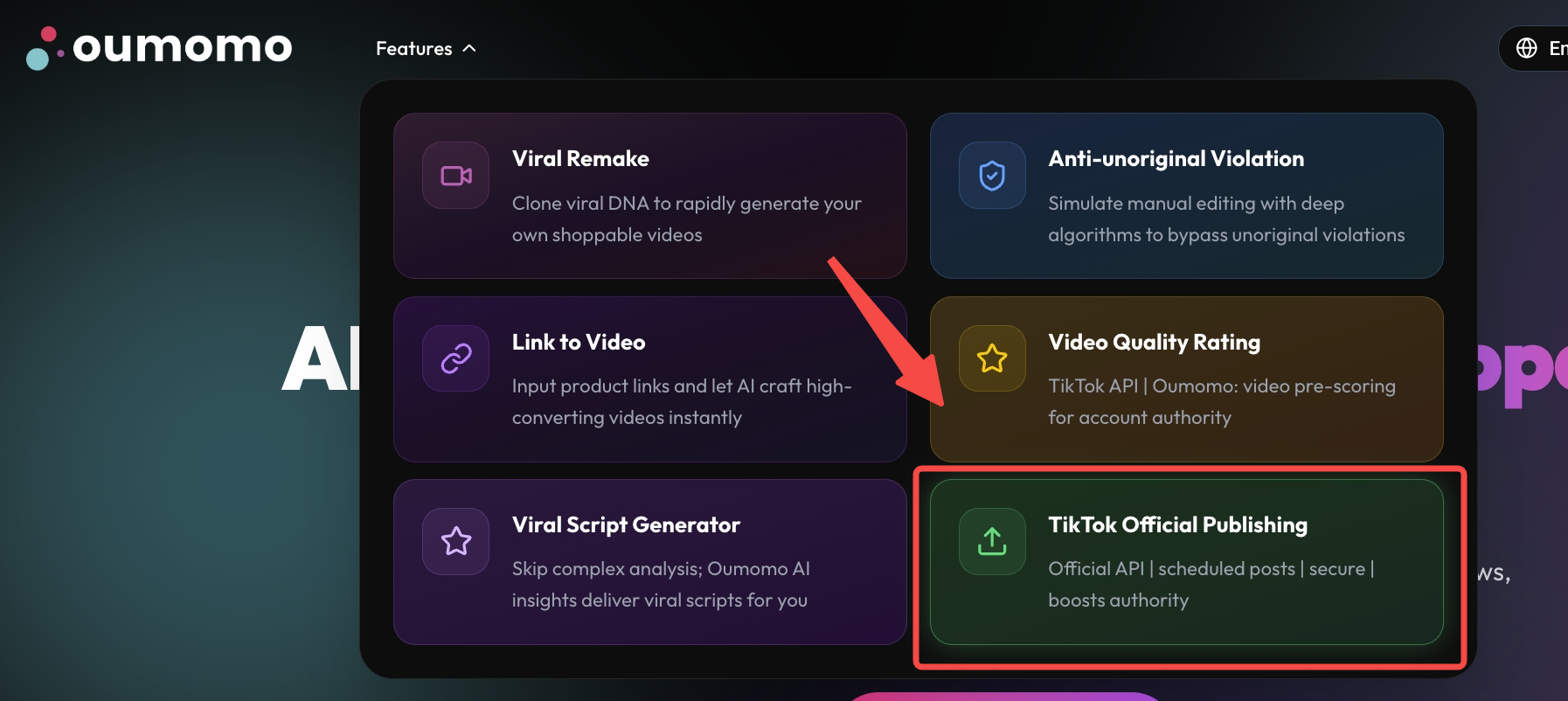
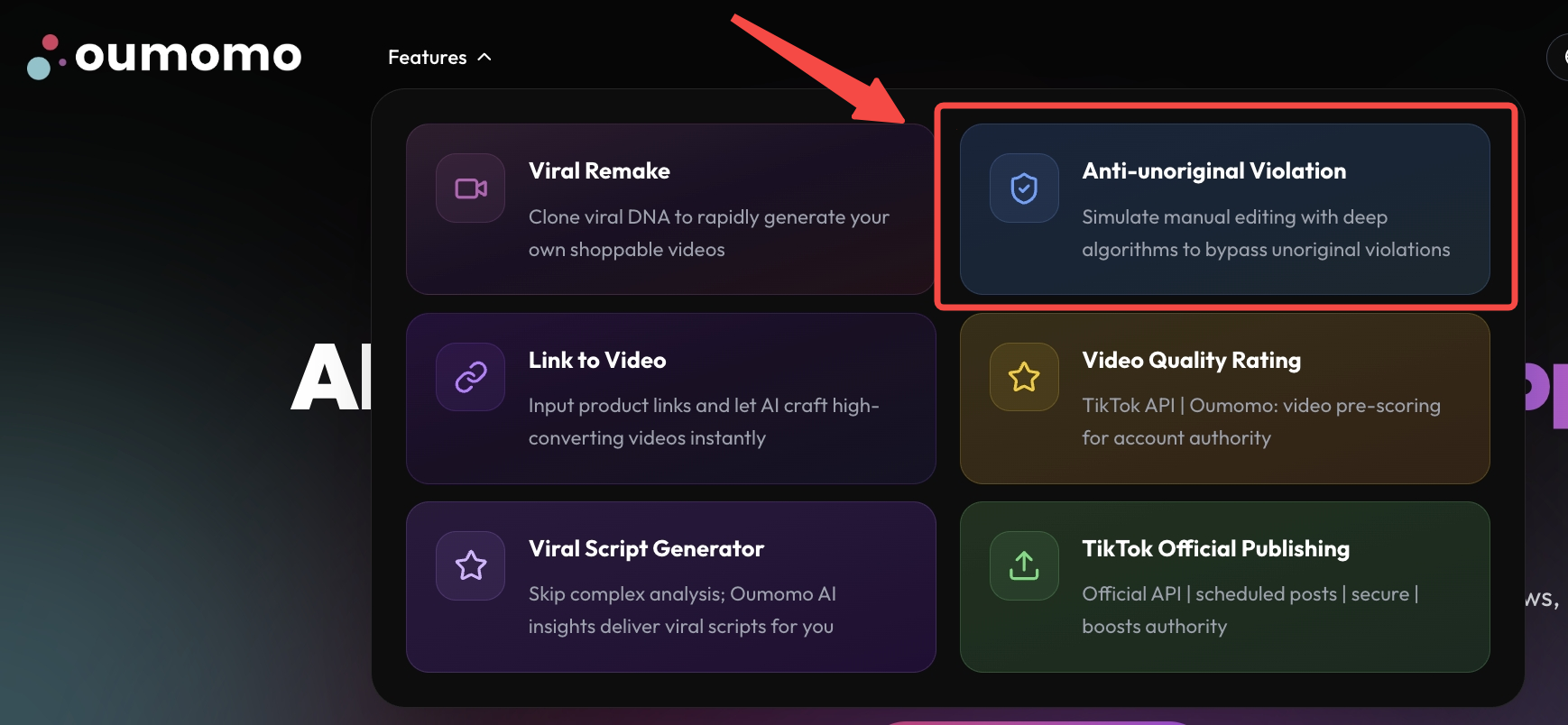
Cliquez sur « Fonctionnalités » dans la barre de navigation supérieure pour ouvrir les cartes de fonctionnalités. Cliquez sur n’importe quelle carte pour accéder à la page correspondante.
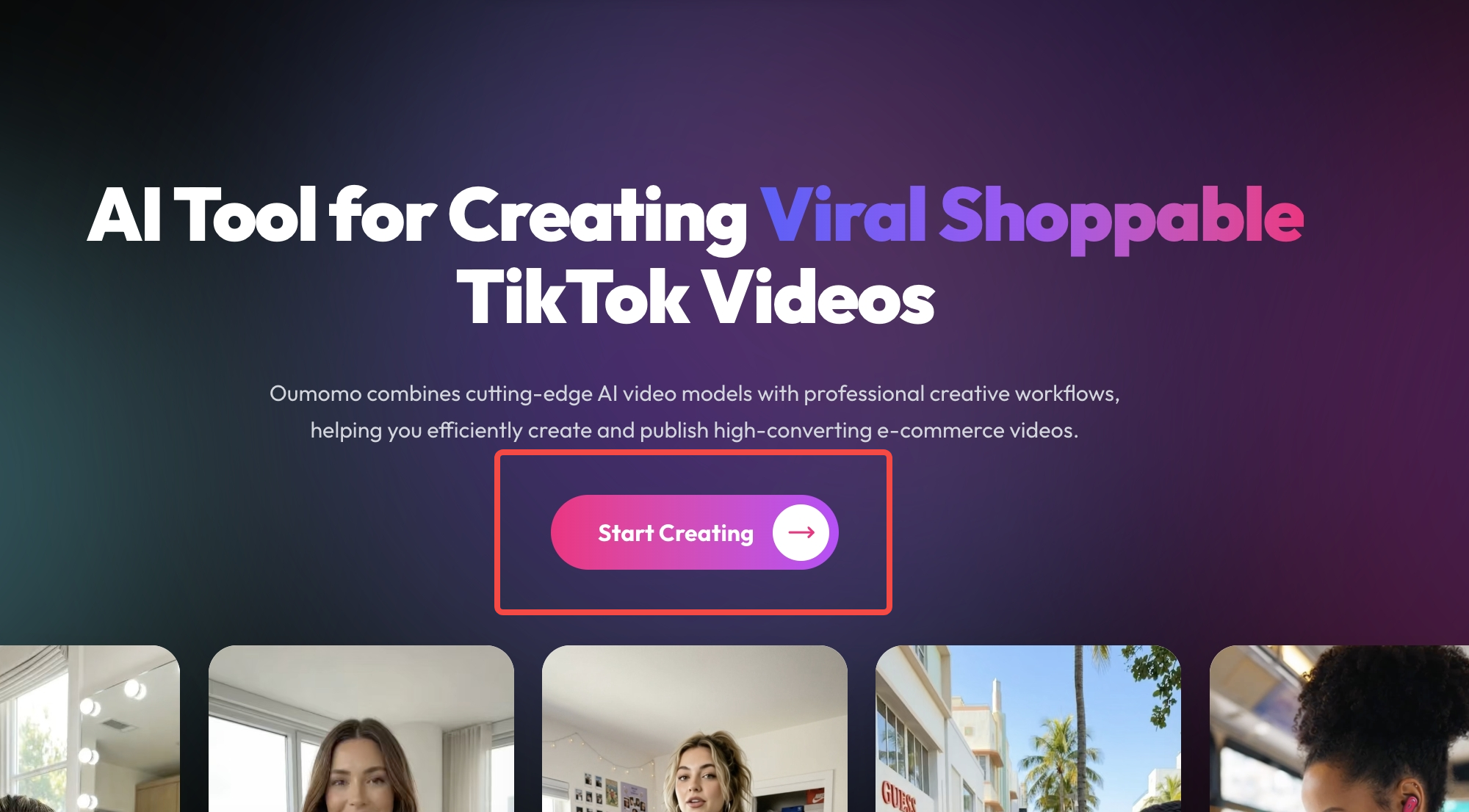
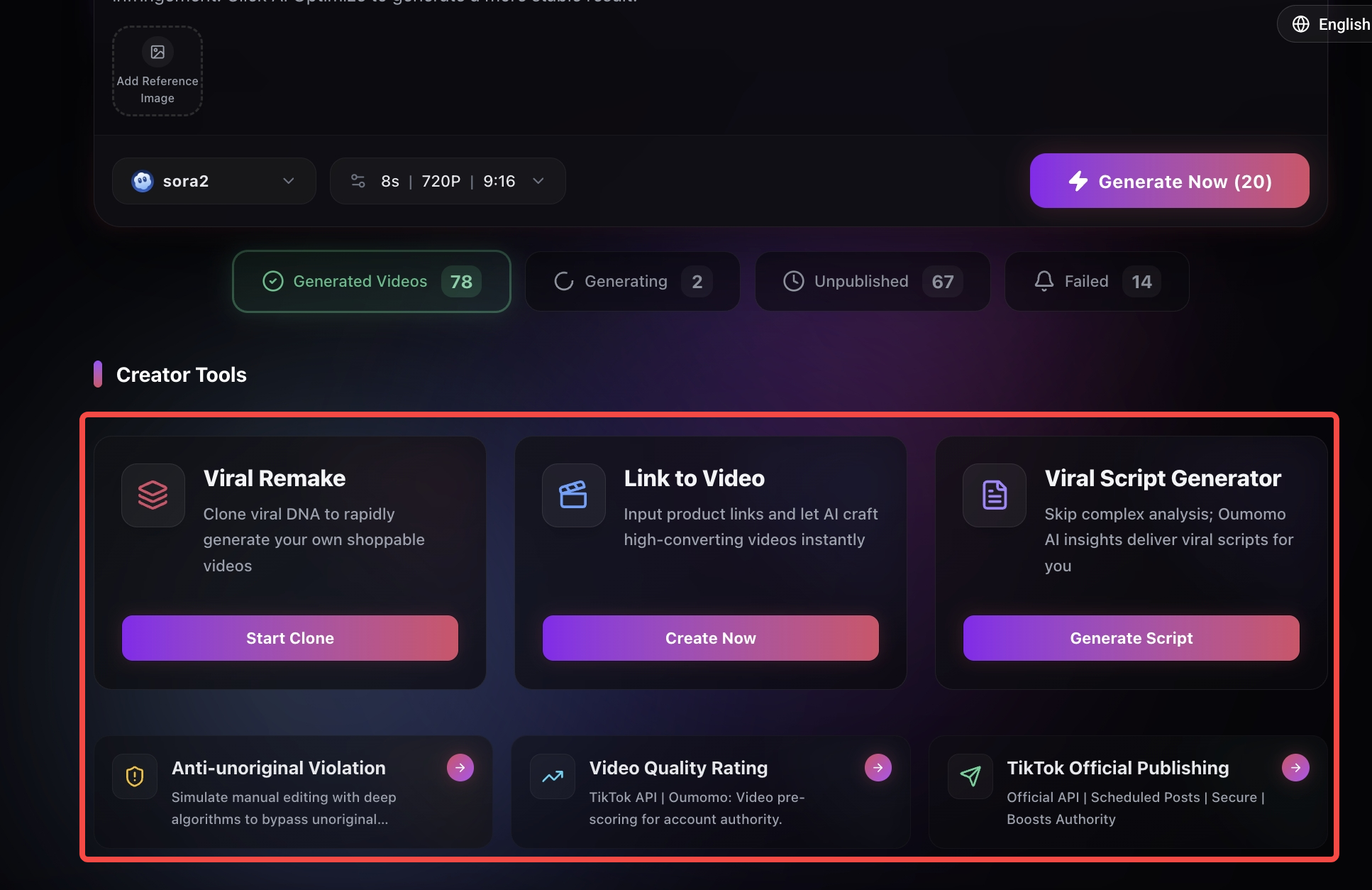
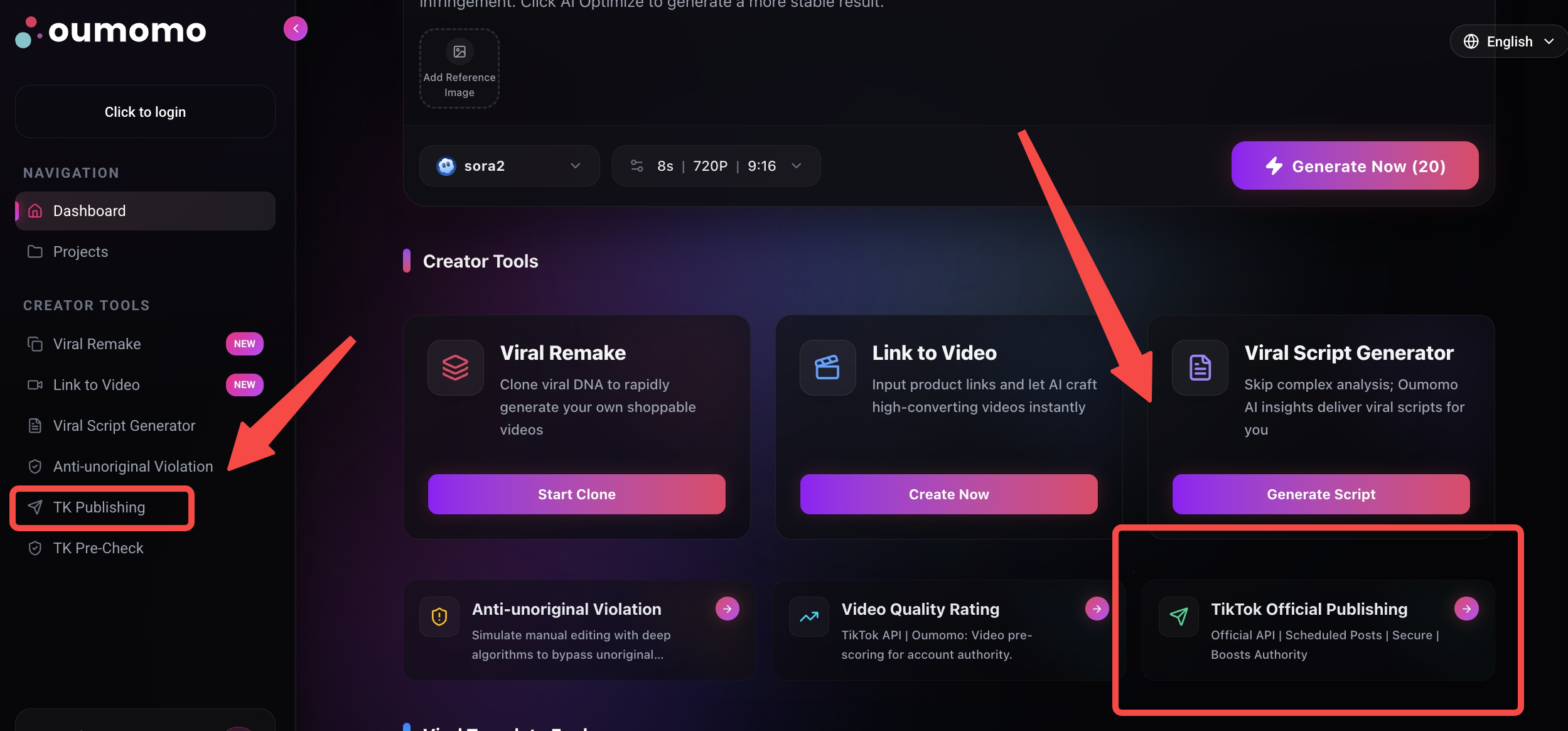
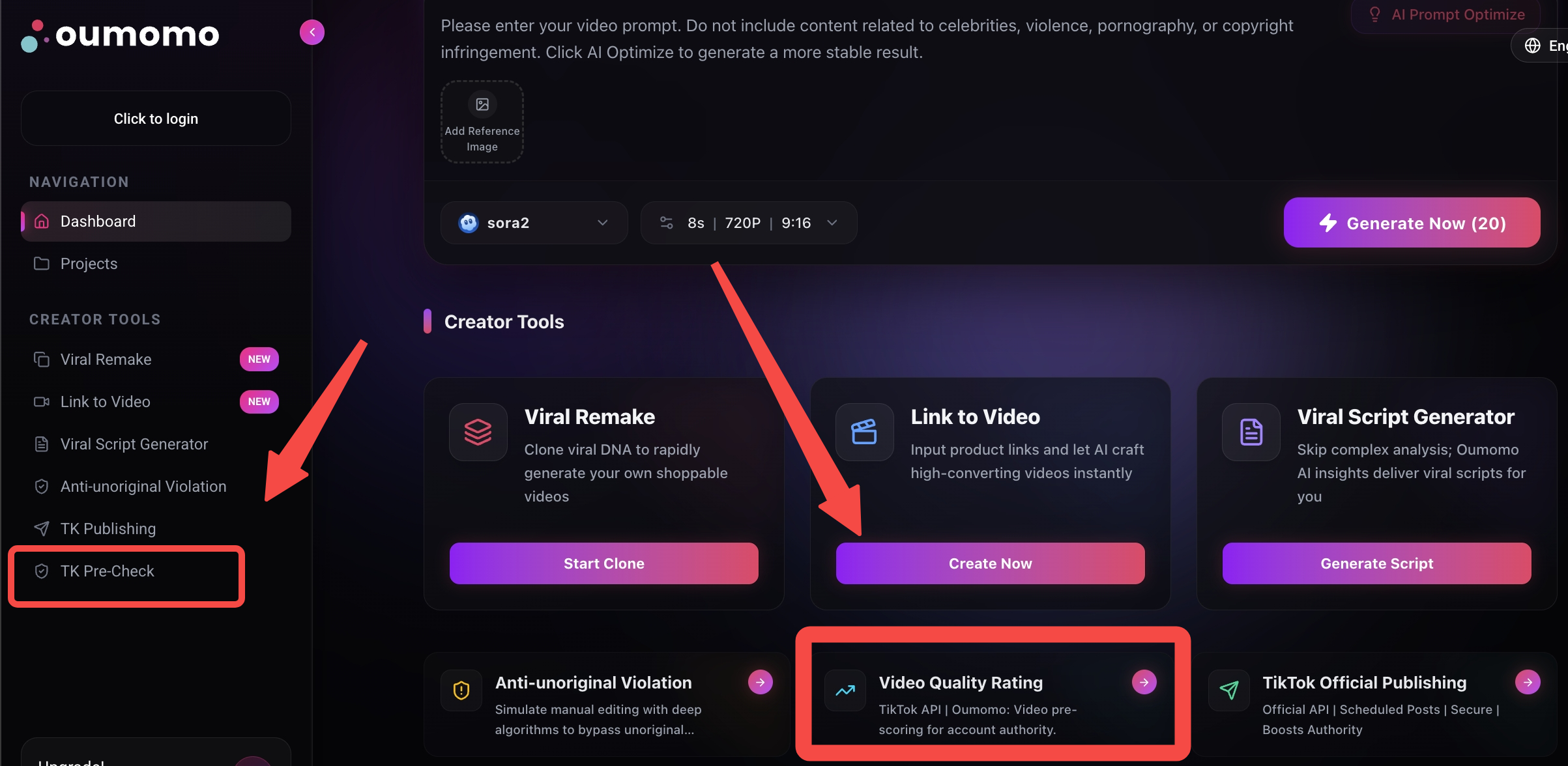
Cliquez sur "Commencer à créer" au centre de la page d'accueil pour accéder au Creator Center. Dans la section « Outils de création », cliquez sur n'importe quelle carte pour accéder à la fonction souhaitée.
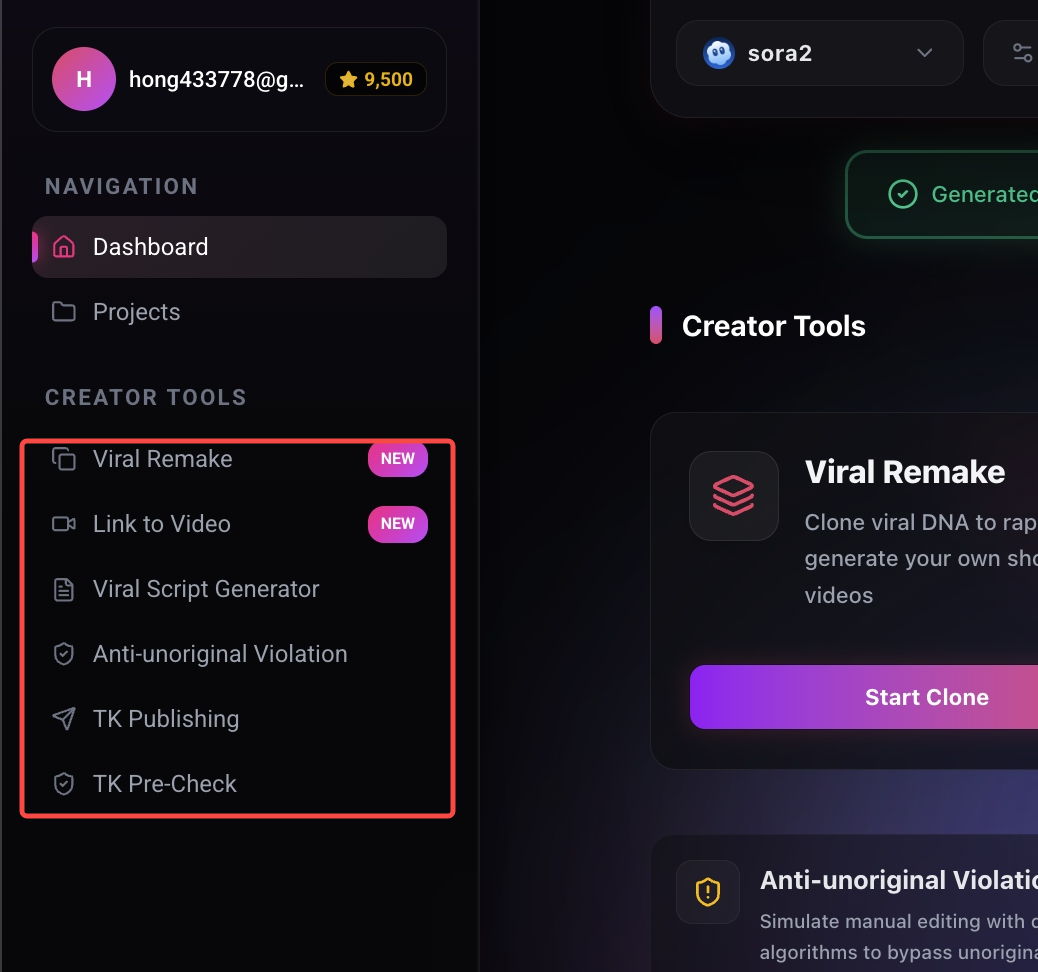
Une fois dans le Creator Center, vous pouvez également accéder à ces fonctionnalités à partir de la barre latérale gauche.
Guide des fonctions
Remake vidéo viral
Étape1: Sélectionnez la vidéo virale que vous souhaitez refaire
Méthode1: Coller le lien
Collez un lien vidéo de promotion de produit deFastMossouTikTokdans la barre de recherche, puis cliquez sur « Démarrer le remake ».
Méthode2: Parcourir la base de données
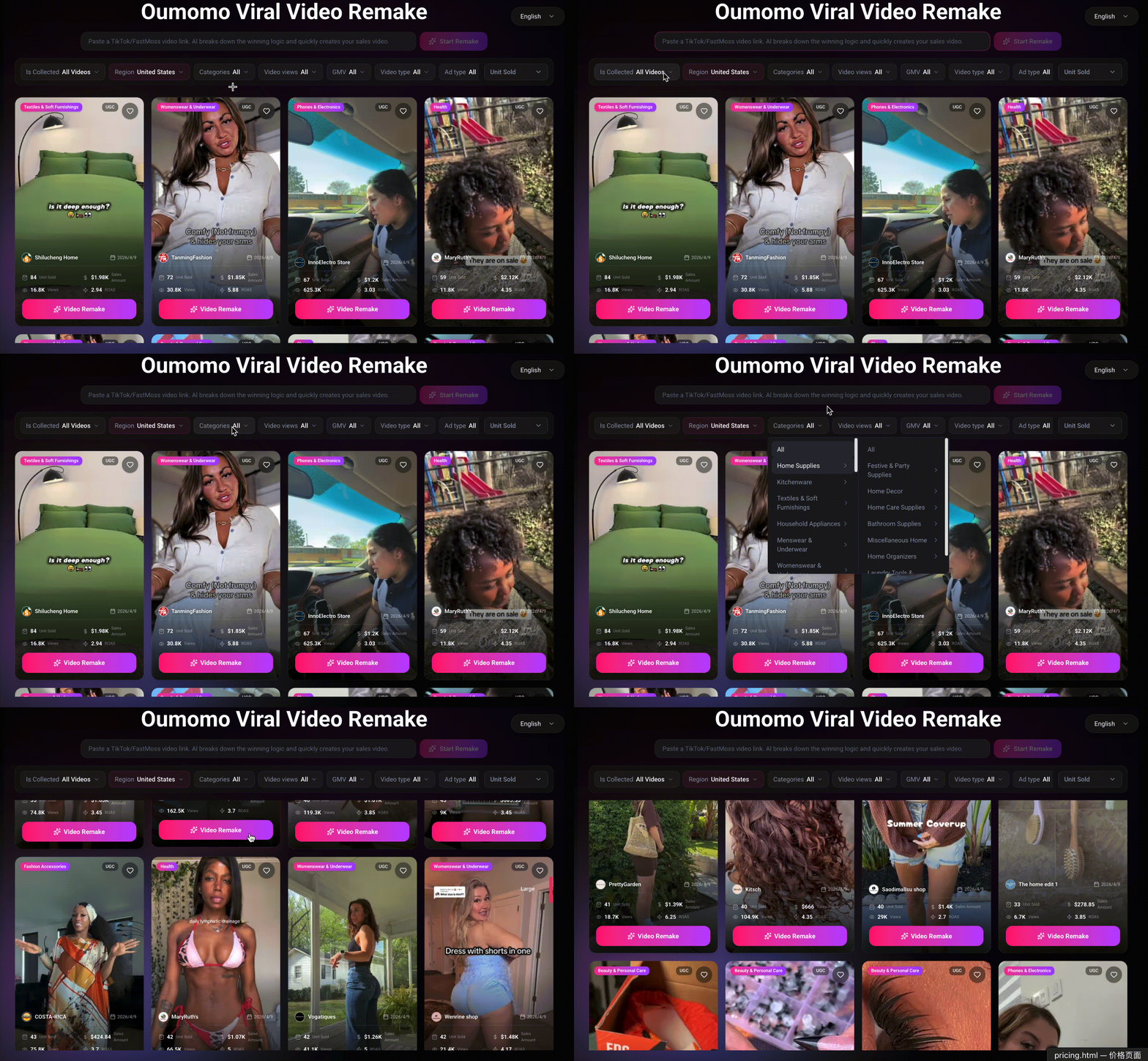
Parcourez et filtrez notre base de données de vidéos gagnantes. Une fois que vous avez trouvé une vidéo que vous aimez, cliquez sur le bouton « Démarrer le remake » en bas de la carte vidéo.
• Côté gauche: affiche la vidéo de référence que vous avez sélectionnée.
• Côté/zone droite: vous pouvez télécharger des images de produits.
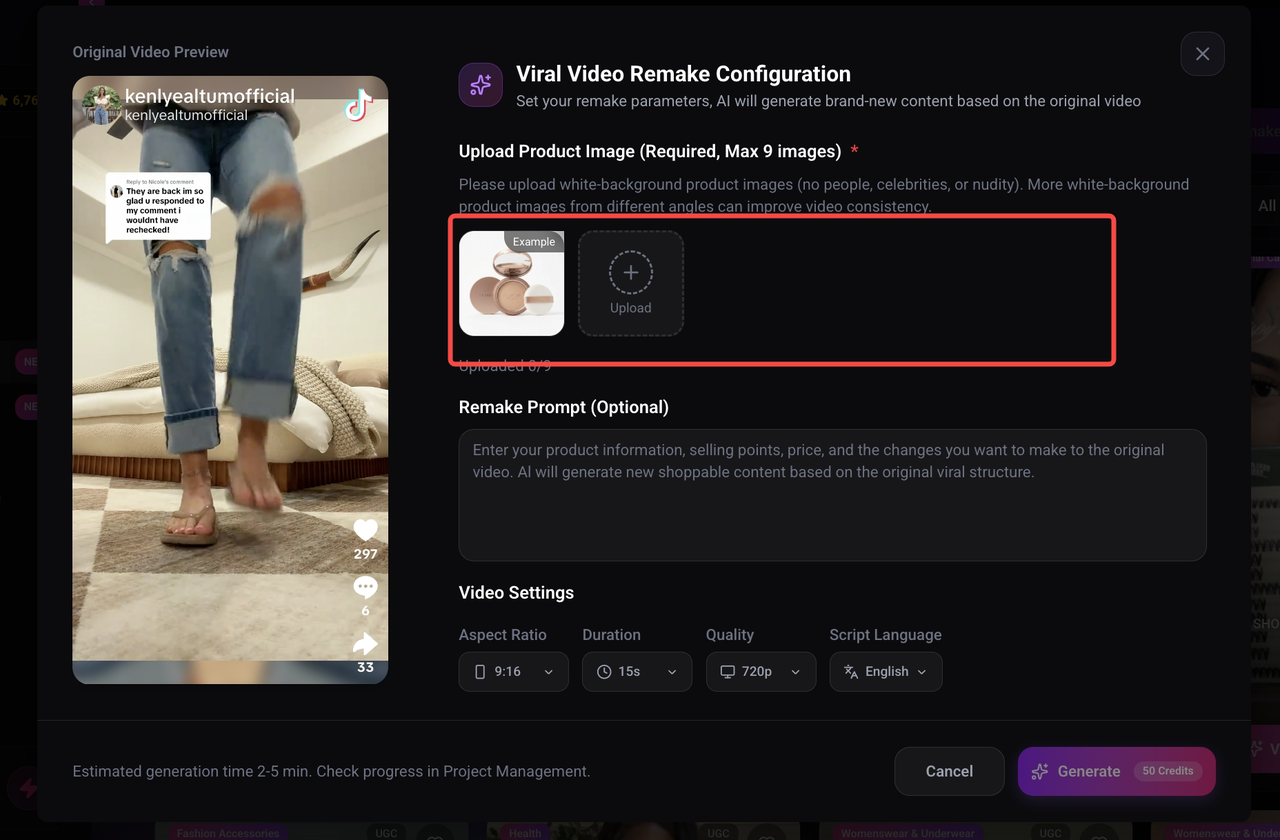
Exigences de téléchargement d’images de produits
- Nous vous recommandons d'utiliser des images de produits sur un fond blanc et épuré. Assurez-vous que les images sont claires et montrent clairement le produit.
- Téléchargez plusieurs angles du même produit pour rendre la présentation du produit dans la vidéo plus réaliste.
Exemples d'images de produits de haute qualité:





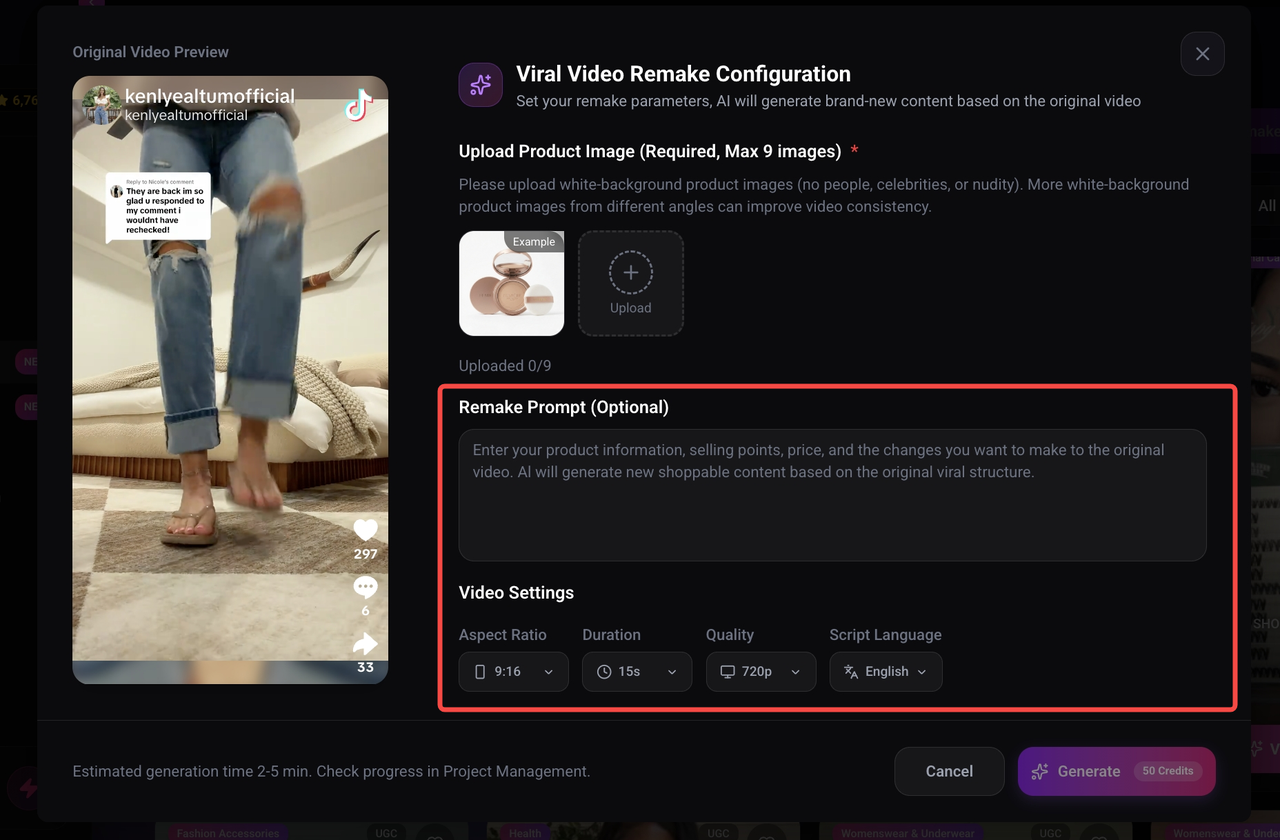
Dans le champ de texte
Saisissez les détails du produit et tous les éléments vidéo que vous souhaitez modifier.
Dans le menu déroulant
Configurez les paramètres d'exportation vidéo (tels que la résolution, la durée, etc.).
Générer une tâche vidéo
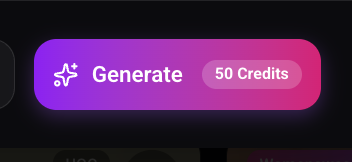
Une fois la configuration terminée, cliquez sur Générer pour créer la tâche vidéo.
Une fois la tâche créée, vous pouvez voir sa progression sur la page Projets.
Lien vers la vidéo
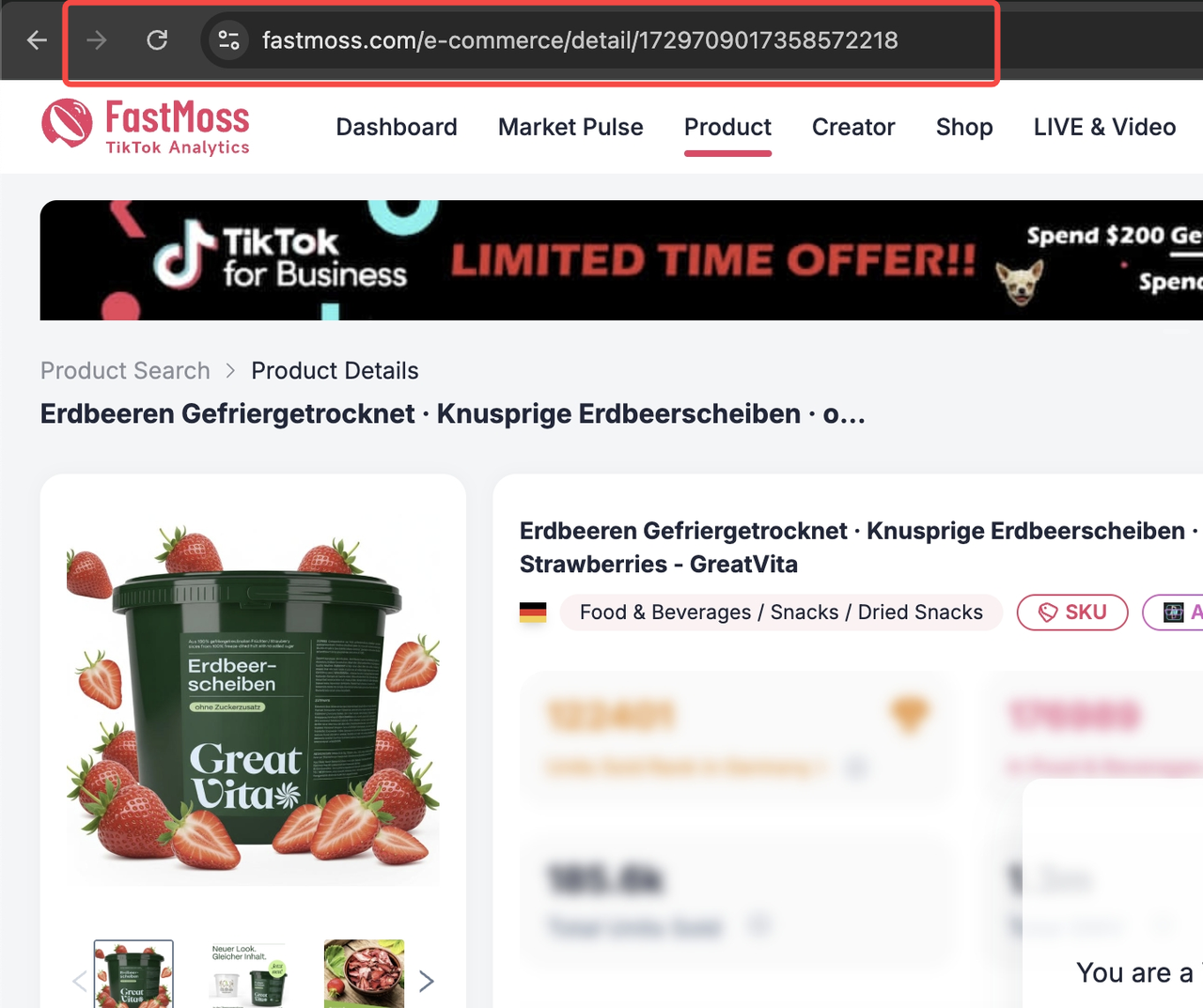
1. Coller le lien du produit
Copiez et collez un lien produitTikTokouFastMoss.
2. Commencer la création
Cliquez sur le bouton "Commencer à créer".
Ajoutez plus d'éléments visuels pour le même produit.
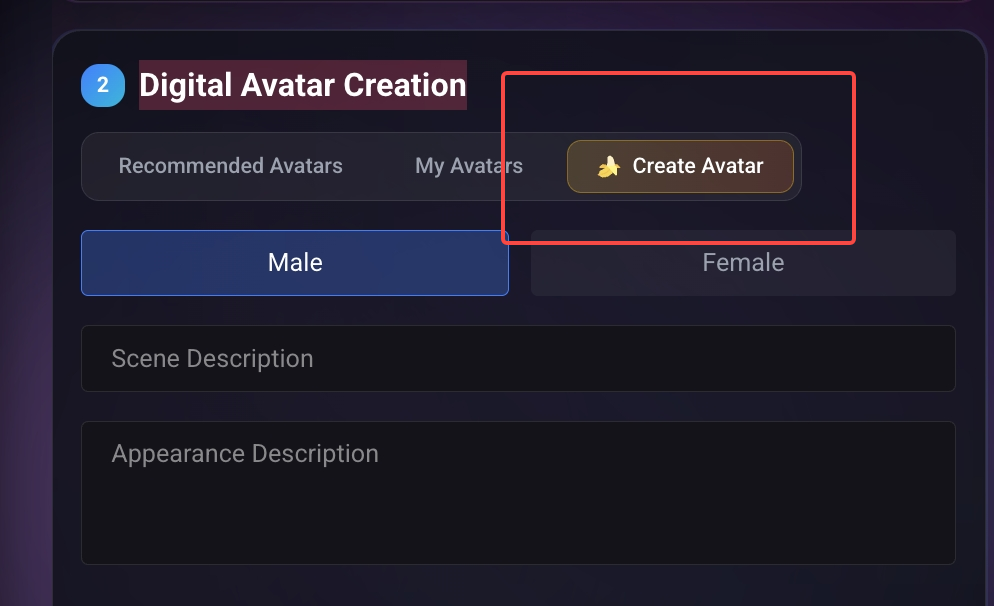
Sélectionnez un avatar prédéfini ou générez-en un avec des invites.
L'IA génère des scripts parlés naturels que vous pouvez modifier librement.
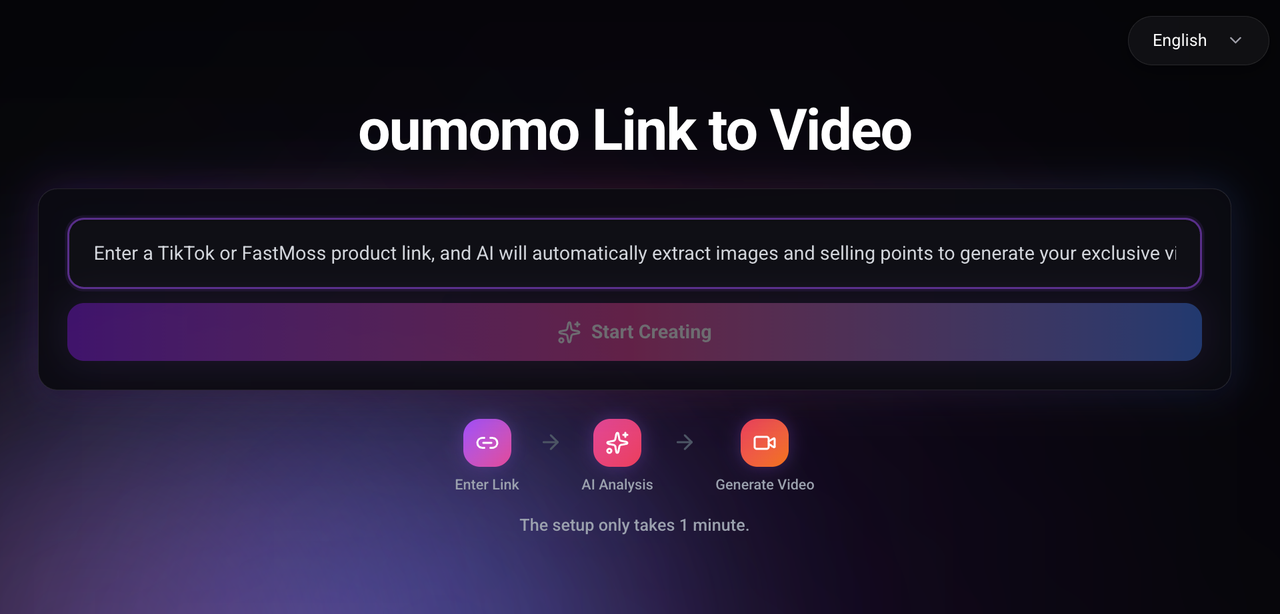
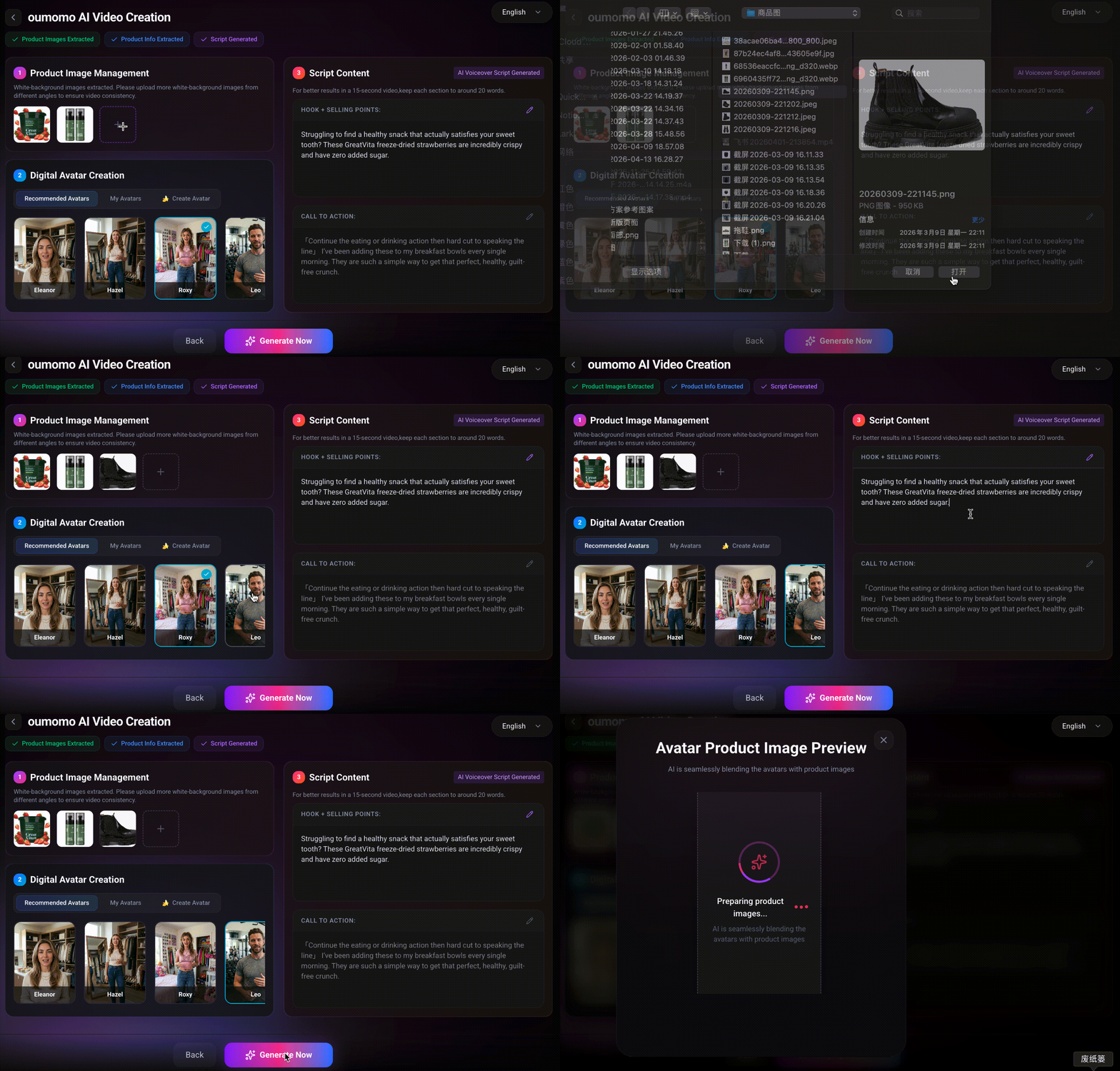
Générer un aperçu
Le système générera une image d'aperçu de l'avatar tenant le produit, montrant à quoi ressemblera la vidéo finale avant de soumettre la tâche.
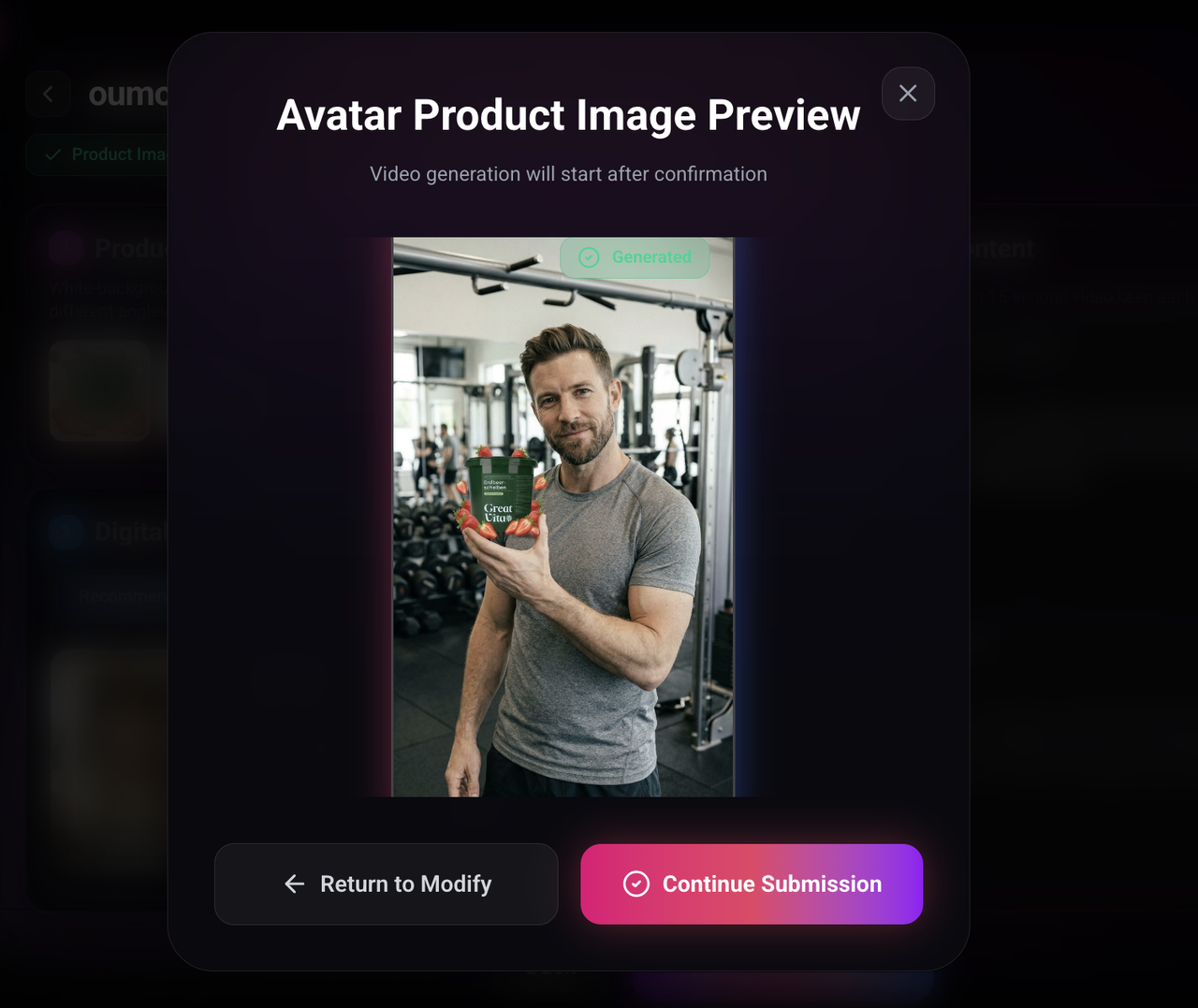
Satisfait: continuer et soumettre
Insatisfait: revenir en arrière et modifier
Générateur de scripts viraux
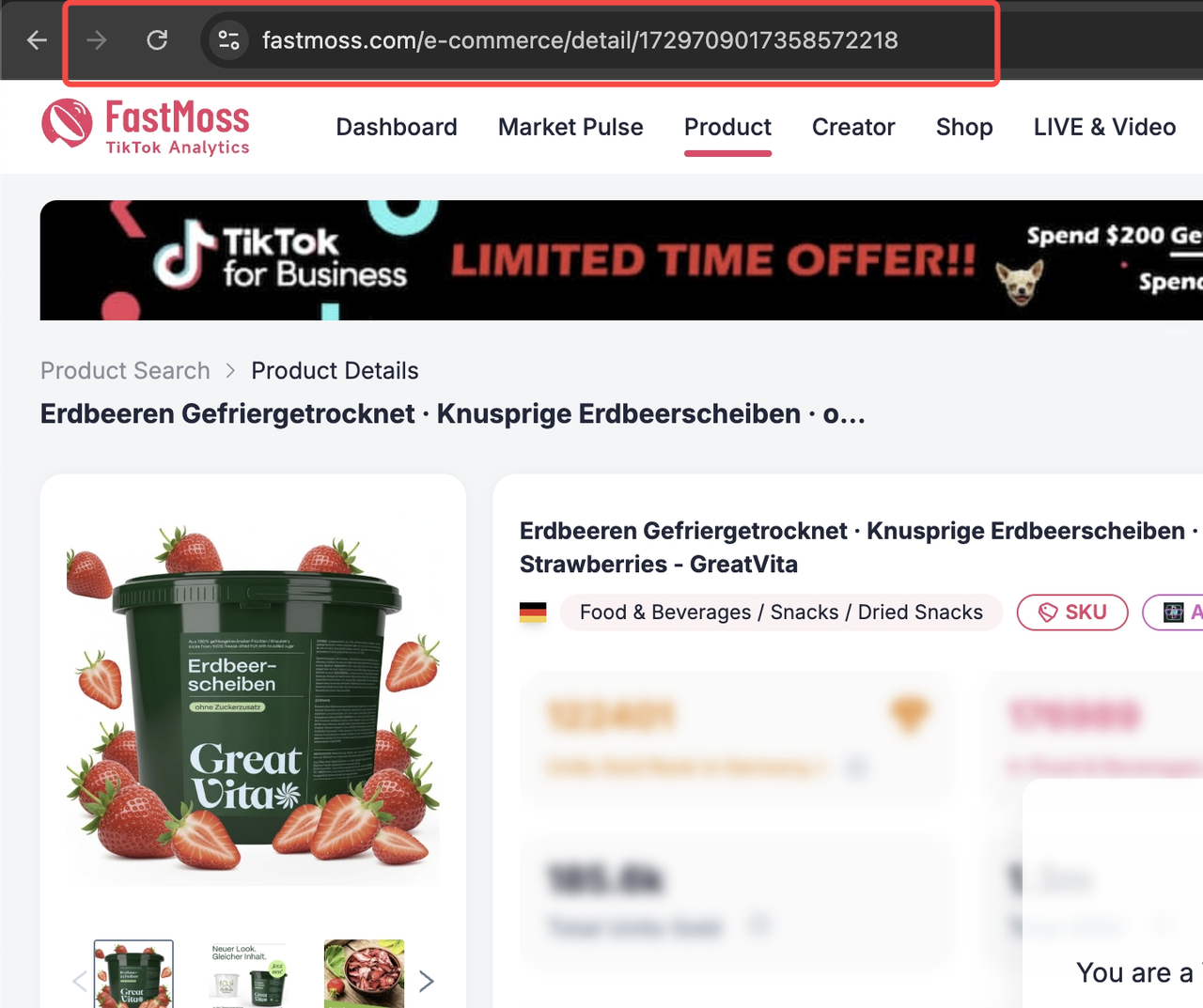

Paramètres de génération de script
• Arguments de vente des produits
Extrait automatiquement ou personnalisable manuellement.
• Public cible
Configurez les détails de l'audience pour mieux adapter le script.
• Langue de sortie
Prend en charge la génération en un clic dans plusieurs langues.
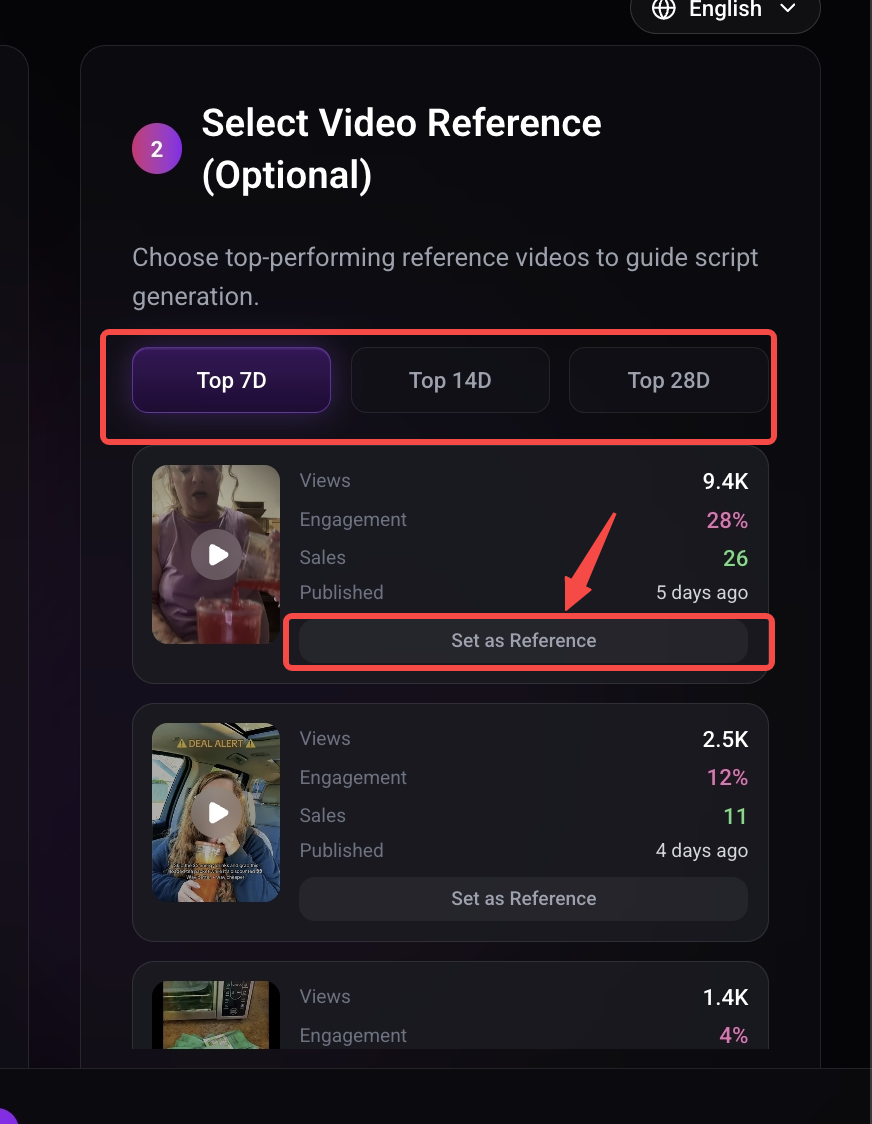
Sélectionnez une vidéo de référence virale
Oumomosélectionne les vidéos virales les plus performantes à partir des données récentes de produits similaires (filtrer parTOP7D/14D/28D).
Vous pouvez définir une vidéo préférée comme référence et le nouveau script correspondra à sa structure.
Publication et optimisation
1. Publication TikTok
Entrée de la page d'accueil
Entrée du Centre des créateurs
• Télécharger la vidéo
Téléchargement local
Cliquez pour sélectionner le fichier local
Sélectionner dans la bibliothèque d'éléments
Sélectionnez parmi les vidéos créées dansOumomo
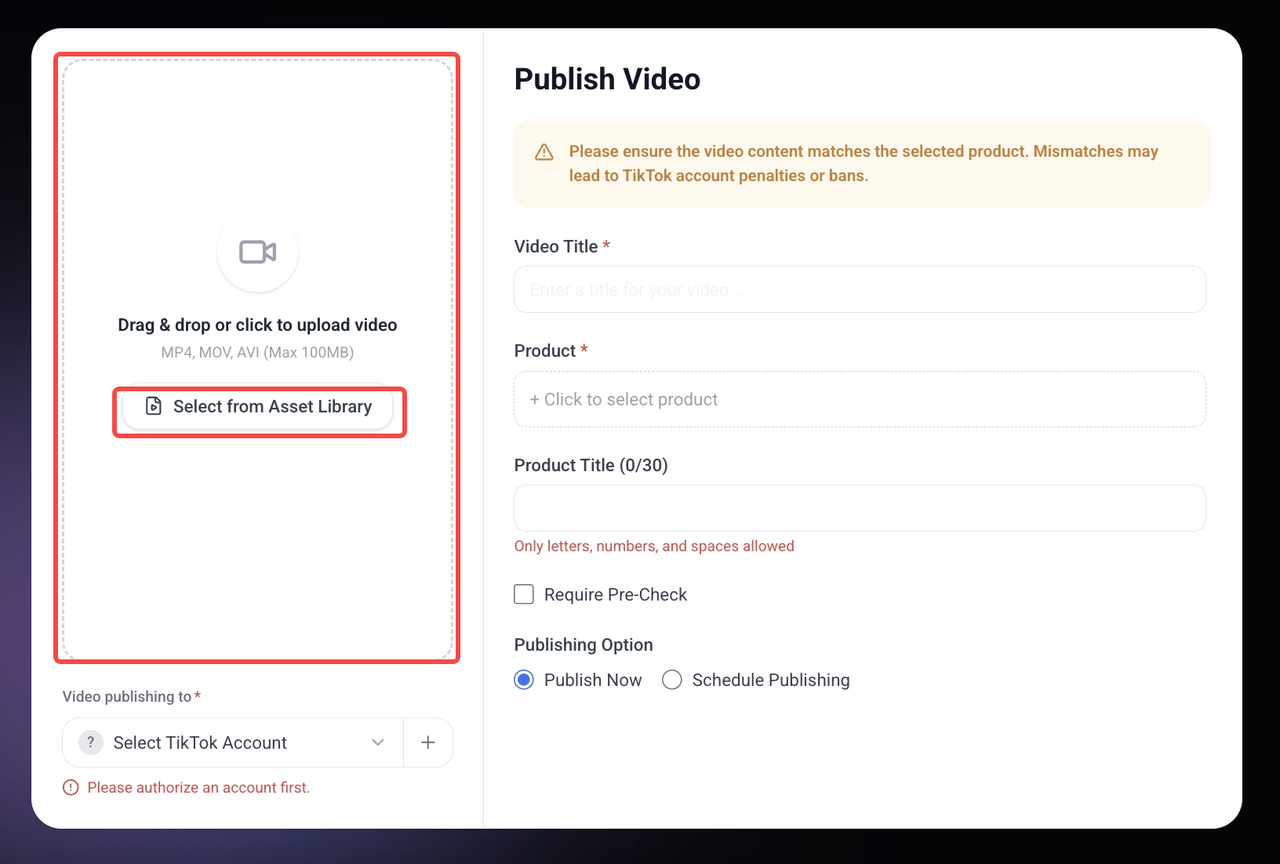
• Lier le compte
Cliquez sur le plus (+) pour lier un compte. S'il est déjà lié, sélectionnez le compte cible dans la liste.
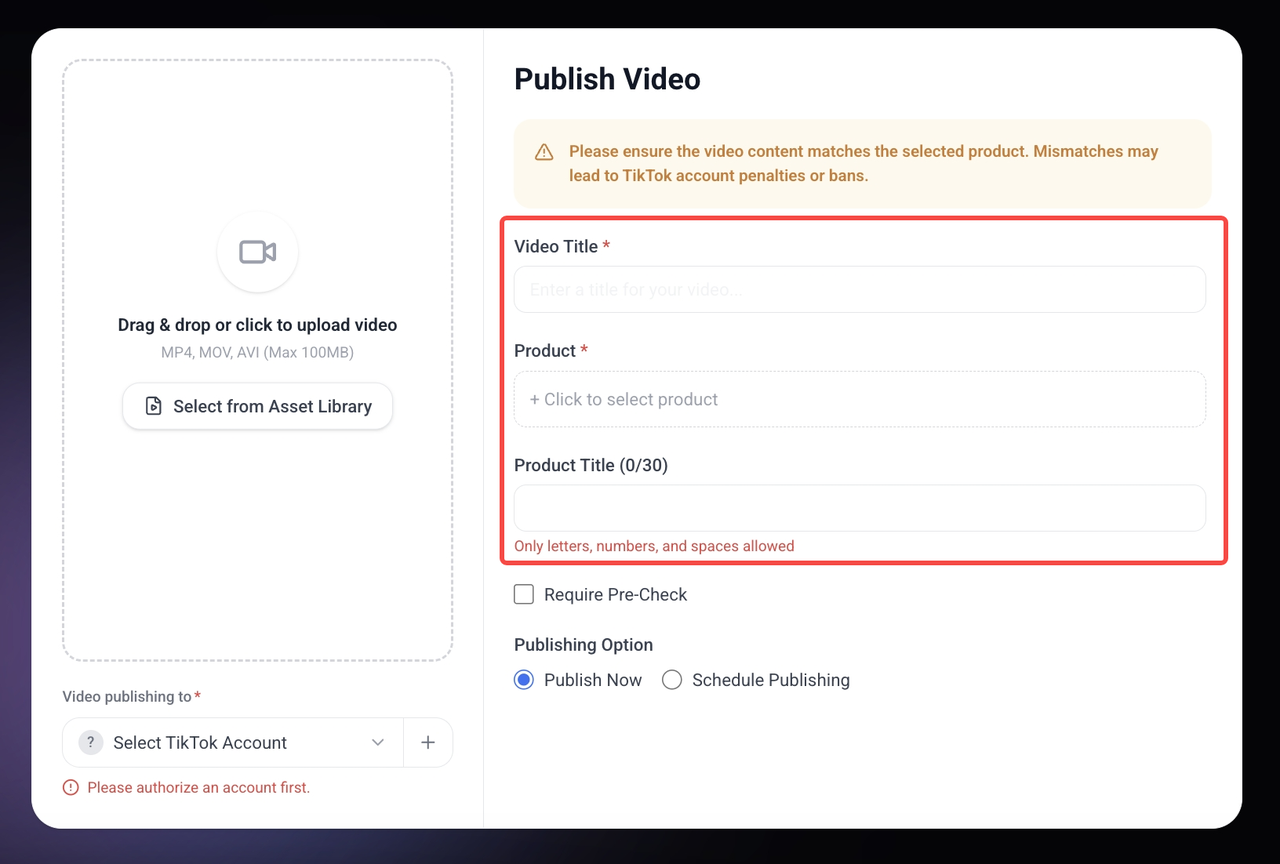
• Remplissez les détails et sélectionnez le produit
- - Entrez le titre de la vidéo (obligatoire)
- - Sélectionnez le produit à promouvoir (Obligatoire)
- - Entrez le nom du produit (facultatif)
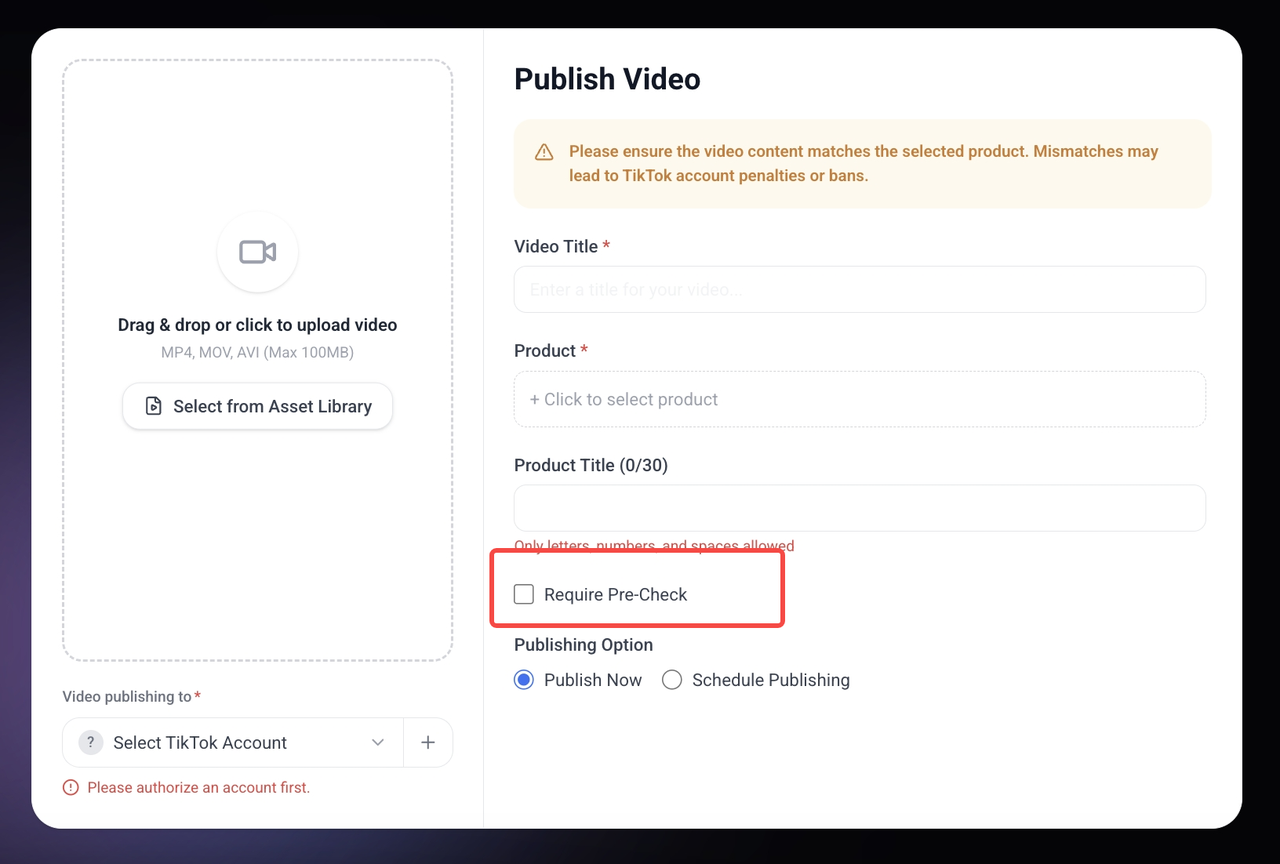
Pré-vérification
Avant de publier, vous pouvez choisir de pré-vérifier le contenu vidéo. Notre détection utilise leAPIofficiel deTikTokpour vous aider à éviter les violations qui pourraient entraîner des pénalités sur votre compte. Cependant, ce n’est pas obligatoire: vous pouvez également publier la vidéo directement.
* Étape facultative. Vous pouvez également choisir de publier directement.
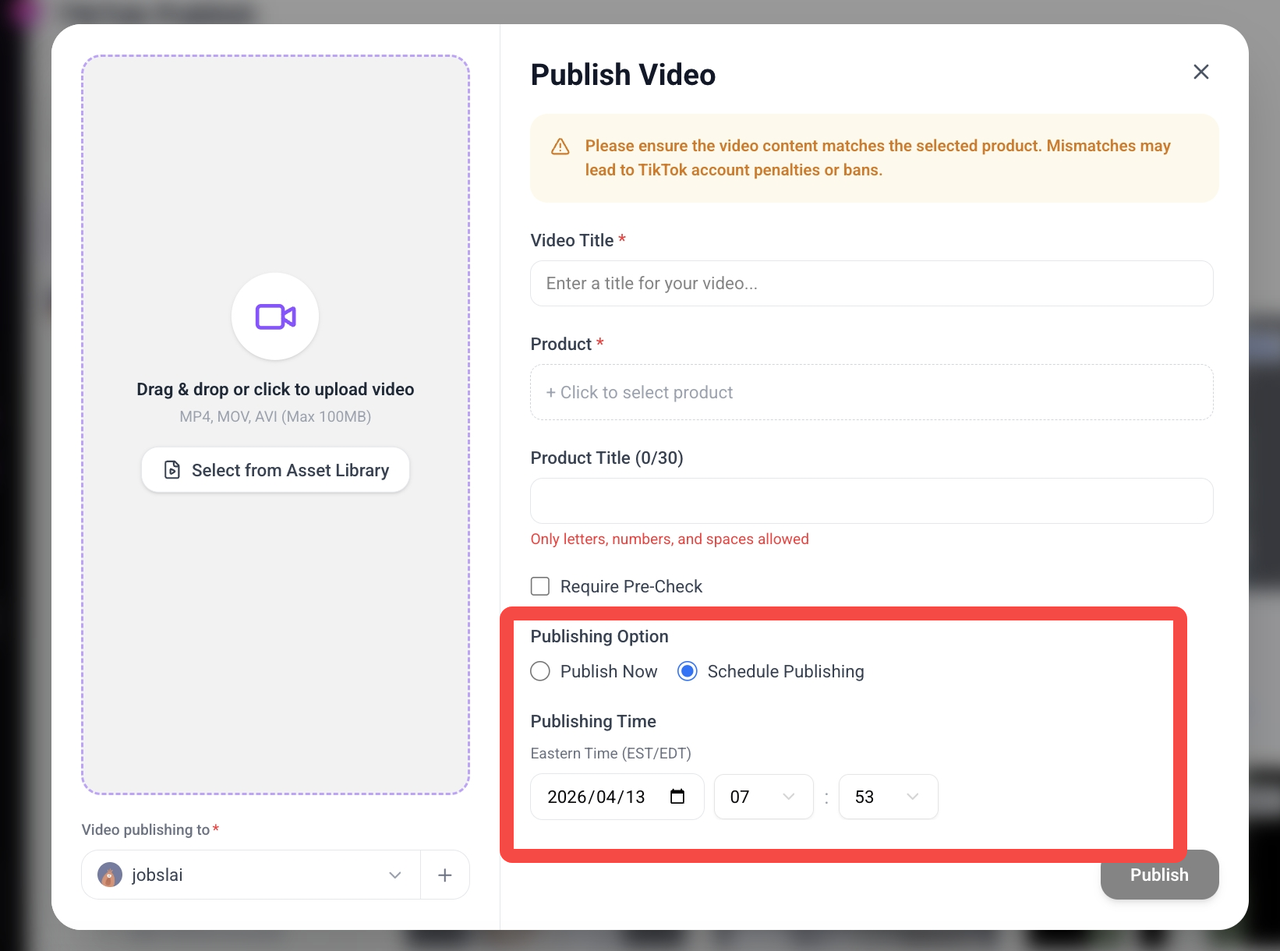
• Paramètres d'heure de publication
Publier immédiatement
État par défaut. Cliquez sur Publier pour publier immédiatement.
Programmer la publication
Configurez le fuseau horaire, la date et l'heure pour la publication automatique.
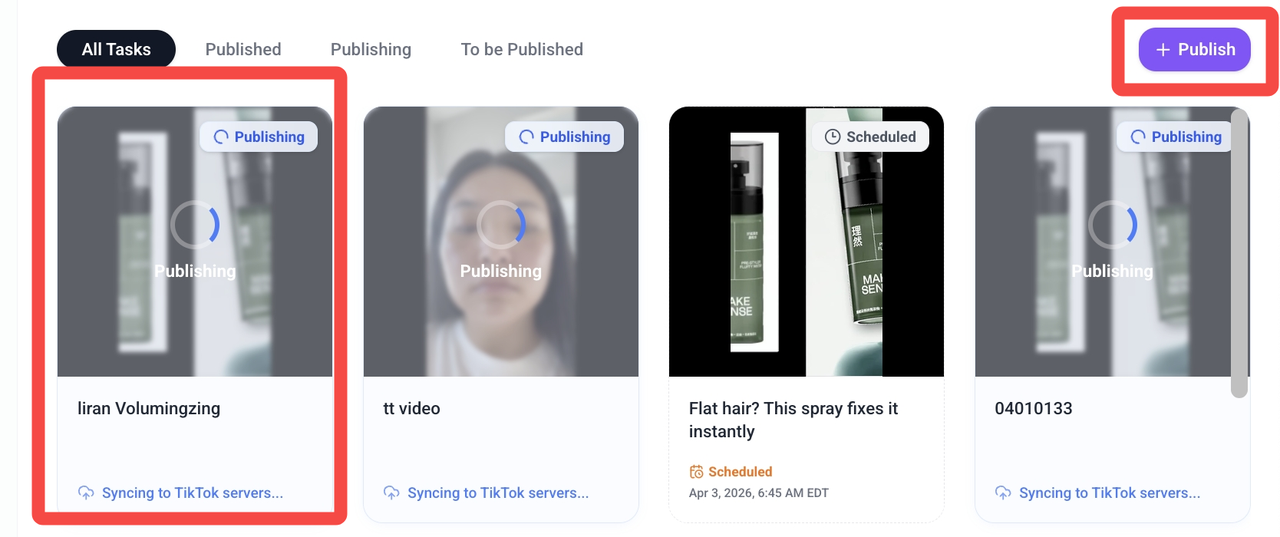
• Publier
Cliquez sur le bouton "Publier" pour créer une nouvelle tâche de publication et ajouter une nouvelle fiche de tâche à la liste des tâches. Lorsque vous souhaitez continuer à publier des vidéos, vous pouvez cliquer sur le bouton « Publier » dans le coin supérieur droit pour continuer.
Gestion des comptes
Le côté gauche affiche la liste des comptes et le côté droit affiche les détails et l'état des tâches publiées.
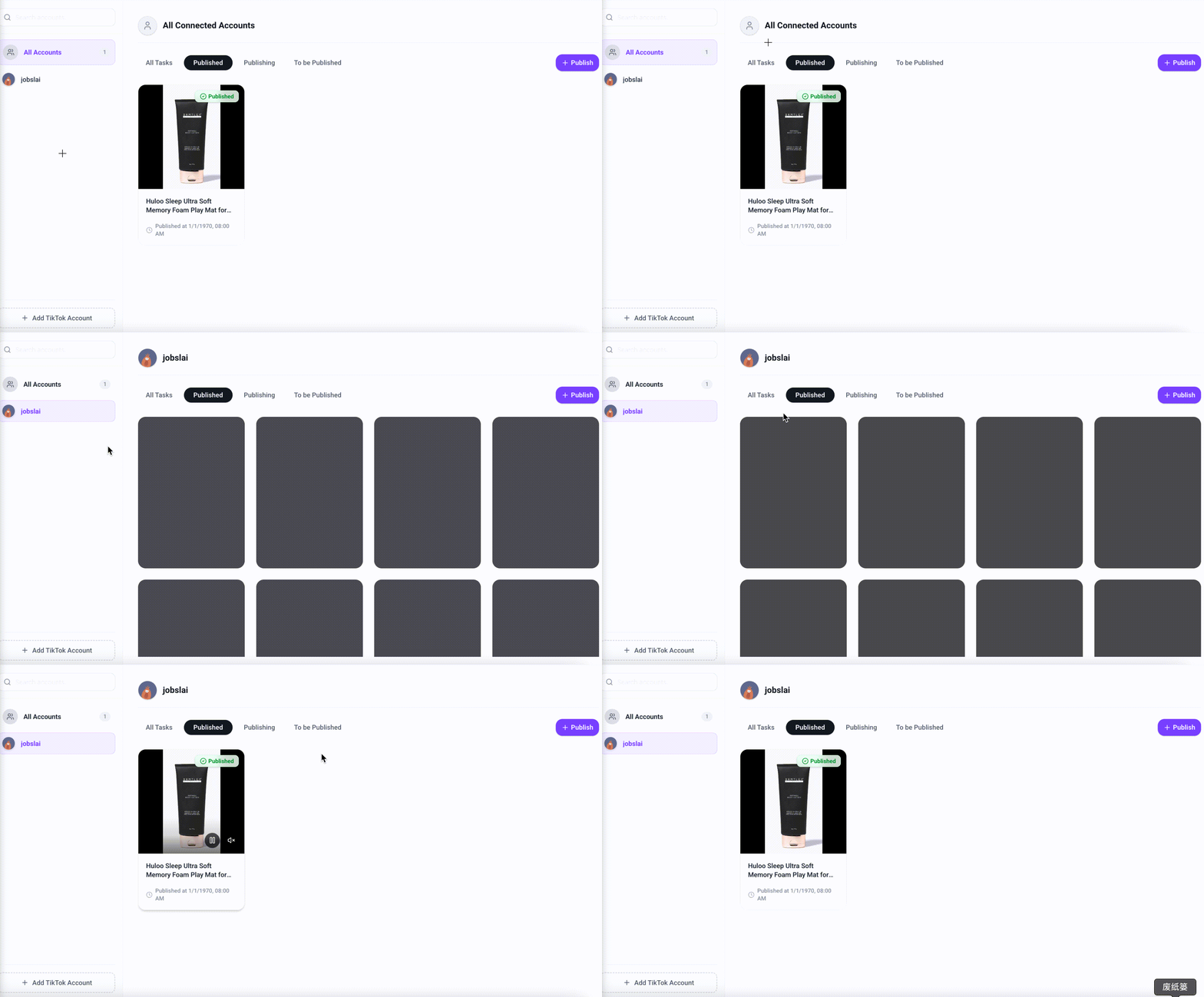
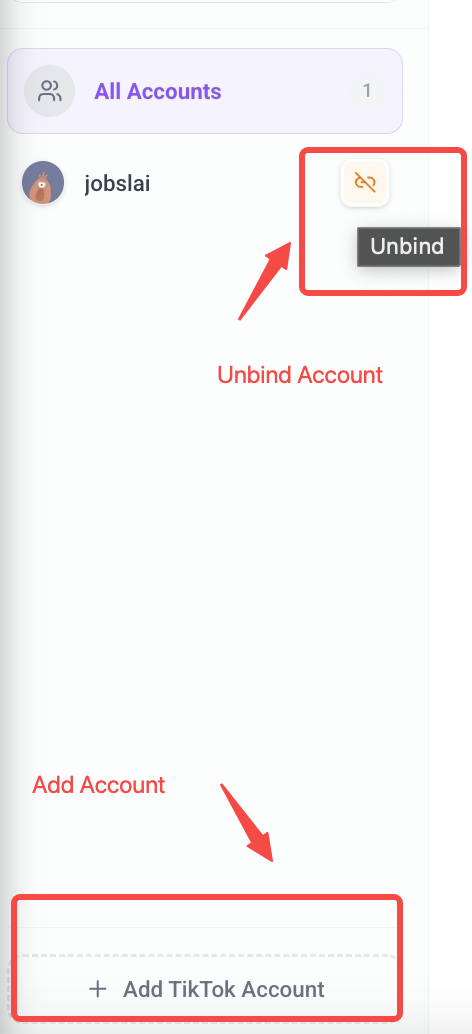
Ajouter un compte
Cliquez sur le bouton Ajouter un compteTikTok.
Dissocier le compte
Cliquez sur la poubelle/l'icône sur le côté droit de la carte.
Note
- • Le compte lié doit être un compte de créateur avec la fonctionnalité Showcase (Affichage du produit) activée.
- • Si la connexion par code QR échoue, cliquez sur "Connexion avecTikTok" et sélectionnez "Connexion avec code QR".
Si la liaison échoue, veuillez vérifier:
- 1. Assurez-vous que le compte est éligible à l’e-commerce et que Showcase est activé.
- 2. Déconnectez-vous des comptes TikTok en conflit dans votre navigateur, puis autorisez à nouveau.
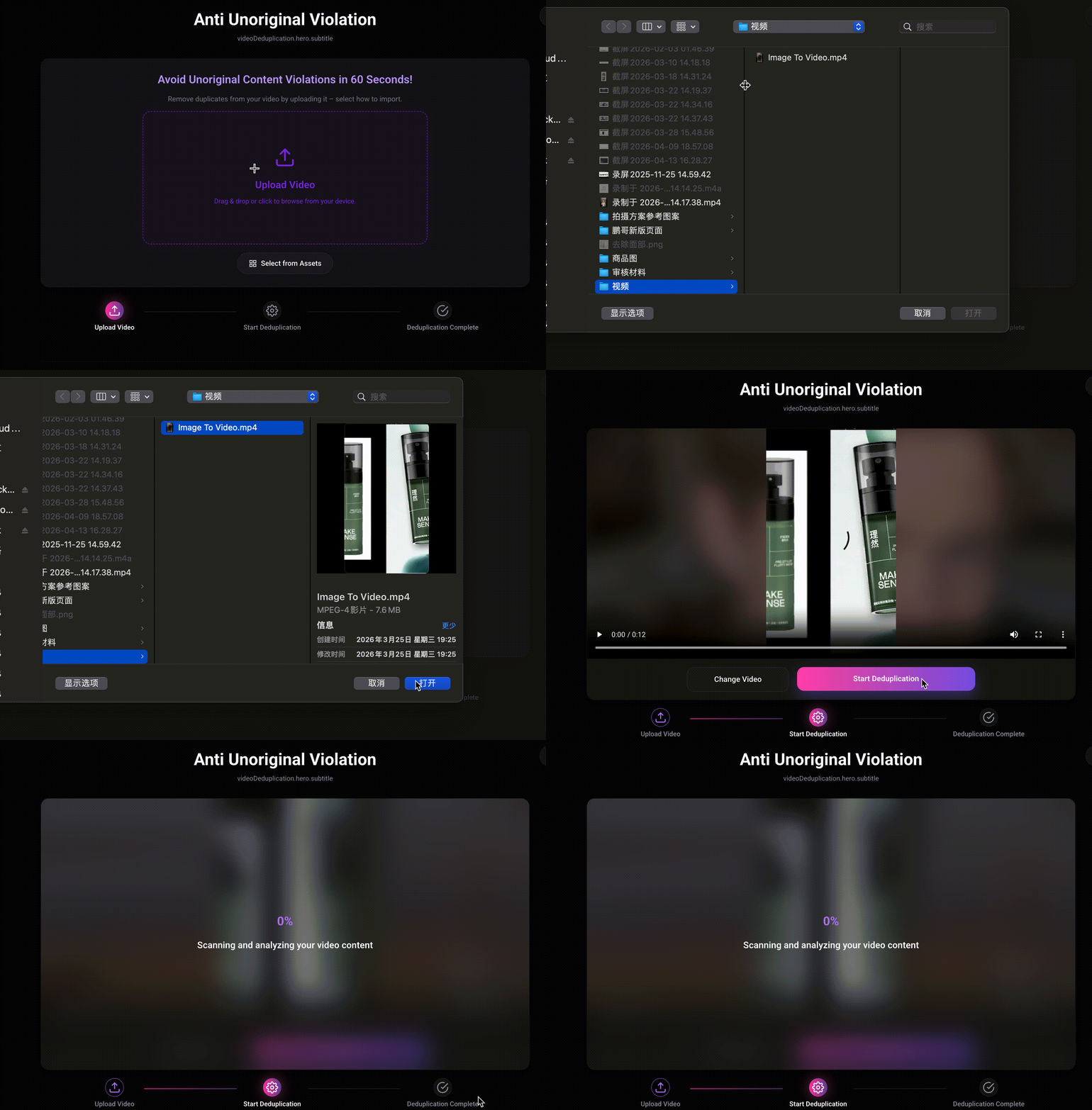
2. Déduplication intelligente IA
Entrée de la page d'accueil
Entrée du Centre des créateurs
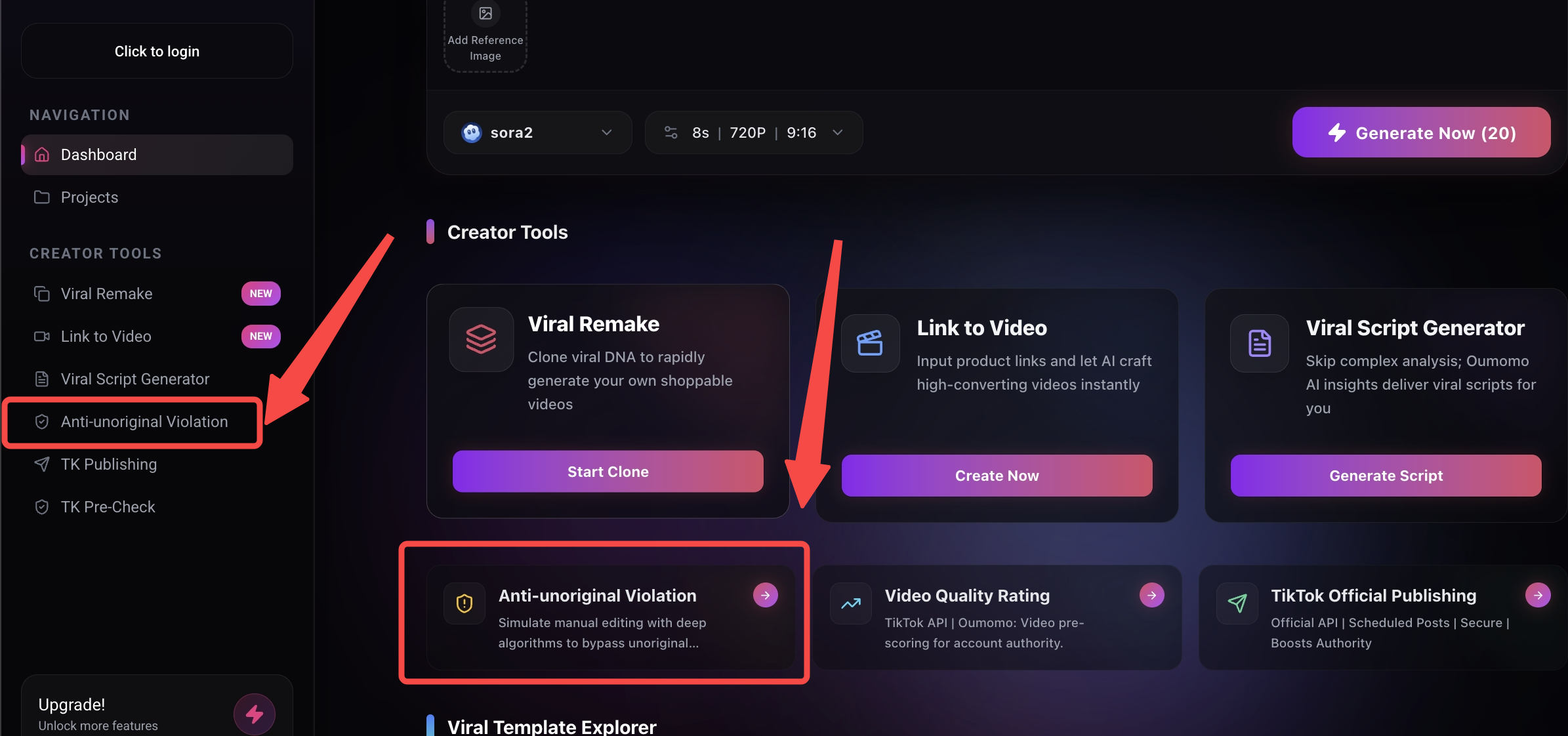
Téléchargez simplement une vidéo locale ou sélectionnez un élément créé dansOumomo, puis cliquez sur « Démarrer la déduplication » pour supprimer les doublons.
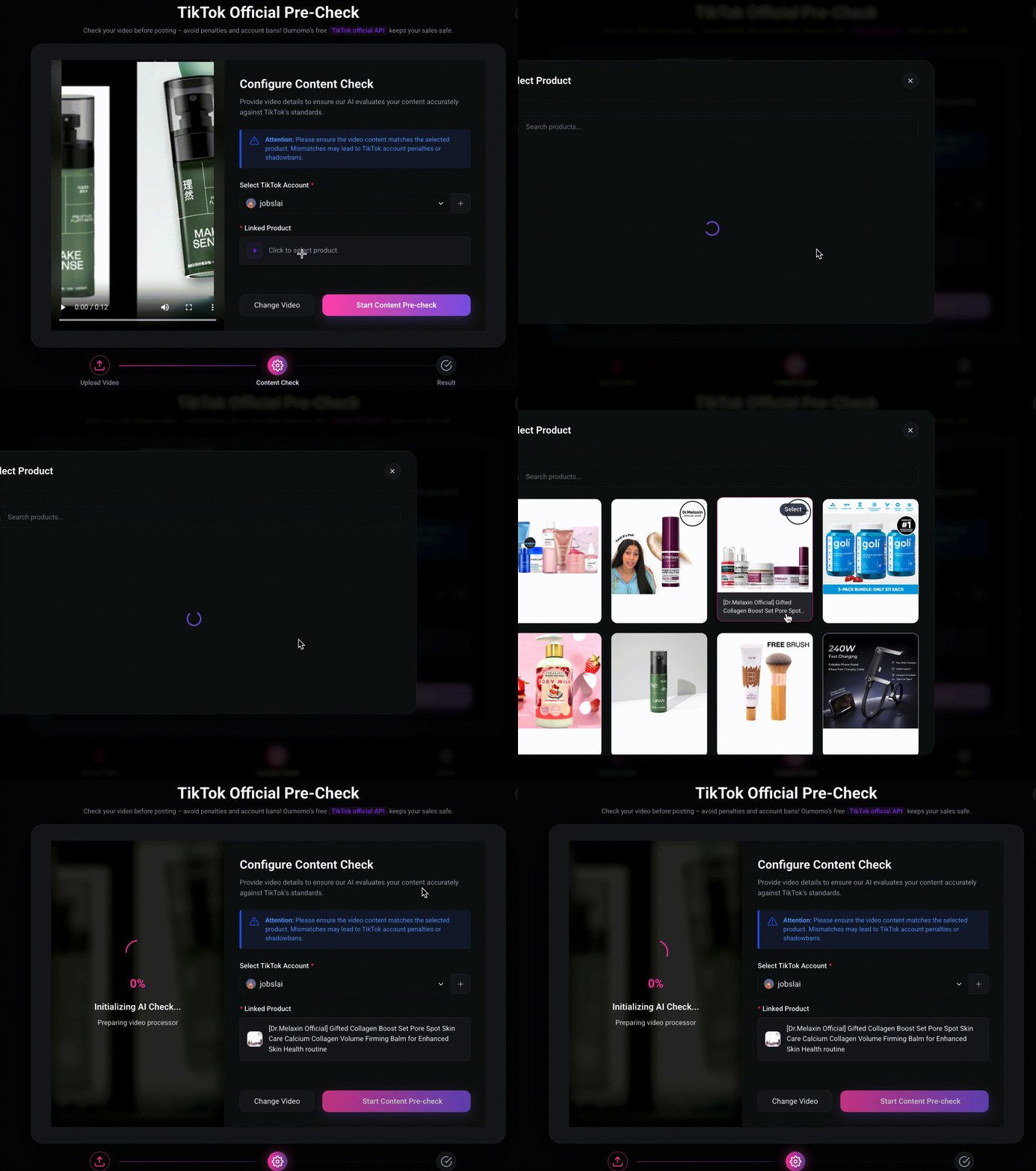
3. Pré-vérification officielle TikTok
Obtenez le score vidéo en3étapes
* Cette fonctionnalité nécessite un compte lié et que le produit corresponde au contenu vidéo.
Explication des résultats de détection
Le système vérifie principalement votre contenu vidéo, notamment:
- Qu'il s'agisse de contenu original
- Qu'il contienne des promotions fausses ou trompeuses, etc.
Il n'y a que deux résultats possibles: Réussite ou Échec
Passer
Vous pouvez publier la vidéo directement. Le contenu n’entraînera pas de pénalité pour votre compte.
Échoué
Nous vous recommandons de ne pas publier cette vidéo. En cas de publication, votre compte sera pénalisé.
Nous utilisons leTikTokAPIofficiel, donc les résultats sont exactement les mêmes que les résultats officiels deTikTok.