Oumomo— Platform Penciptaan Video AI untuk Penjual dan PenciptaTikTok

Panduan Pengguna
Gambaran Keseluruhan Produk
Penciptaan Kandungan
- • Video Viral Buat Semula
- • Penjana Skrip Viral
- • Pautan ke Video
Pengoptimuman & Penerbitan Video
- • Alat Pembetulan Tidak Asli
- • Penilaian Kualiti Video
- • Penerbitan RasmiTikTok
Mata Masuk
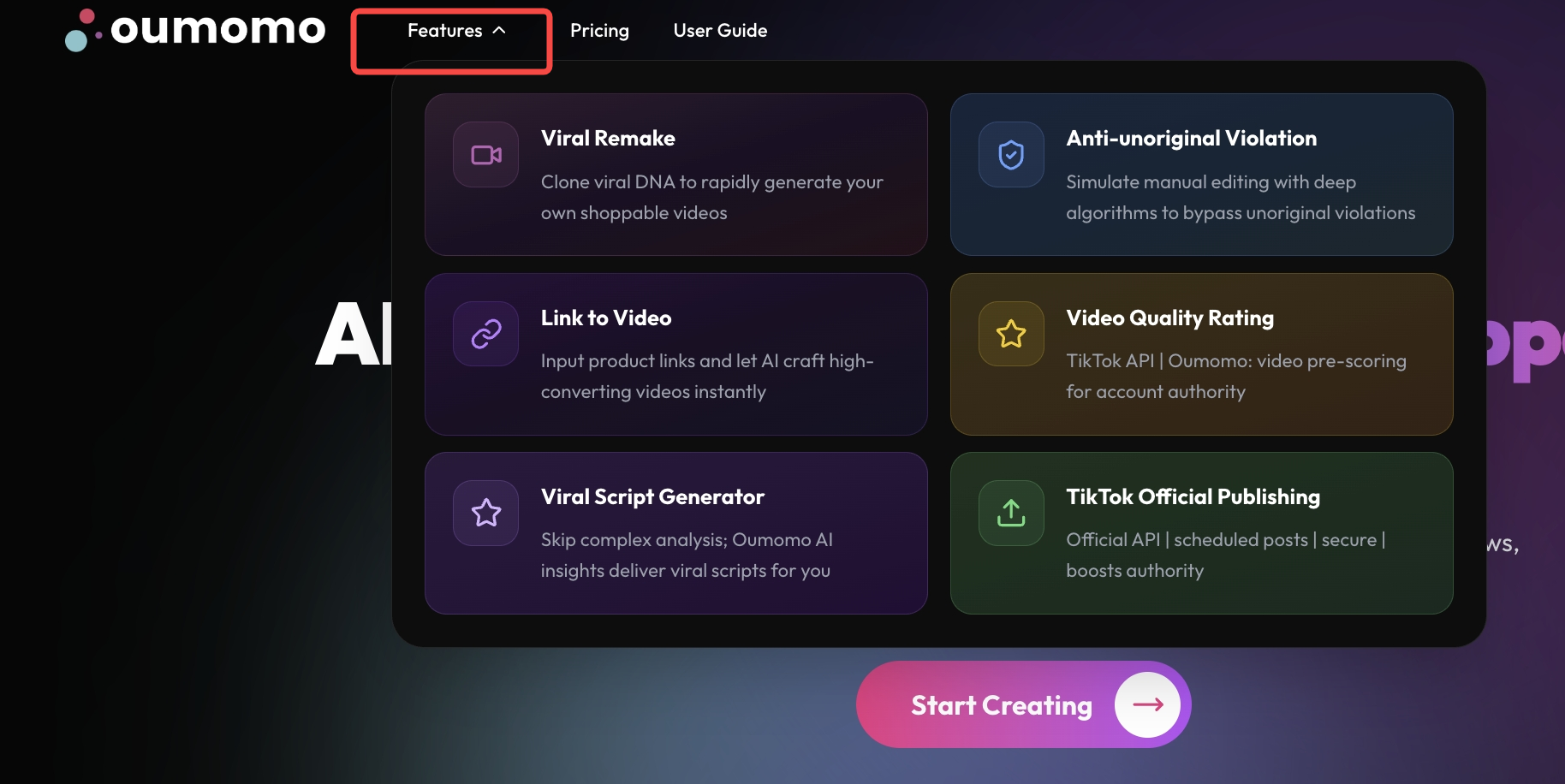
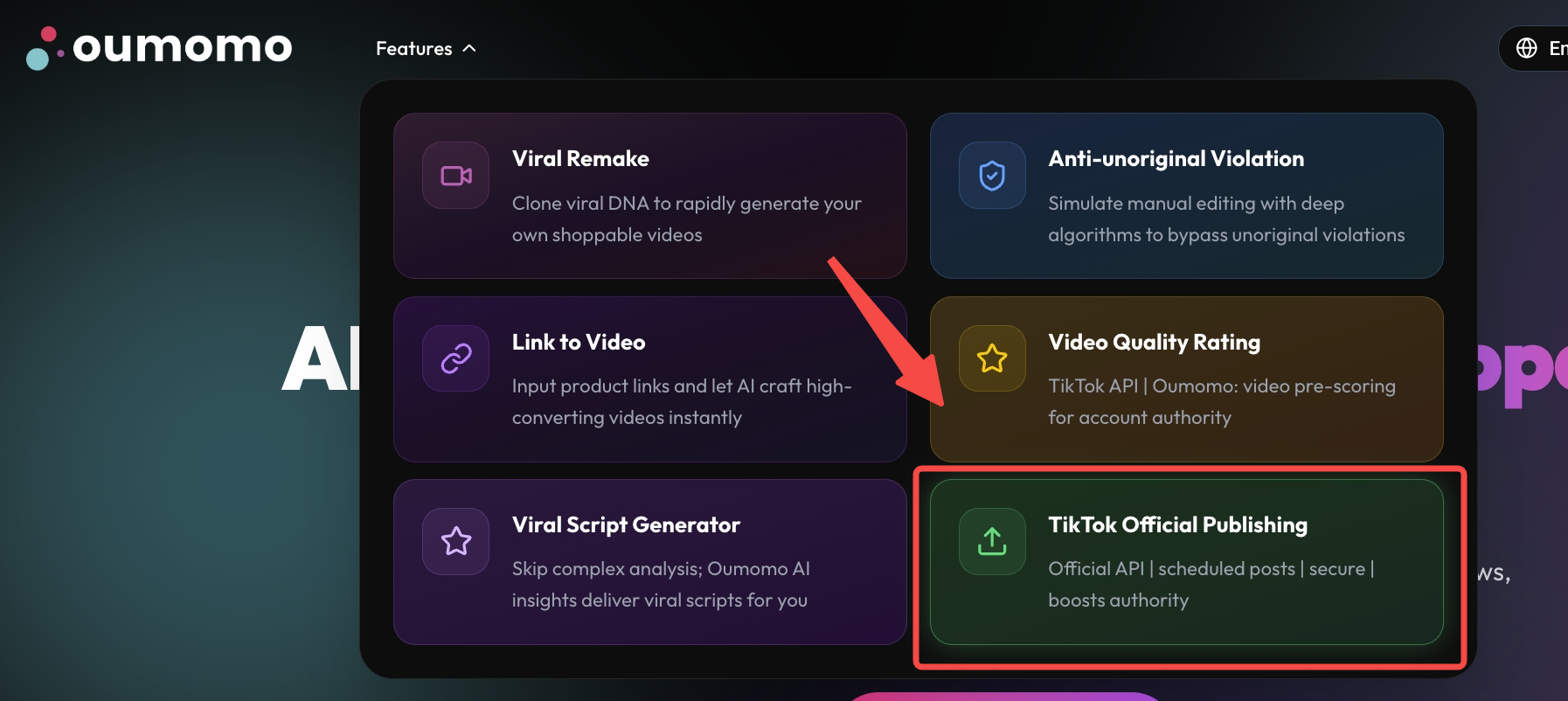
Klik "Ciri" di bar navigasi atas untuk membuka kad ciri. Klik mana-mana kad untuk memasuki halaman yang sepadan.
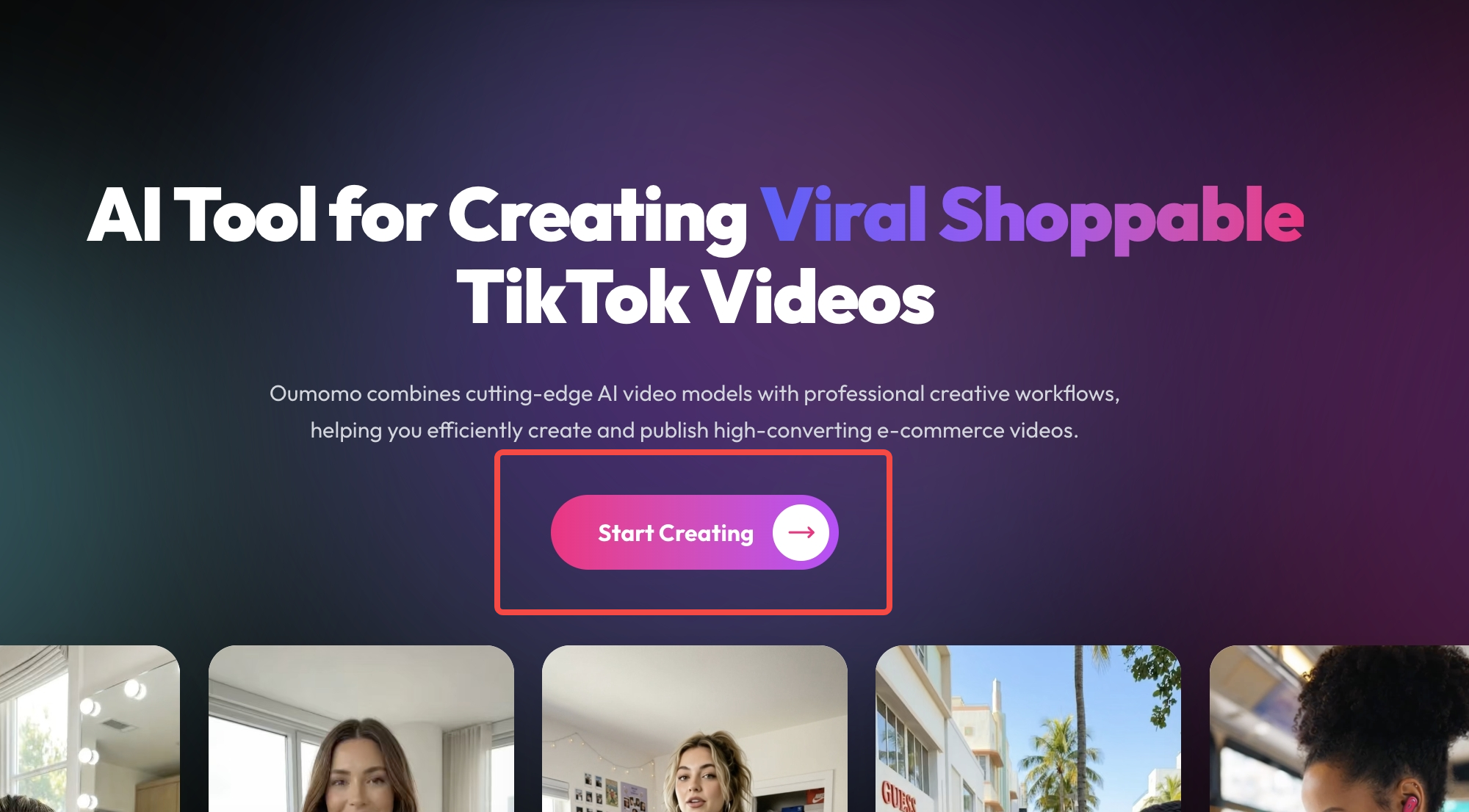
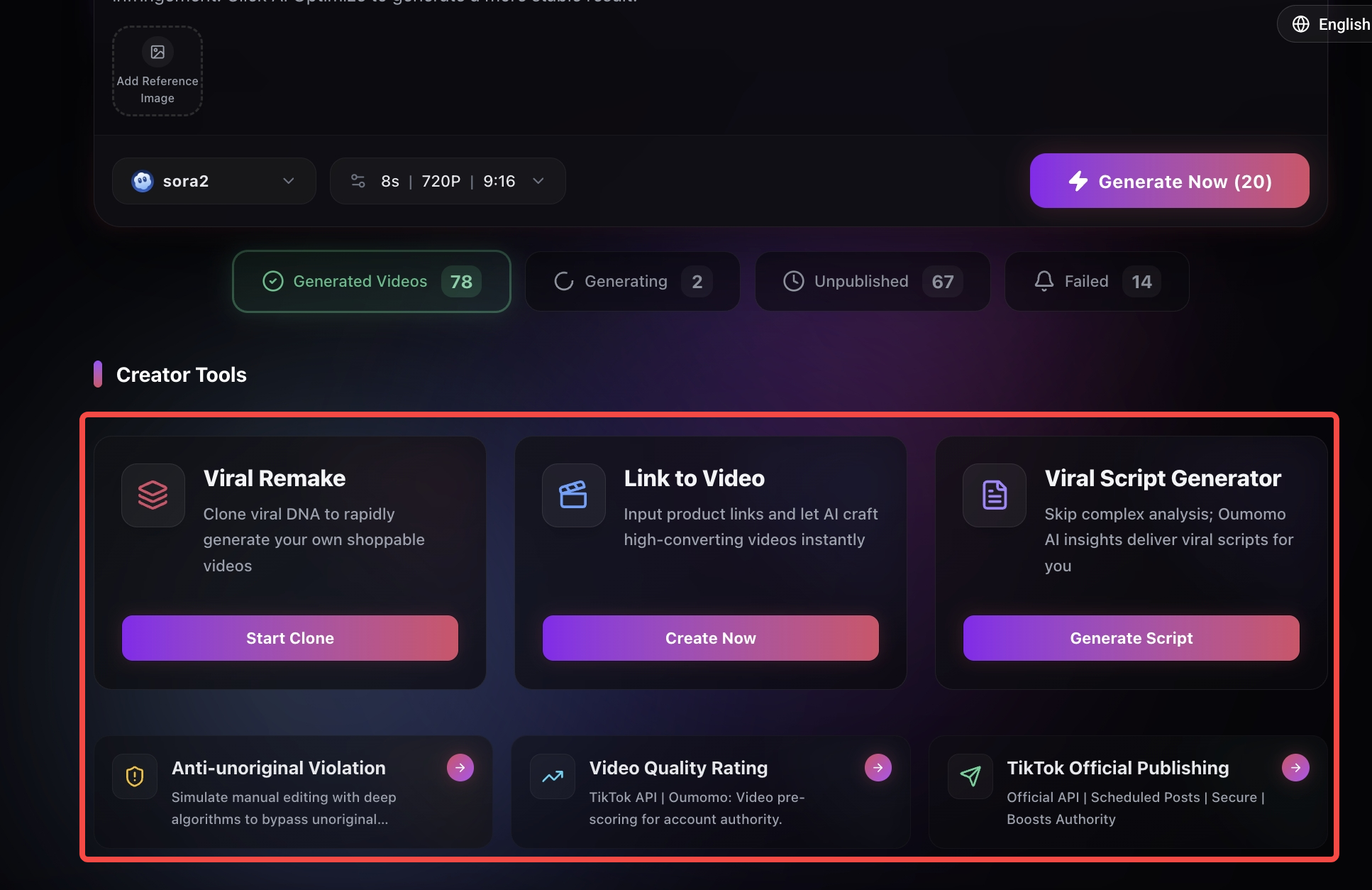
Klik "Mula Mencipta" di tengah halaman utama untuk memasuki Pusat Pencipta. Dalam bahagian "Alat Pencipta", klik mana-mana kad untuk memasuki fungsi yang diingini.
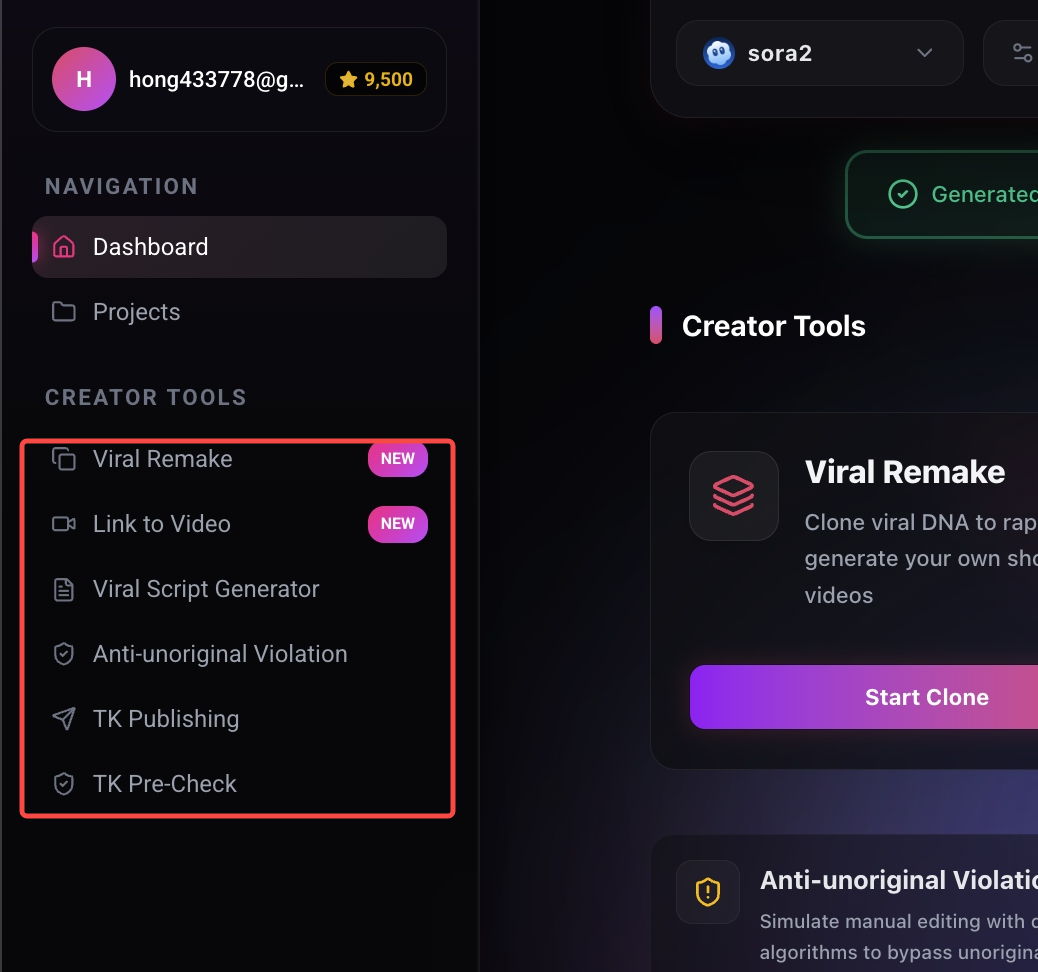
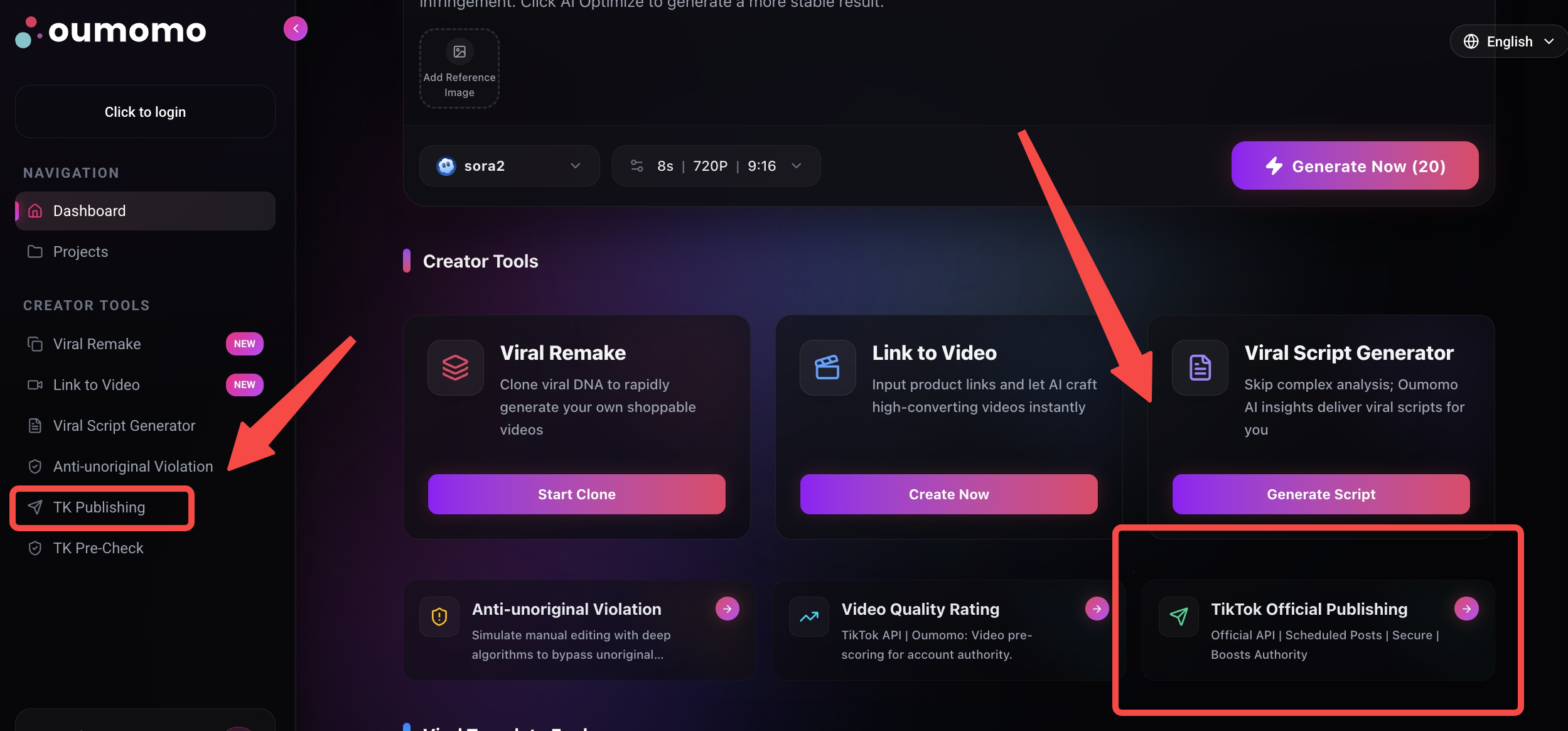
Apabila berada di dalam Pusat Pencipta, anda juga boleh mengakses ciri ini dari bar sisi kiri.
Panduan Fungsi
Video Viral Buat Semula
Langkah1: Pilih video viral yang anda ingin buat semula
Kaedah1: Tampal Pautan
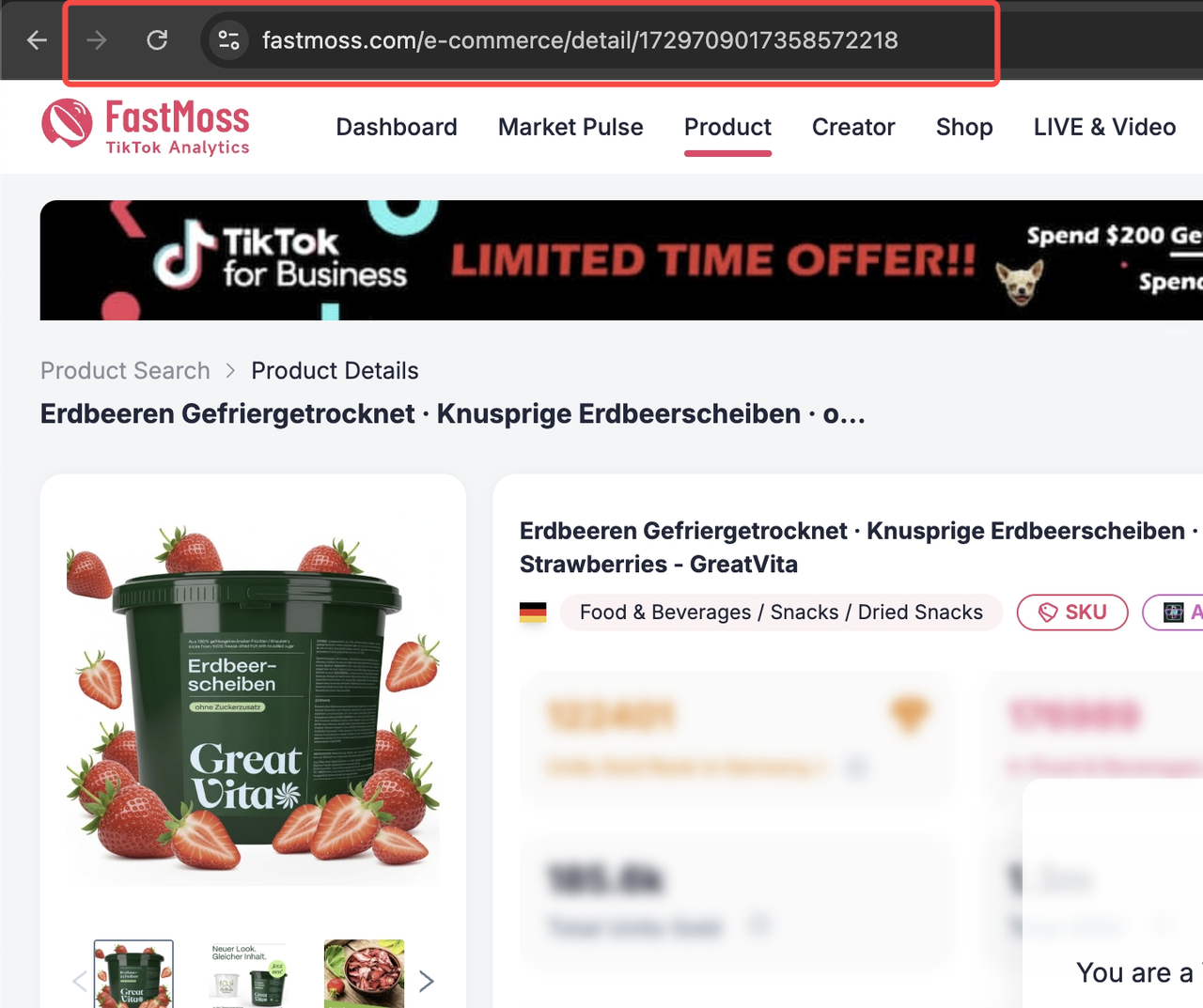
Tampalkan pautan video promosi produk daripadaFastMossatauTikTokke dalam bar carian, kemudian klik "Mulakan Buat Semula".
Kaedah2: Semak imbas Pangkalan Data
Semak imbas dan tapis pangkalan data video pemenang kami. Sebaik sahaja anda menemui video yang anda suka, klik butang "Mulakan Buat Semula" di bahagian bawah kad video.
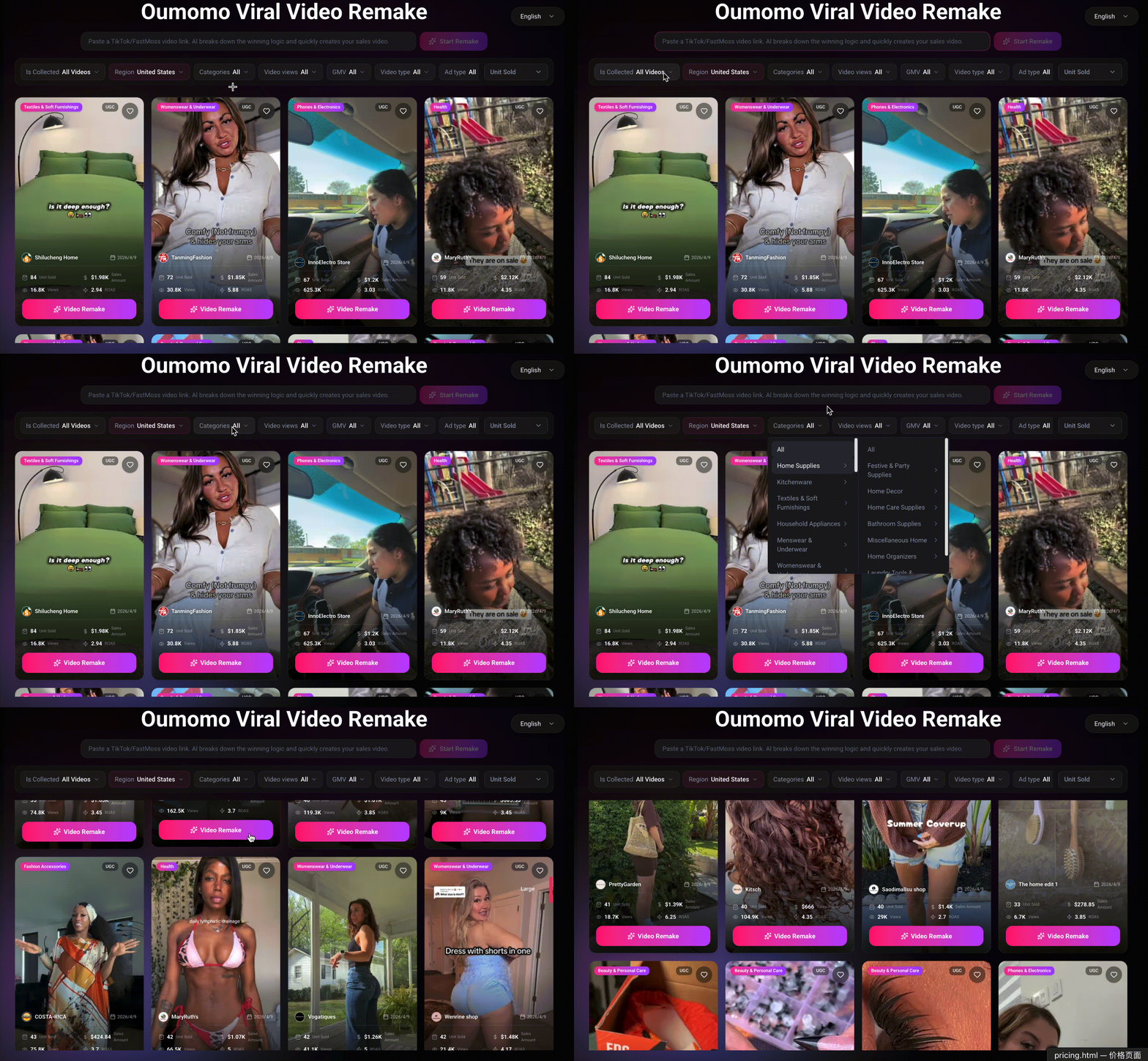
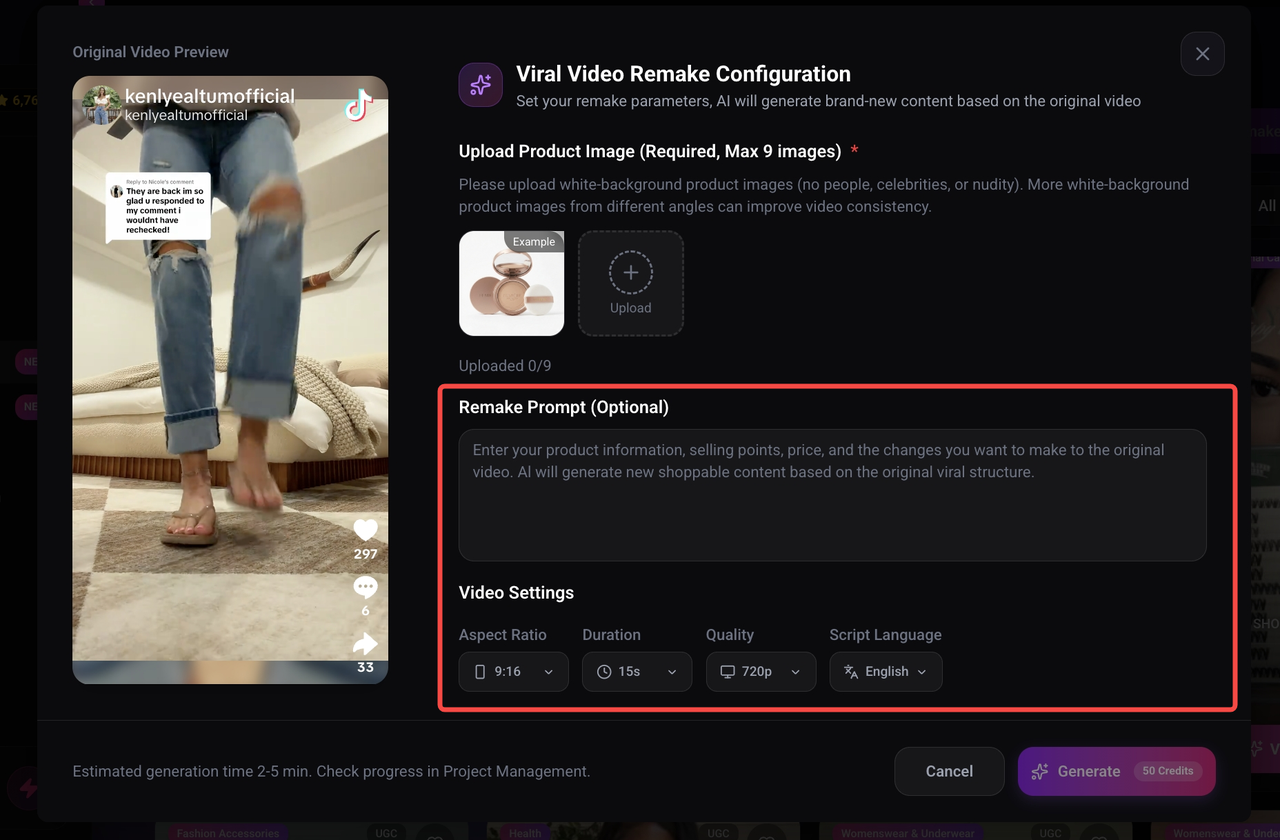
• Bahagian kiri: Memaparkan video rujukan yang anda pilih.
• Sebelah kanan/kawasan: Anda boleh memuat naik imej produk.
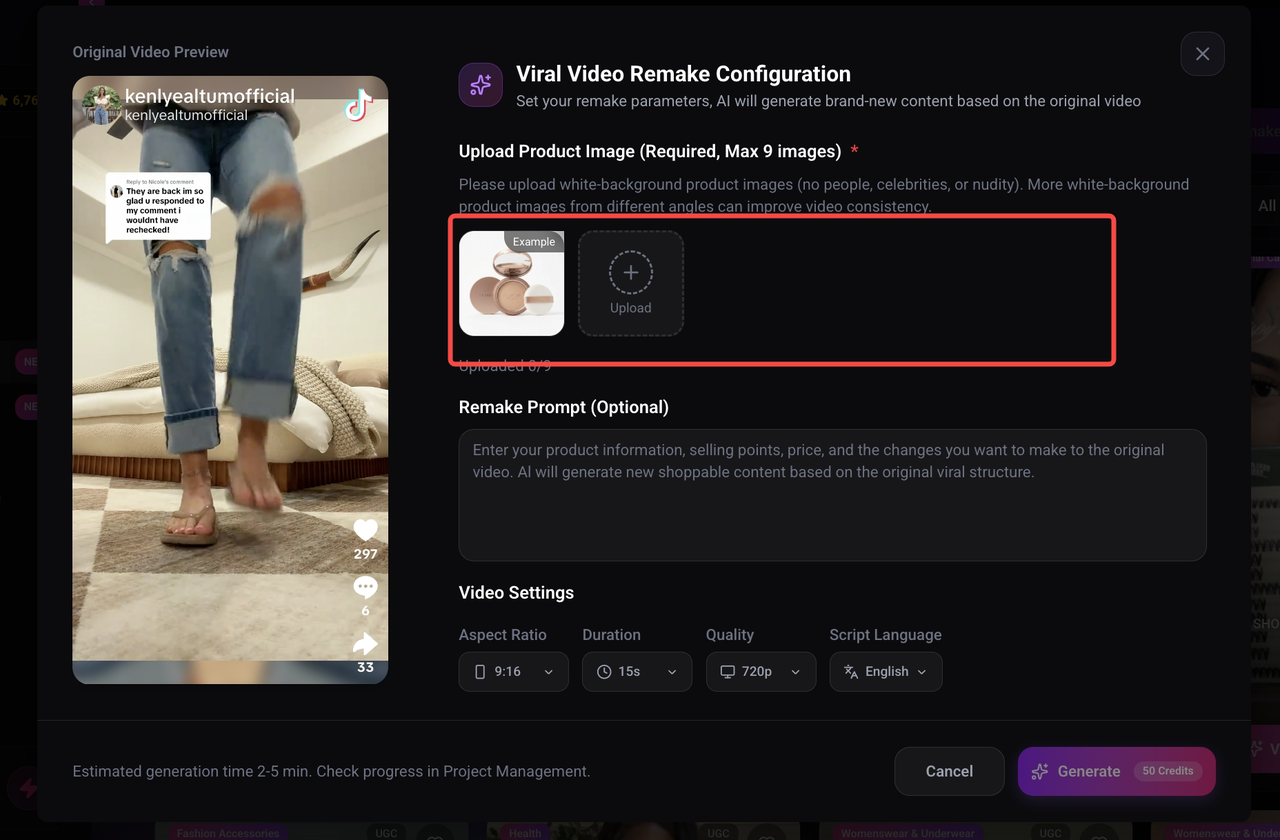
Keperluan Muat Naik Imej Produk
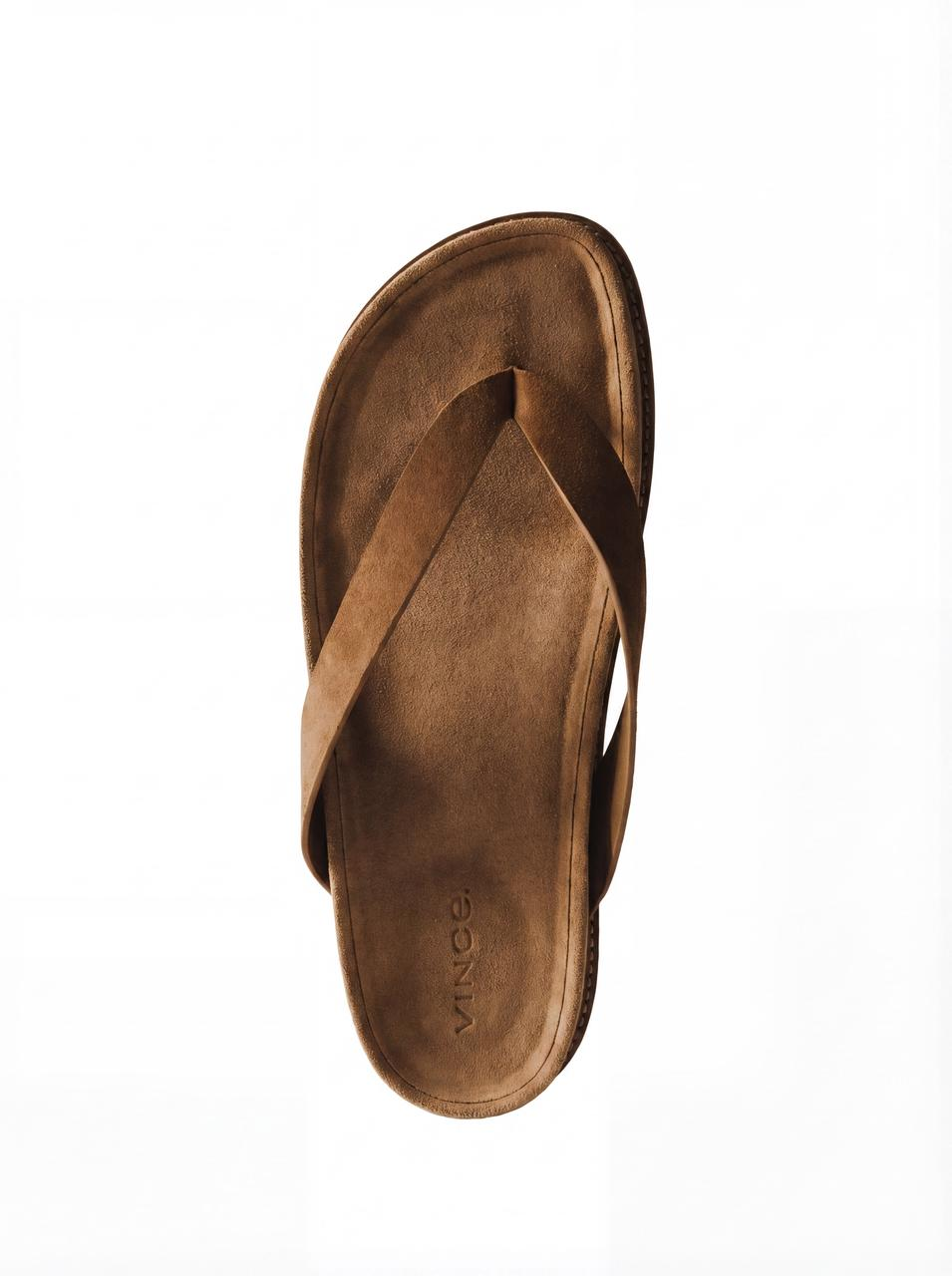
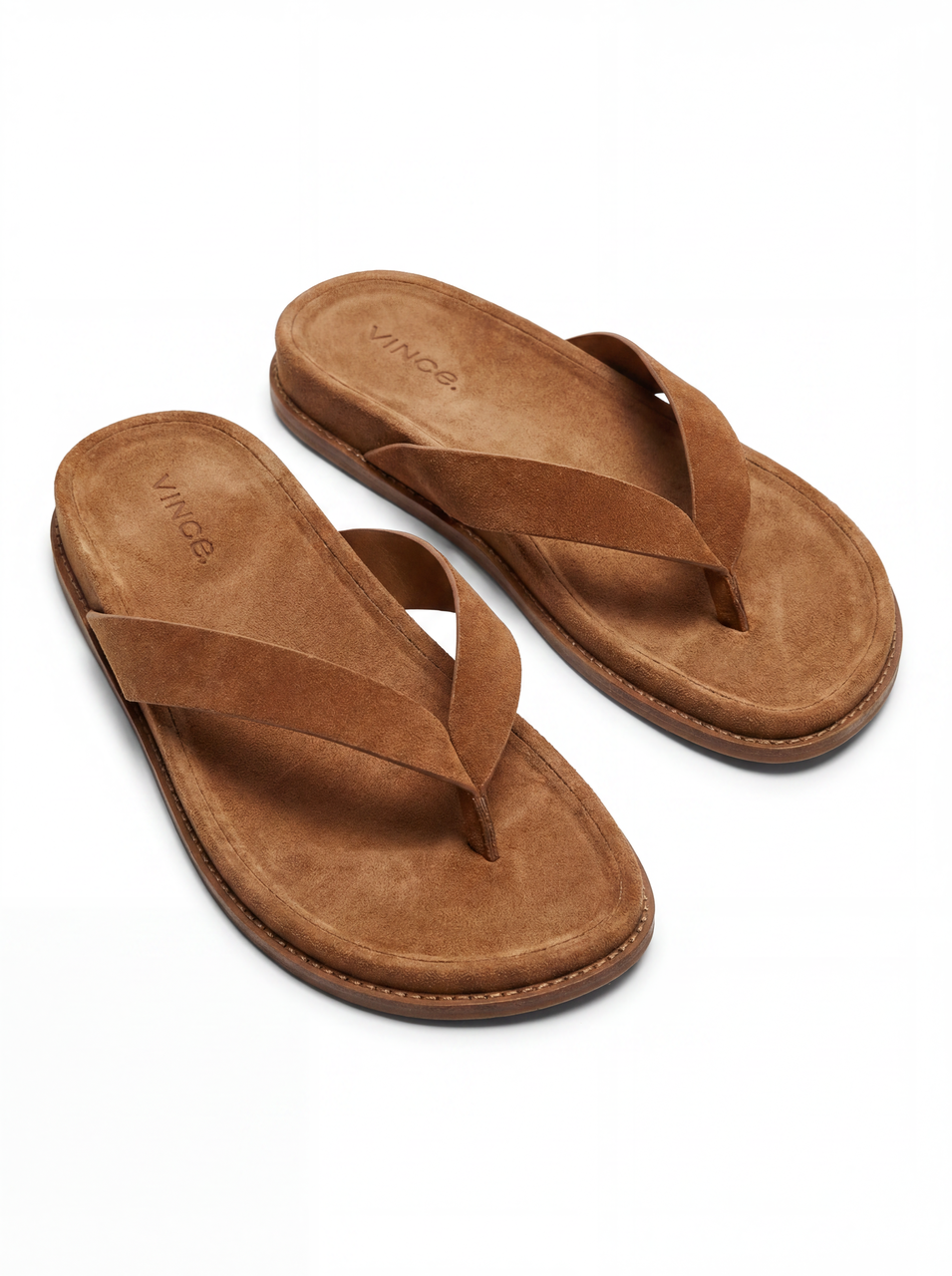
- Kami mengesyorkan menggunakan imej produk dengan latar belakang putih bersih. Pastikan imej jelas dan tunjukkan produk dengan jelas.
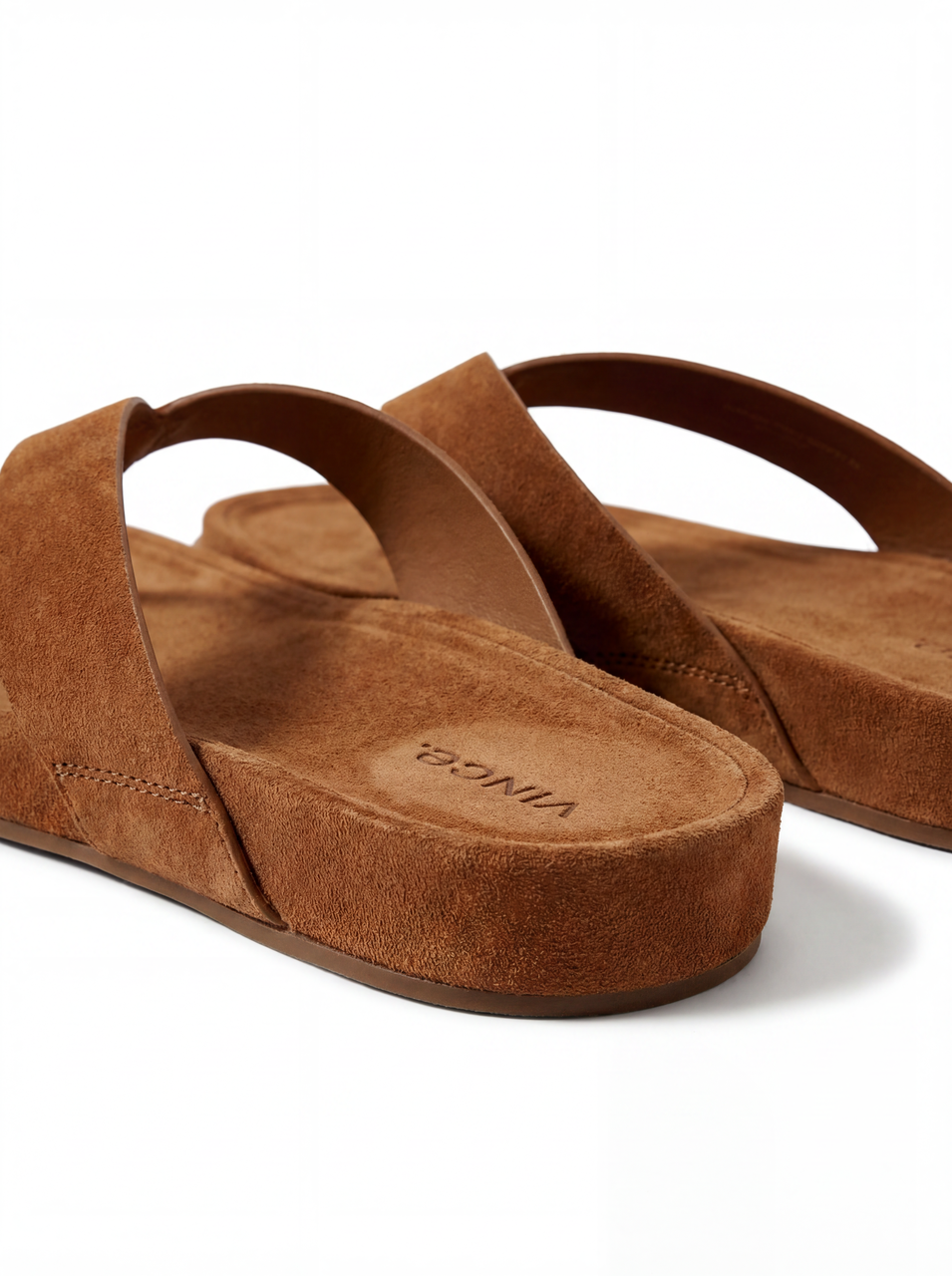
- Muat naik berbilang sudut produk yang sama untuk menjadikan persembahan produk dalam video lebih realistik.
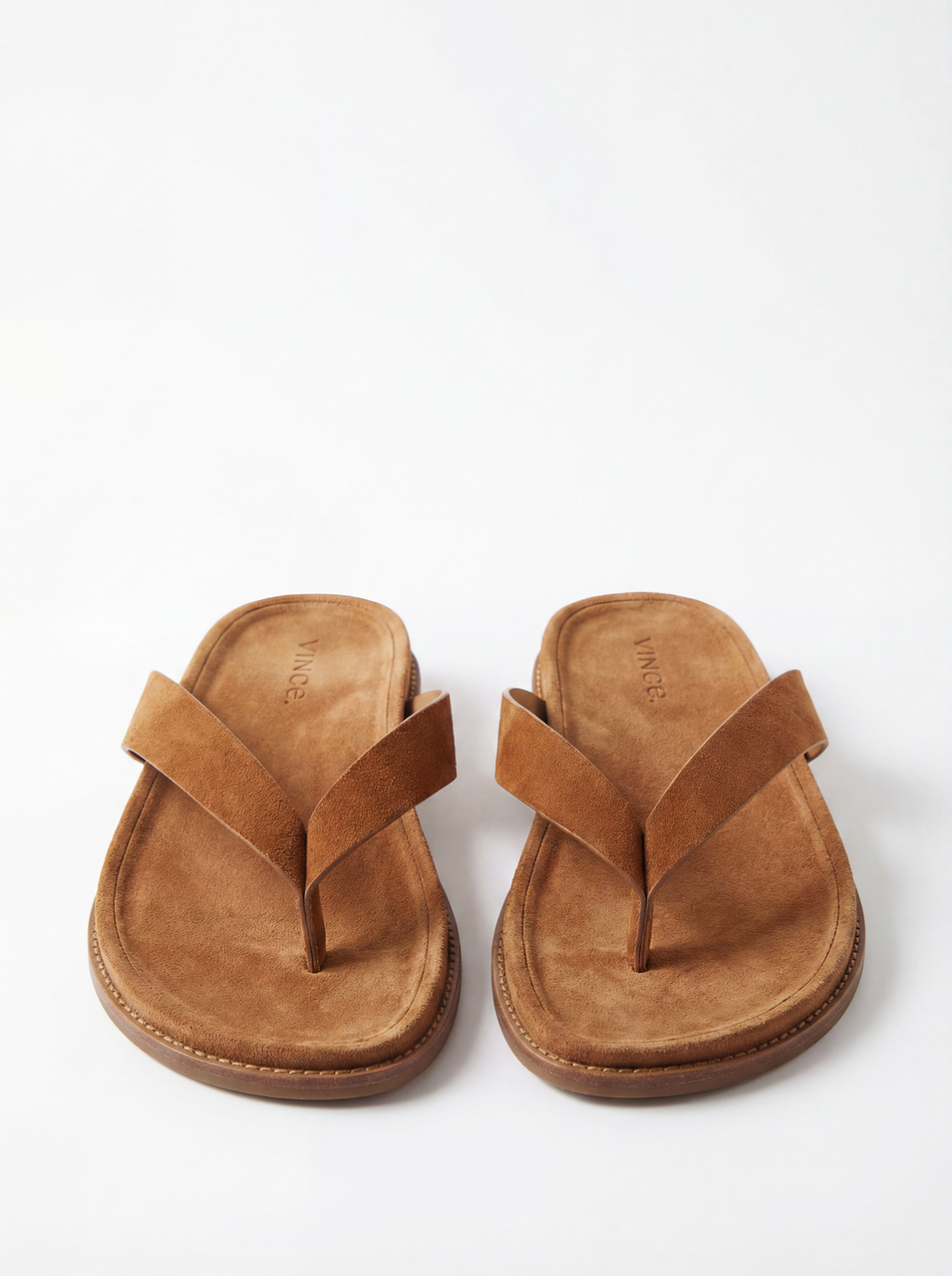
Contoh Imej Produk Berkualiti Tinggi:

Dalam medan teks
Masukkan butiran produk dan sebarang elemen video yang ingin anda ubah suai.
Dalam menu lungsur
Konfigurasikan parameter eksport video (seperti peleraian, tempoh, dsb.).
Hasilkan Tugasan Video
Setelah persediaan selesai, klik Jana untuk membuat tugasan video.
Selepas tugasan dibuat, anda boleh melihat kemajuannya pada halaman Projek.
Pautan ke Video
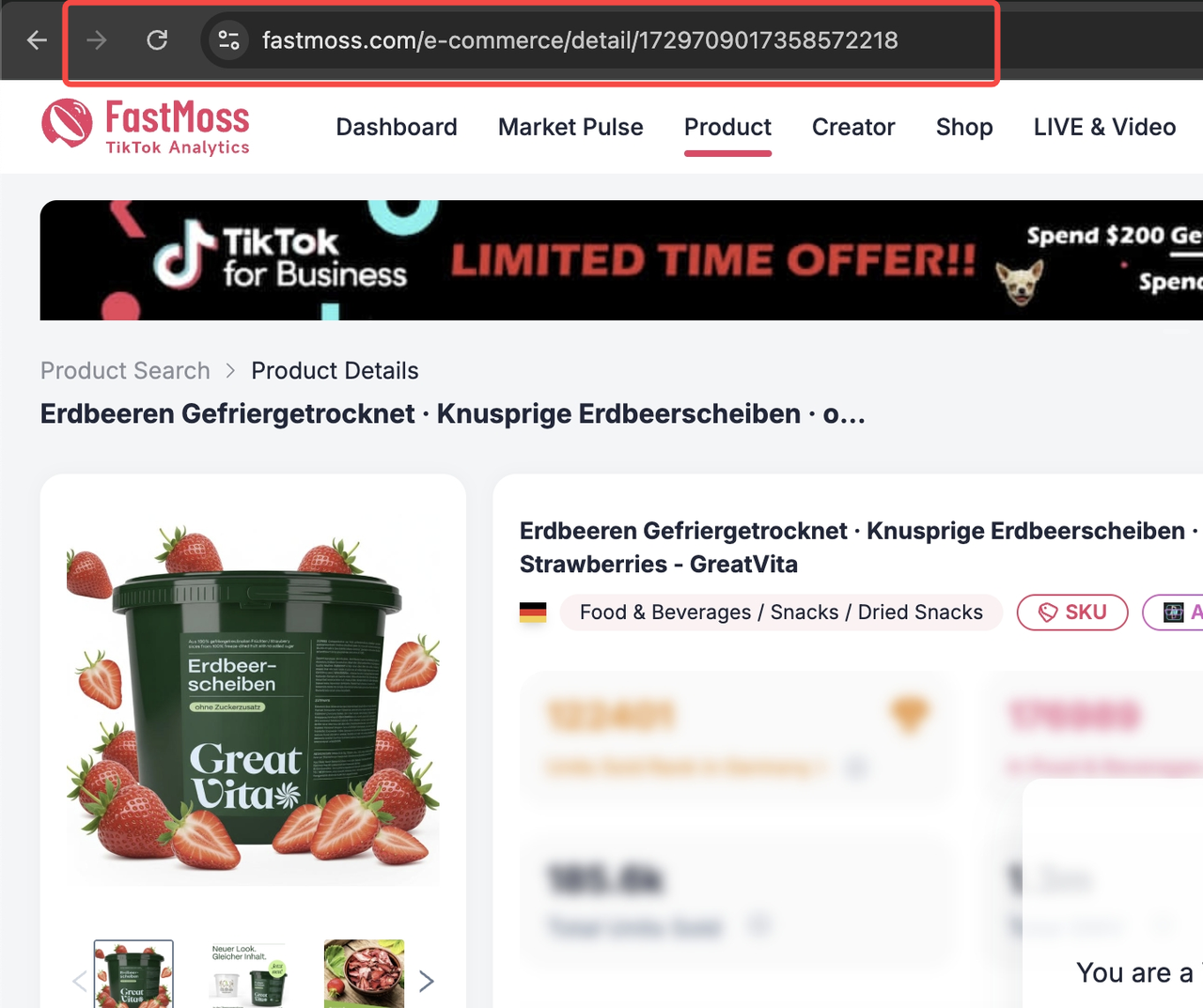
1. Tampal Pautan Produk
Salin dan tampal pautan produkTikTokatauFastMoss.
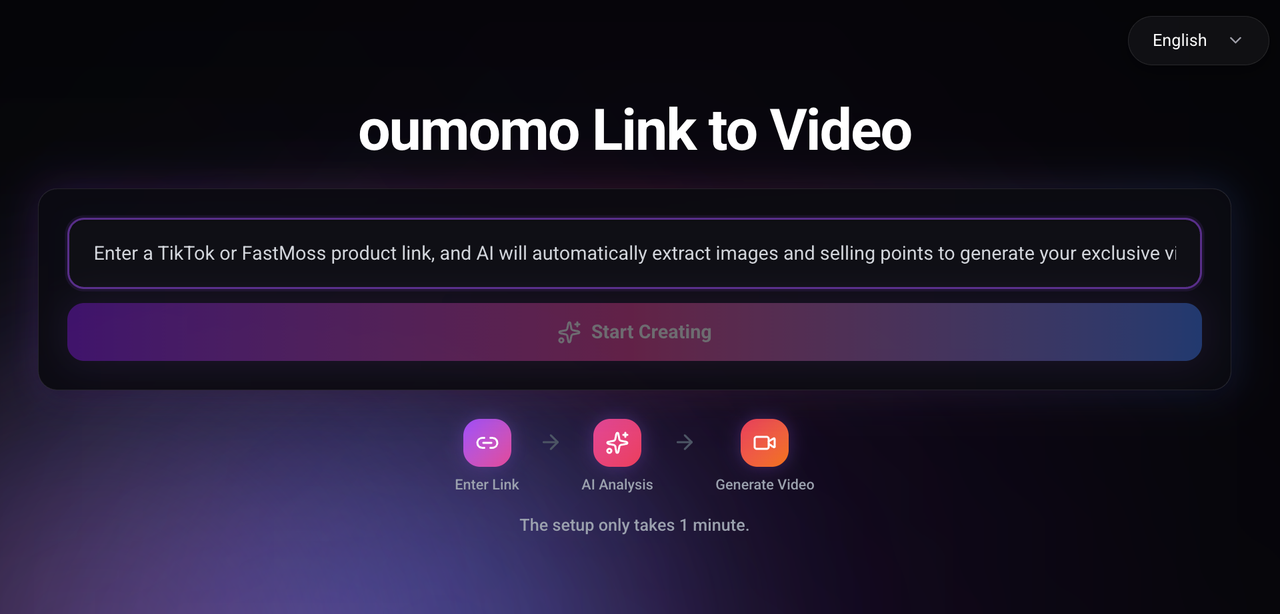
2. Mula Mencipta
Klik butang "Mula Mencipta".
Tambahkan lebih banyak aset visual untuk produk yang sama.
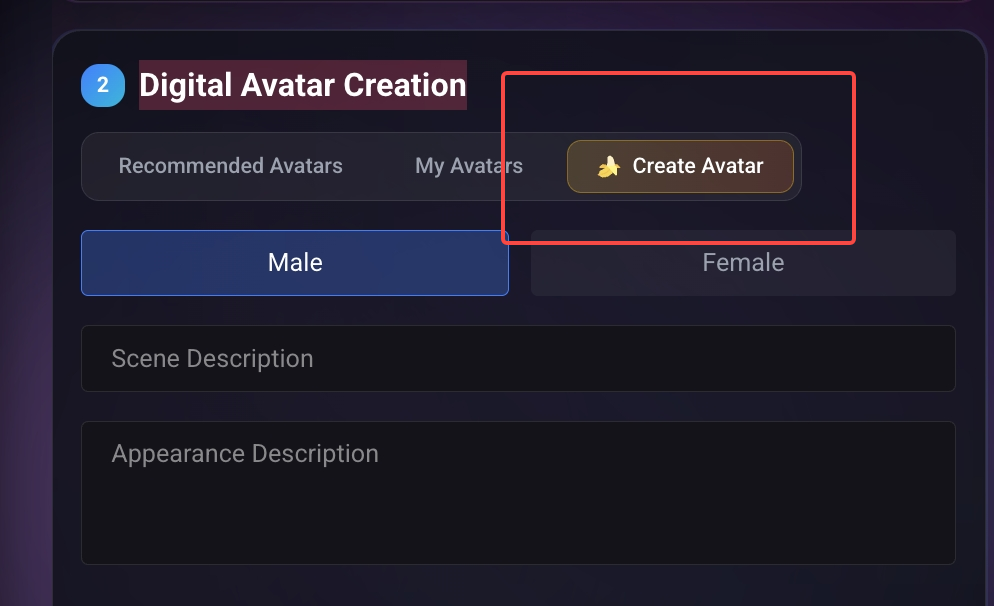
Pilih avatar pra-dibuat atau hasilkan avatar dengan gesaan.
AI menjana skrip pertuturan semula jadi yang boleh anda edit secara bebas.
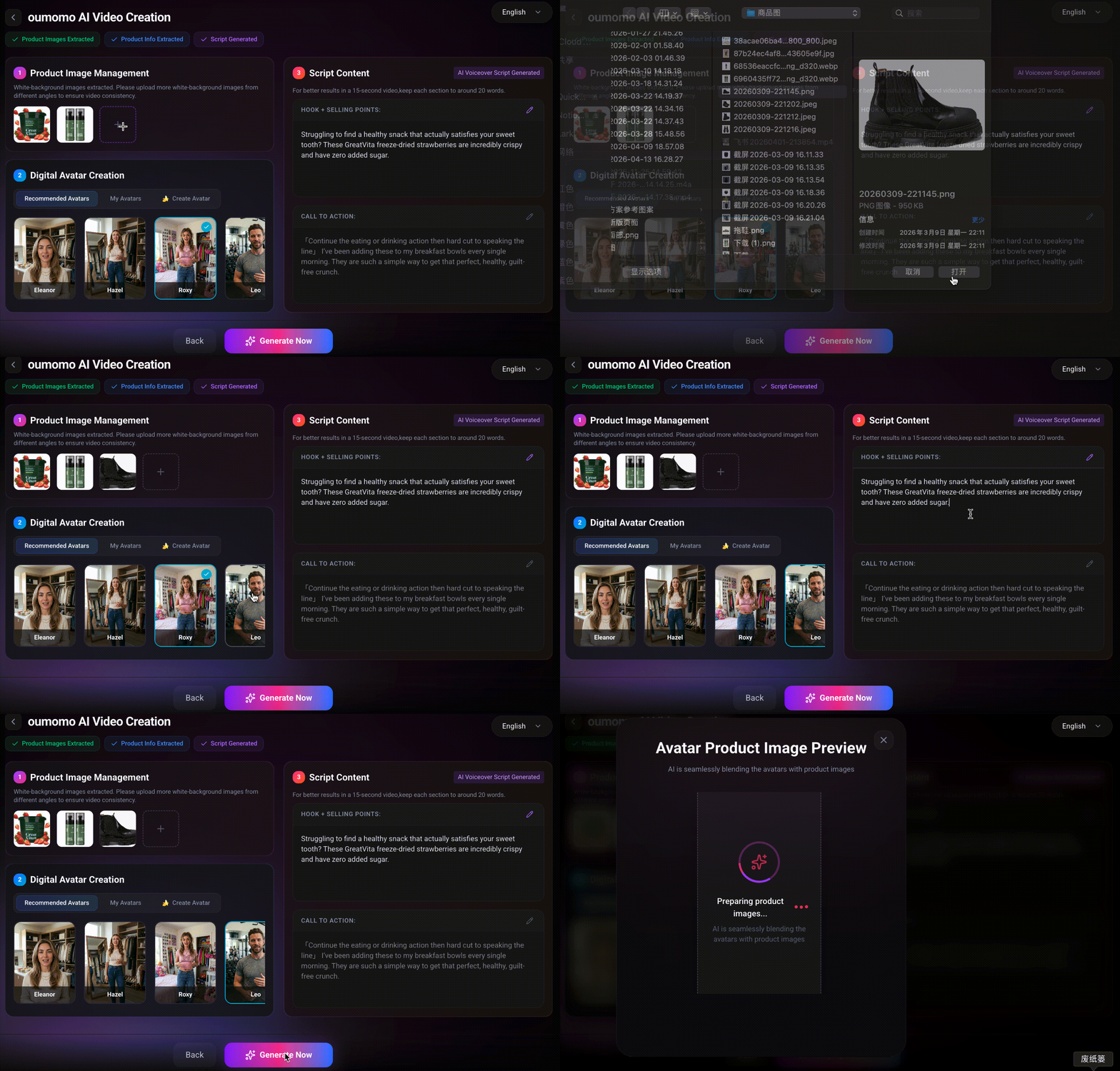
Jana Pratonton
Sistem akan menjana imej pratonton avatar yang memegang produk, menunjukkan rupa video akhir sebelum anda menyerahkan tugasan.
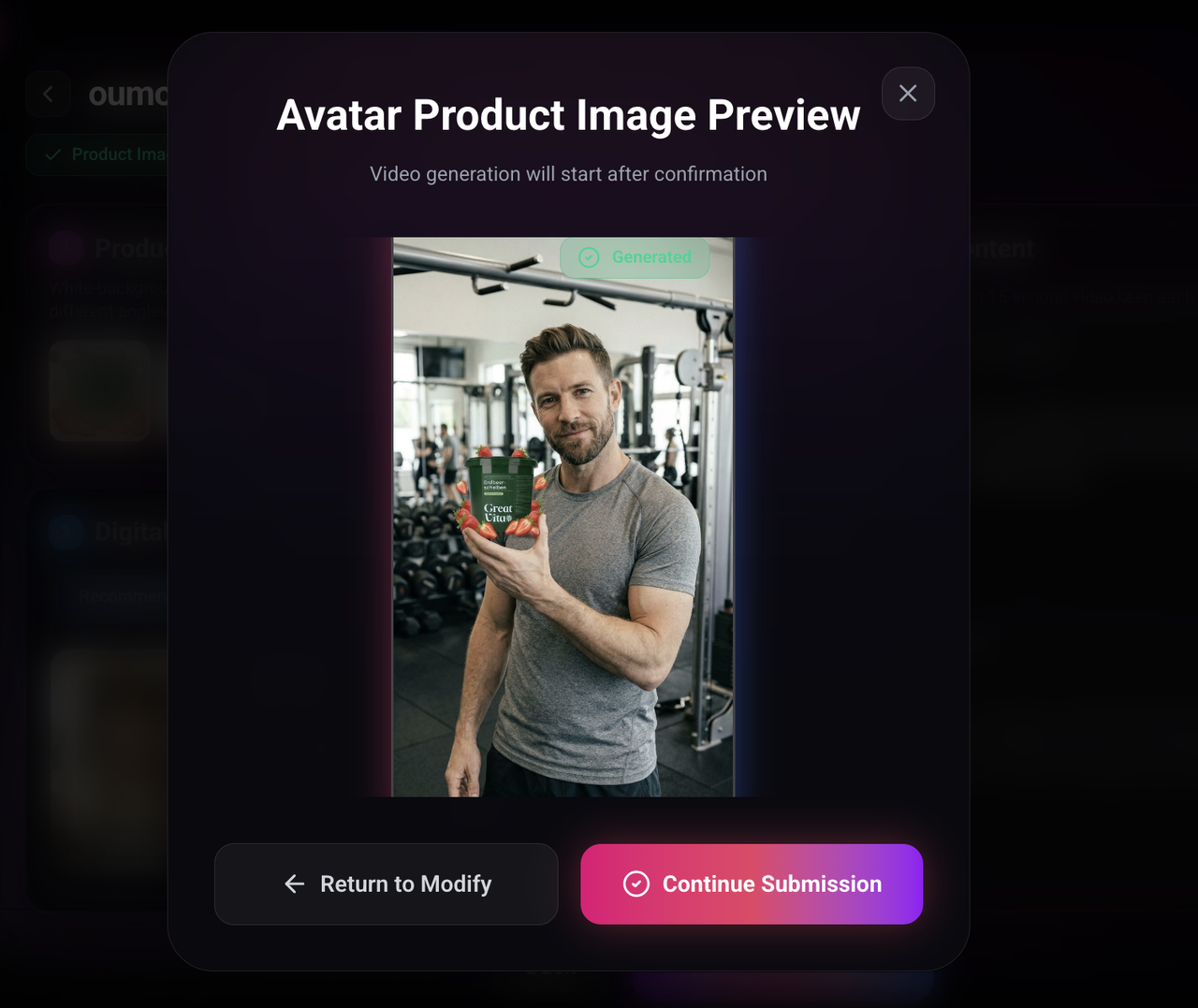
Berpuas hati: Teruskan dan Hantar
Tidak berpuas hati: Kembali dan edit
Penjana Skrip Viral
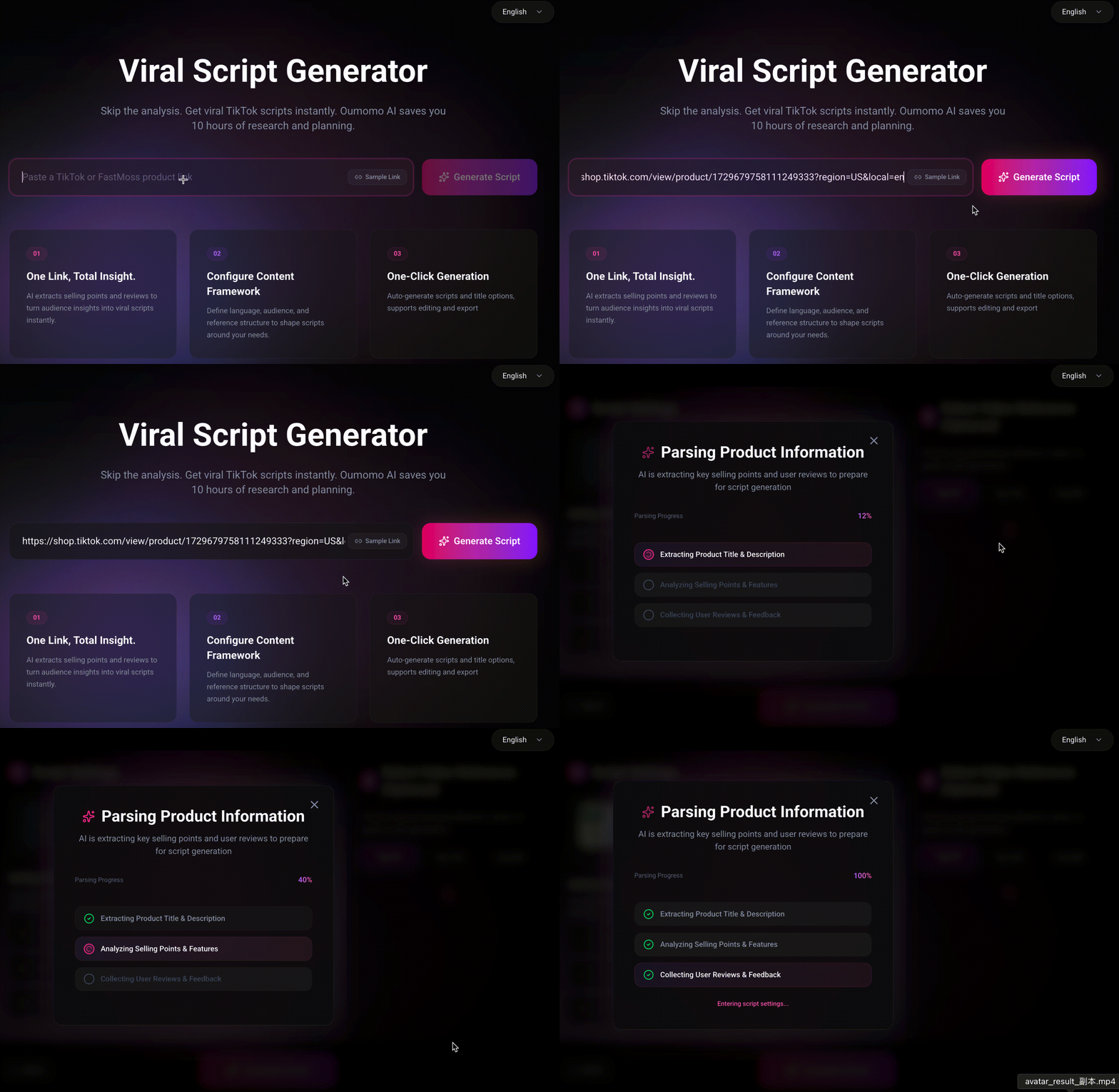
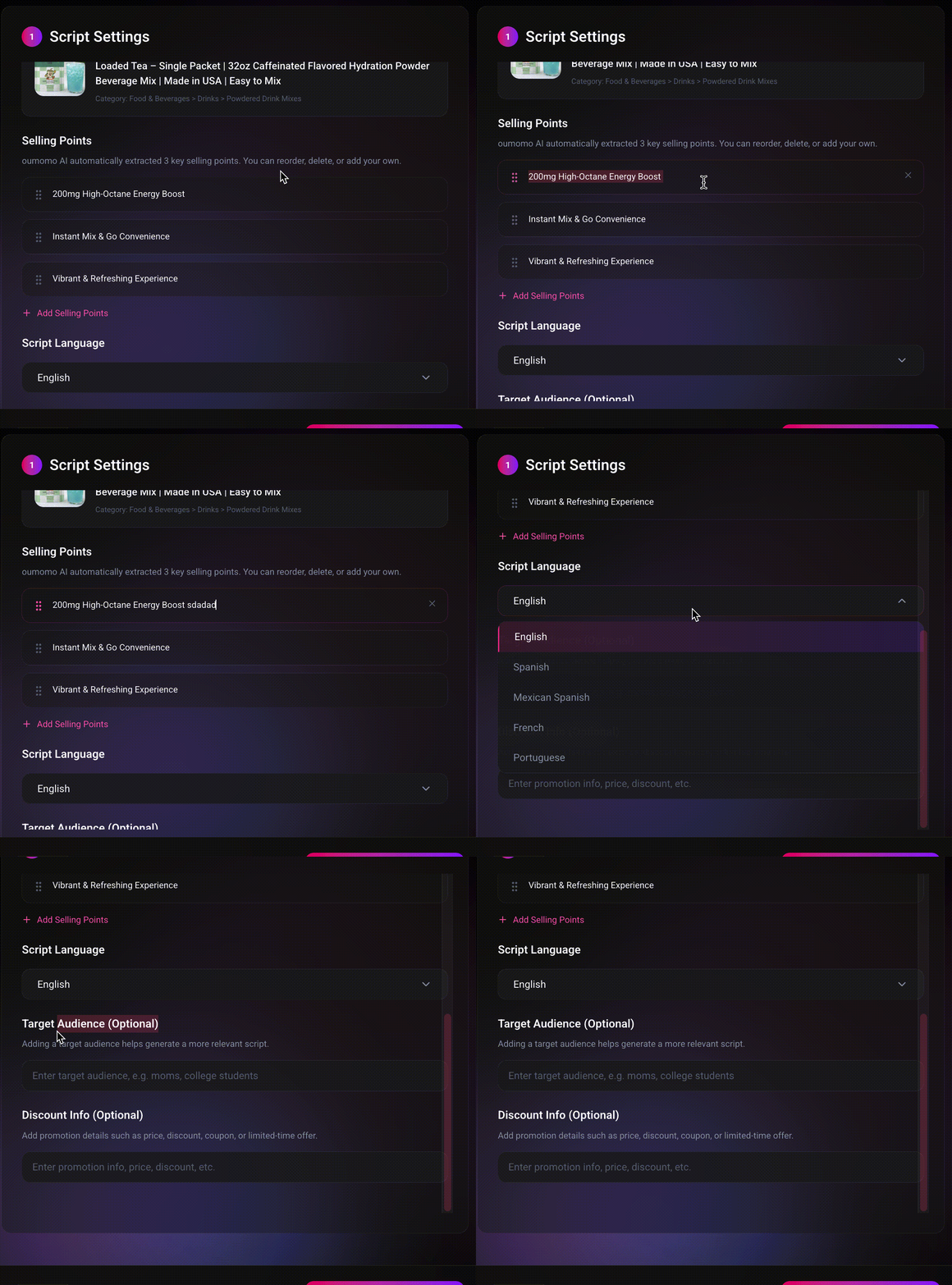
Tetapan Penjanaan Skrip
• Mata Jualan Produk
Diekstrak secara automatik atau disesuaikan secara manual.
• Khalayak Sasaran
Konfigurasikan butiran khalayak untuk menyesuaikan skrip dengan lebih baik.
• Bahasa Output
Menyokong penjanaan satu klik dalam berbilang bahasa.
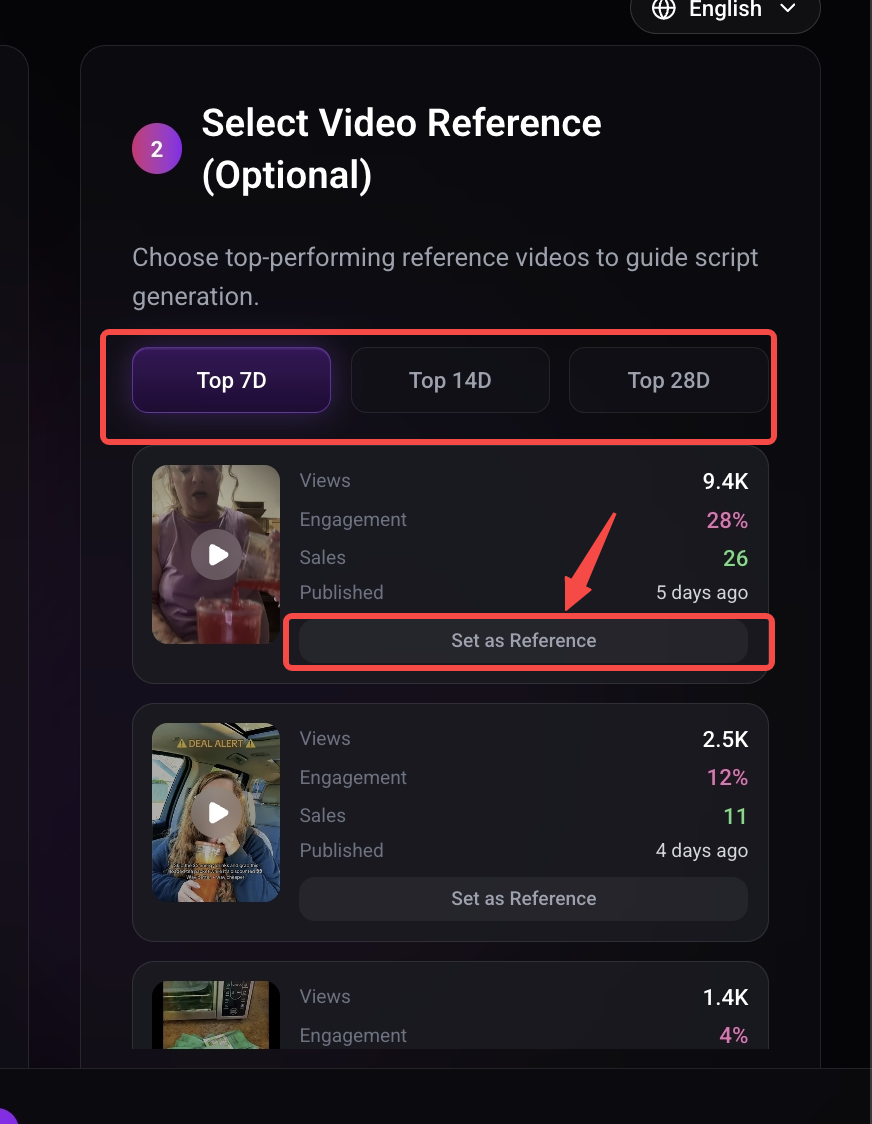
Pilih Video Rujukan Viral
Oumomomemilih video viral berprestasi terbaik daripada data terkini produk serupa (tapis mengikutTOP7D/14D/28D).
Anda boleh menetapkan video pilihan sebagai rujukan dan skrip baharu akan sepadan dengan strukturnya.
Penerbitan & Pengoptimuman
1.TikTokPenerbitan
Kemasukan Laman Utama
Kemasukan Pusat Pencipta
• Muat Naik Video
Muat Naik Setempat
Klik untuk memilih fail tempatan
Pilih daripada Pustaka Aset
Pilih daripada video yang dibuat dalamOumomo
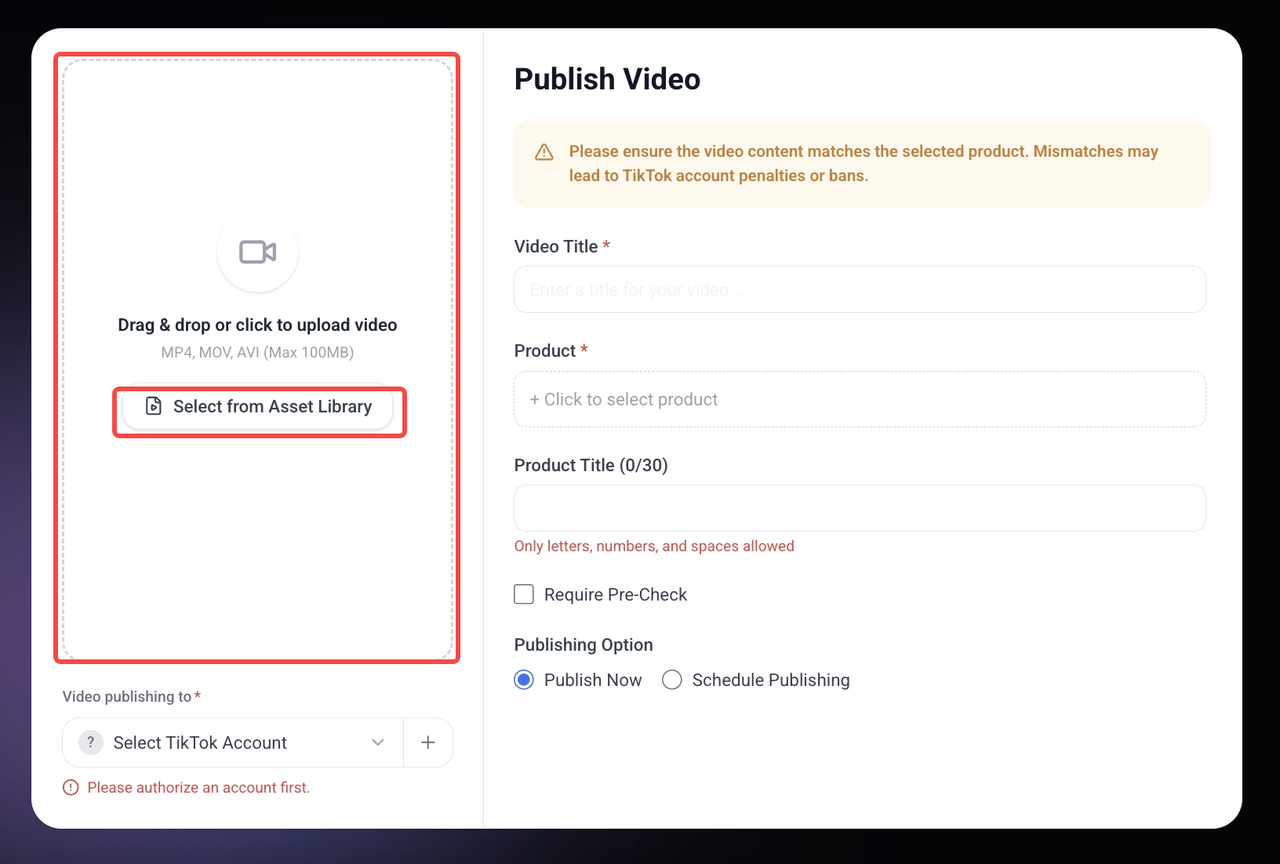
• Ikat Akaun
Klik tambah (+) untuk mengikat akaun. Jika sudah terikat, pilih akaun sasaran daripada senarai.
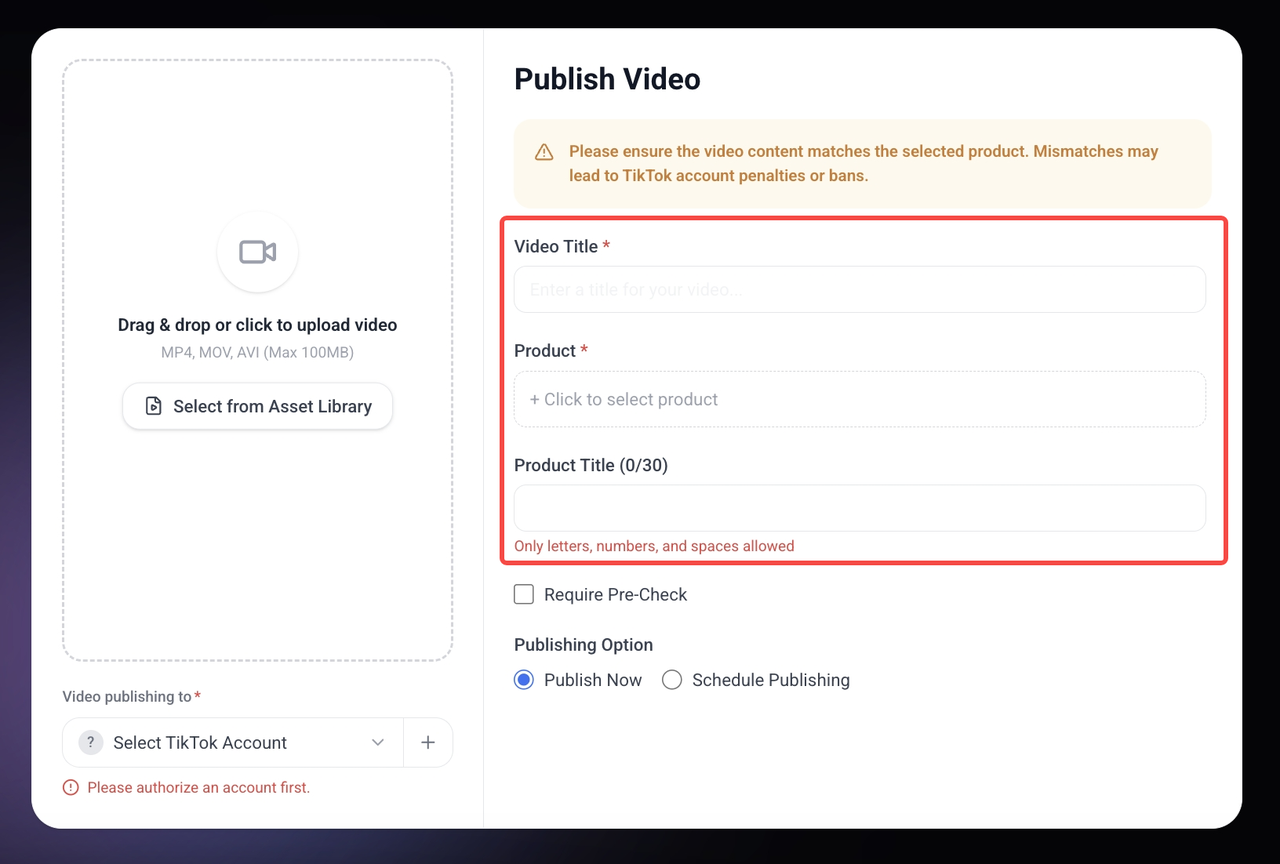
• Isikan Butiran & Pilih Produk
- - Masukkan Tajuk Video (Diperlukan)
- - Pilih produk untuk dipromosikan (Diperlukan)
- - Masukkan Nama Produk (Pilihan)
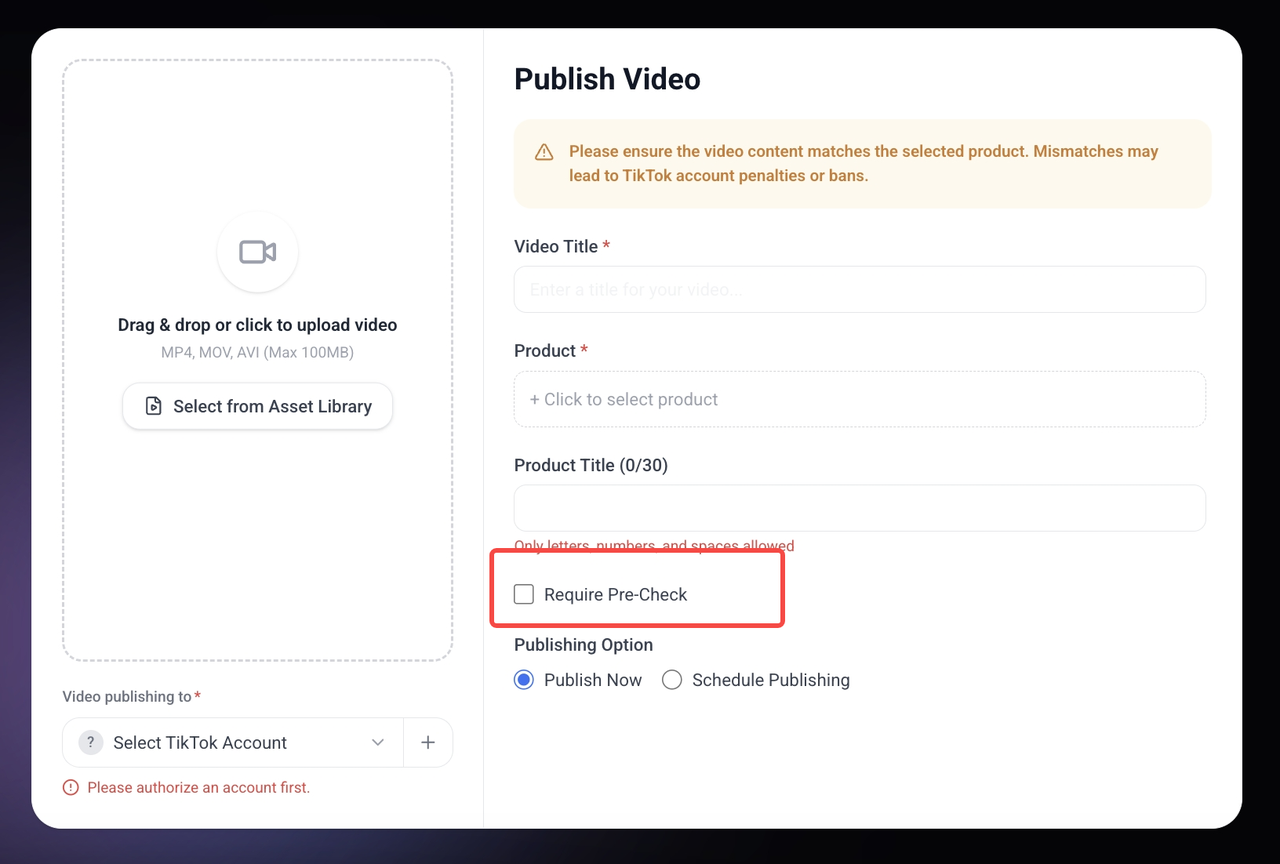
Pra-semak
Sebelum menerbitkan, anda boleh memilih untuk prasemak kandungan video. Pengesanan kami menggunakanTikTokrasmiAPIuntuk membantu anda mengelakkan pelanggaran yang boleh membawa kepada penalti akaun. Walau bagaimanapun, ini tidak wajib — anda juga boleh menerbitkan video secara terus.
* Langkah pilihan. Anda juga boleh memilih untuk menerbitkan terus.
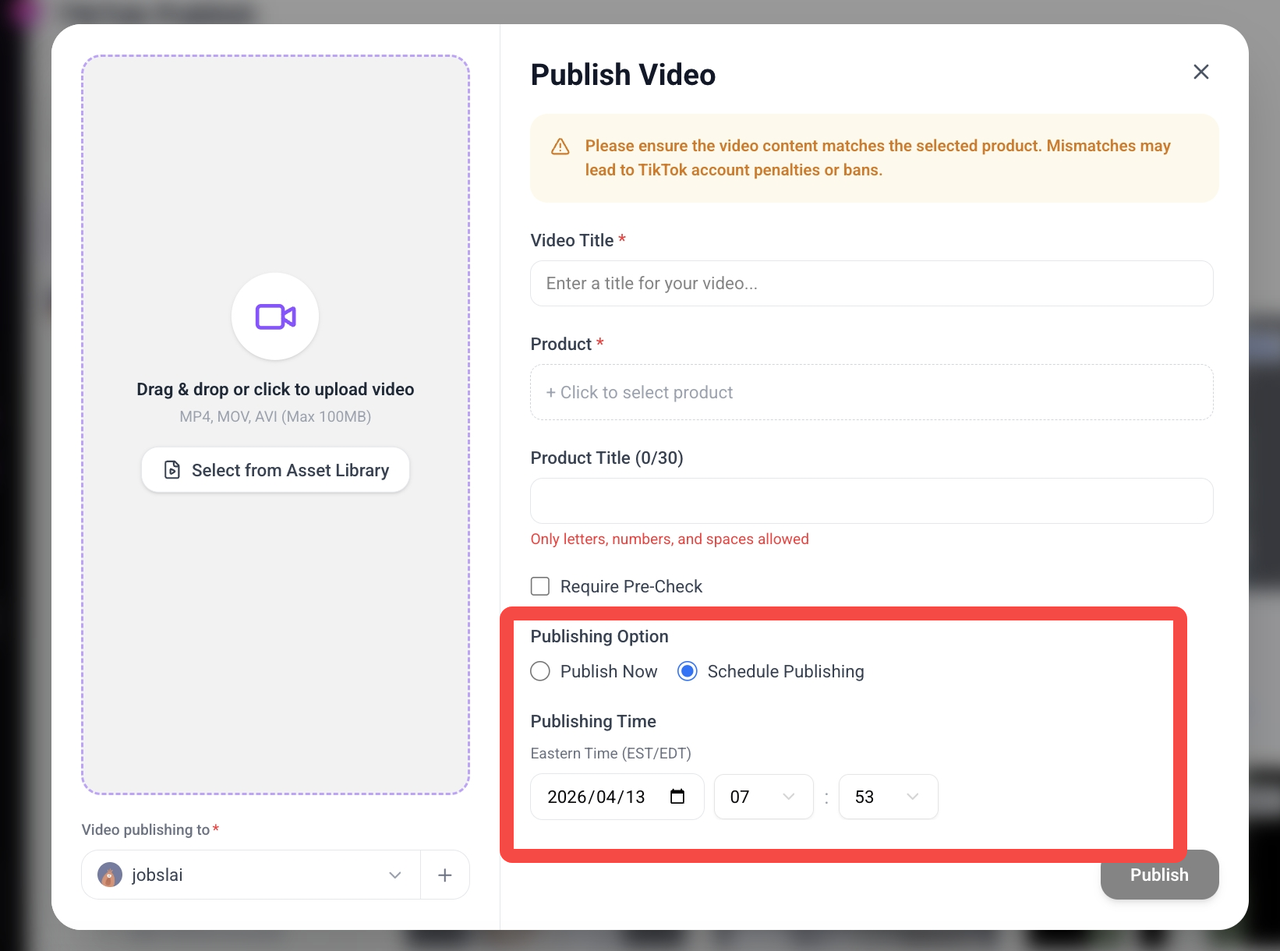
• Tetapan Masa Terbit
Terbitkan Segera
Keadaan lalai. Klik Terbitkan untuk menyiarkan dengan segera.
Jadual Terbitkan
Konfigurasikan zon masa, tarikh dan masa untuk penyiaran automatik.
• Terbitkan
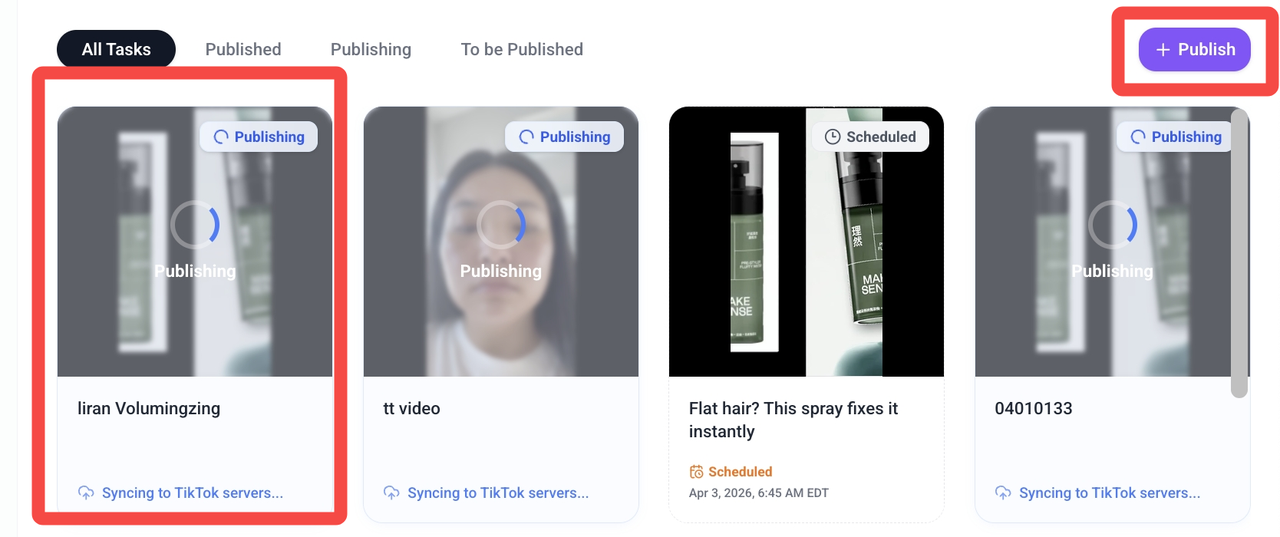
Klik butang "Terbitkan" untuk mencipta tugas penerbitan baharu dan menambah kad tugas baharu pada senarai tugas. Apabila anda ingin meneruskan penerbitan video, anda boleh mengklik butang "Terbitkan" di penjuru kanan sebelah atas untuk meneruskan.
Pengurusan Akaun
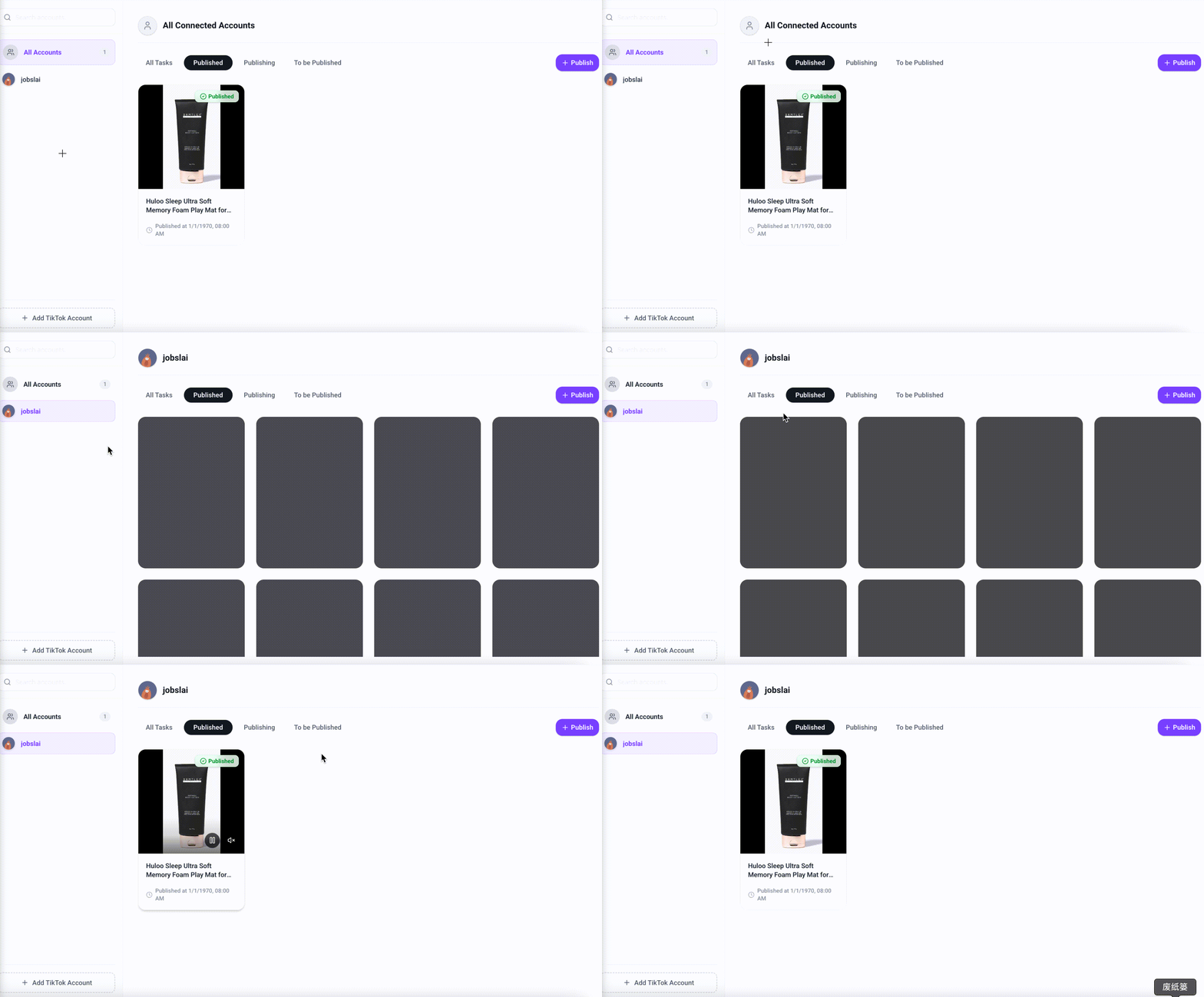
Bahagian kiri menunjukkan senarai akaun, dan bahagian kanan memaparkan butiran dan status tugasan yang diterbitkan.
Tambah Akaun
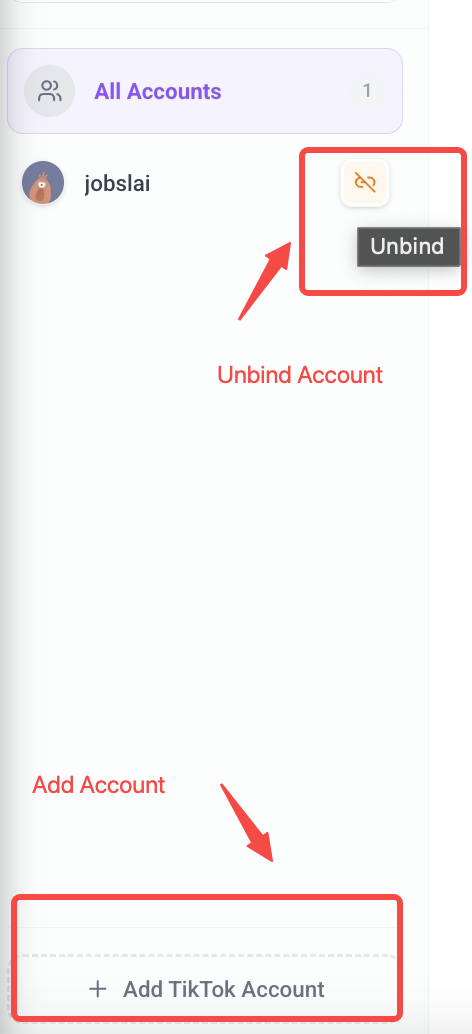
Klik butang Tambah AkaunTikTok.
Nyahikat Akaun
Klik tong sampah/ikon di sebelah kanan kad.
Nota
- • Akaun terikat mestilah akaun pencipta dengan ciri Showcase (Paparan Produk) didayakan.
- • Jika log masuk kod QR gagal, klik "Log masuk denganTikTok" dan pilih "Log masuk dengan kod QR".
Jika pengikatan gagal, sila semak:
- 1. Pastikan akaun mempunyai kelayakan e-dagang dan Showcase didayakan.
- 2. Log keluar daripada akaunTikTokyang bercanggah dalam penyemak imbas anda dan beri kebenaran semula.
2. AI Smart Deduplication
Kemasukan Laman Utama
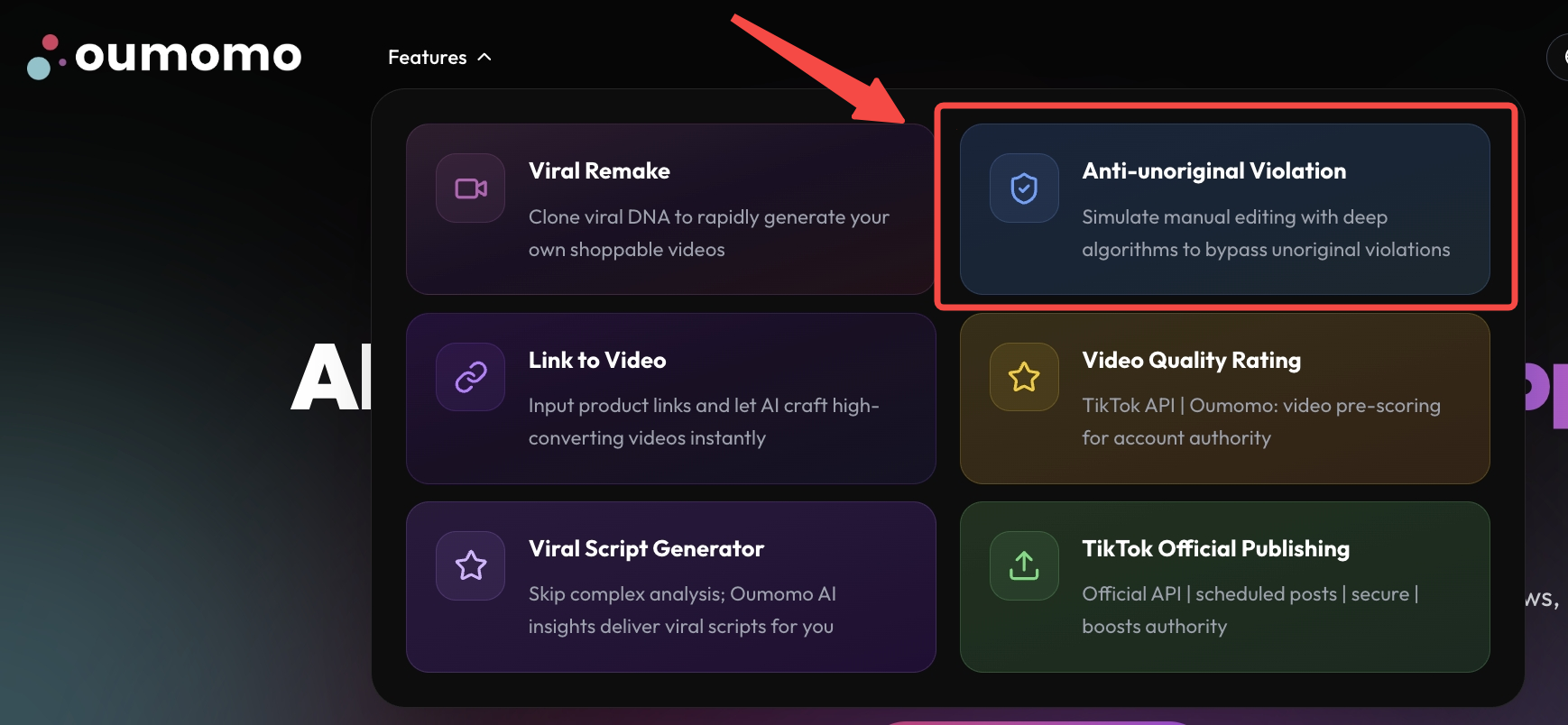
Kemasukan Pusat Pencipta
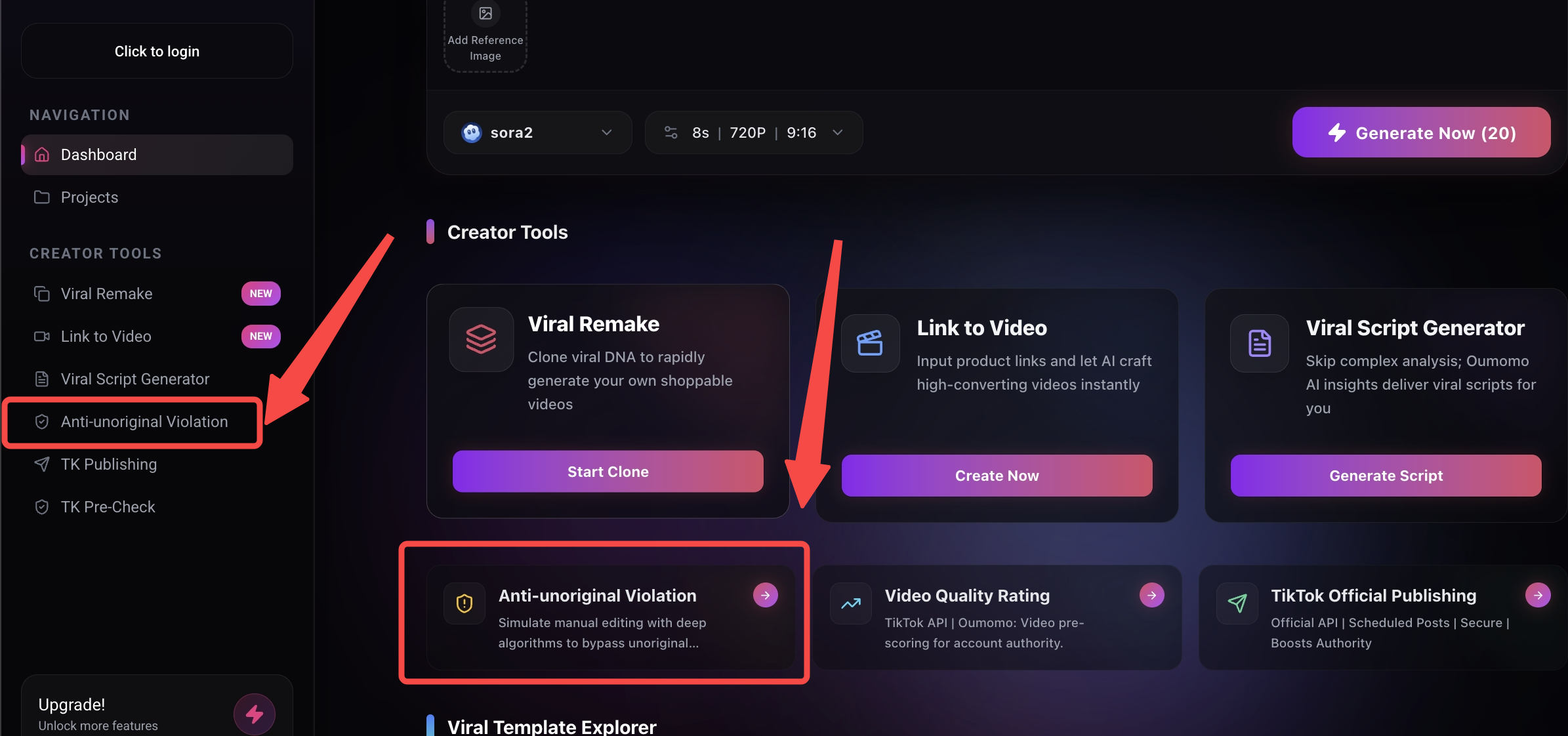
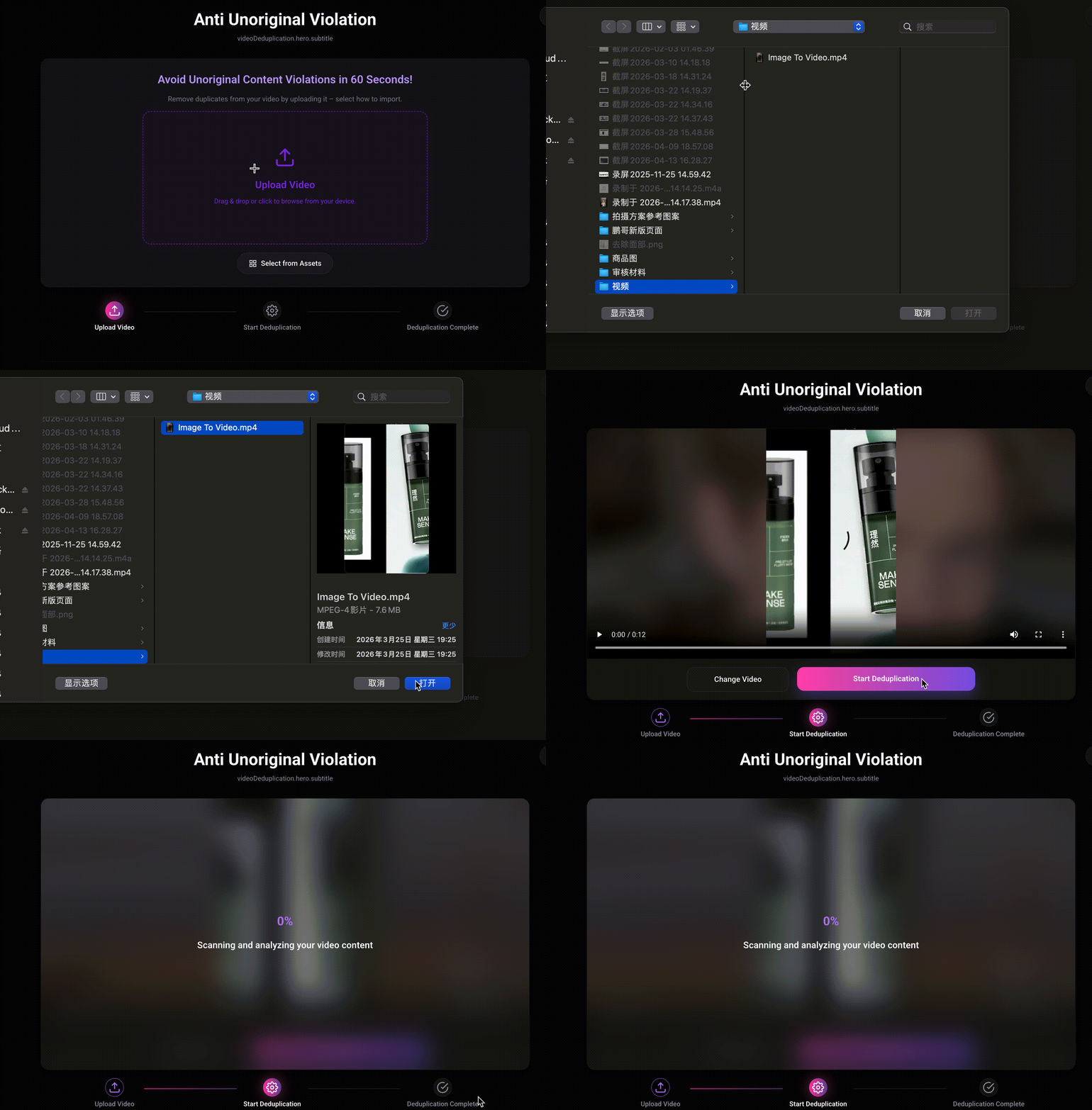
Cuma muat naik video tempatan atau pilih aset yang dibuat dalamOumomo, kemudian klik "Mulakan Penyahduplikasi" untuk mengalih keluar pendua.
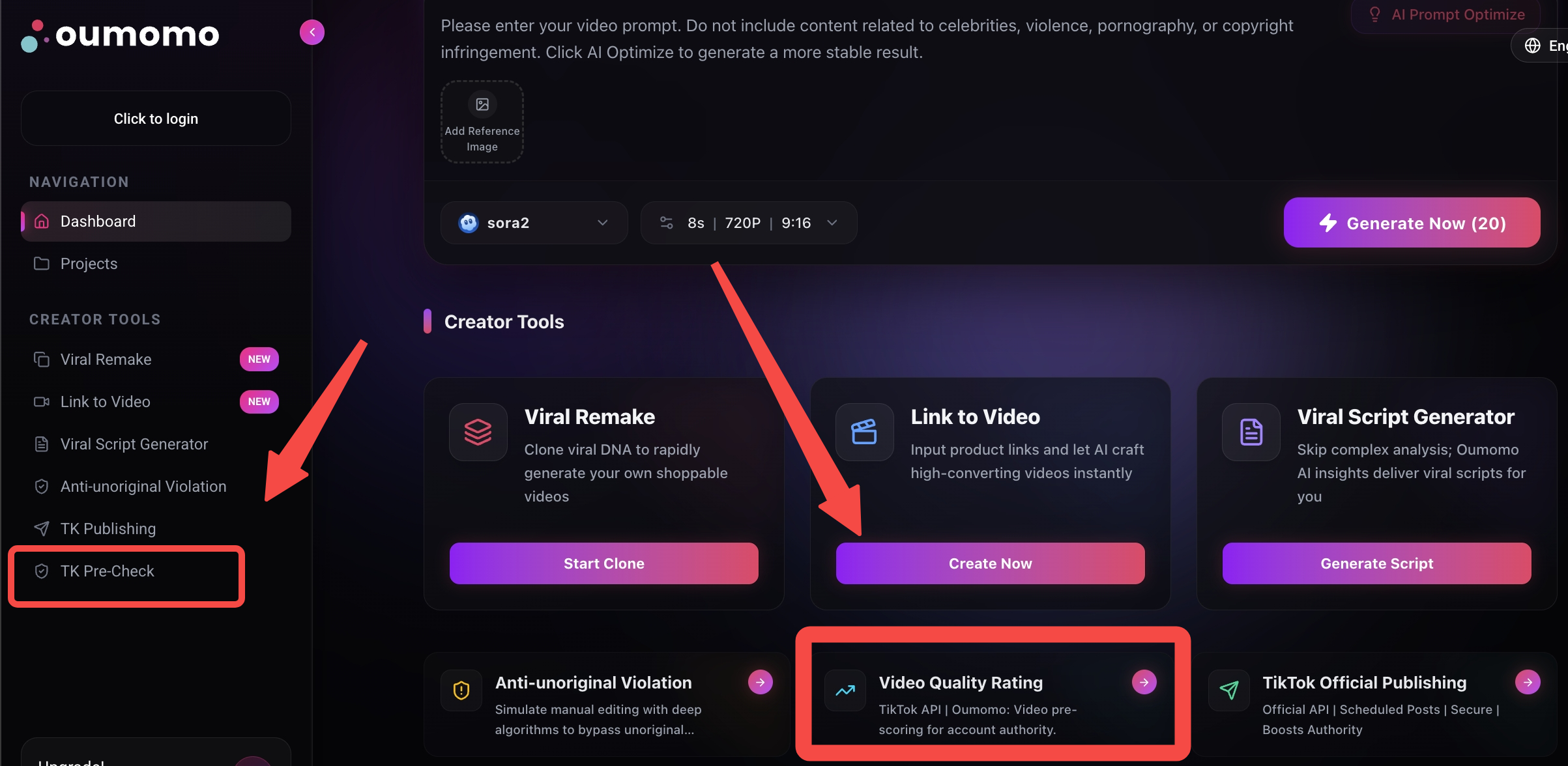
3.TikTokPra-Semakan Rasmi
Dapatkan Skor Video dalam Langkah3
* Ciri ini memerlukan akaun terikat dan produk itu sepadan dengan kandungan video.
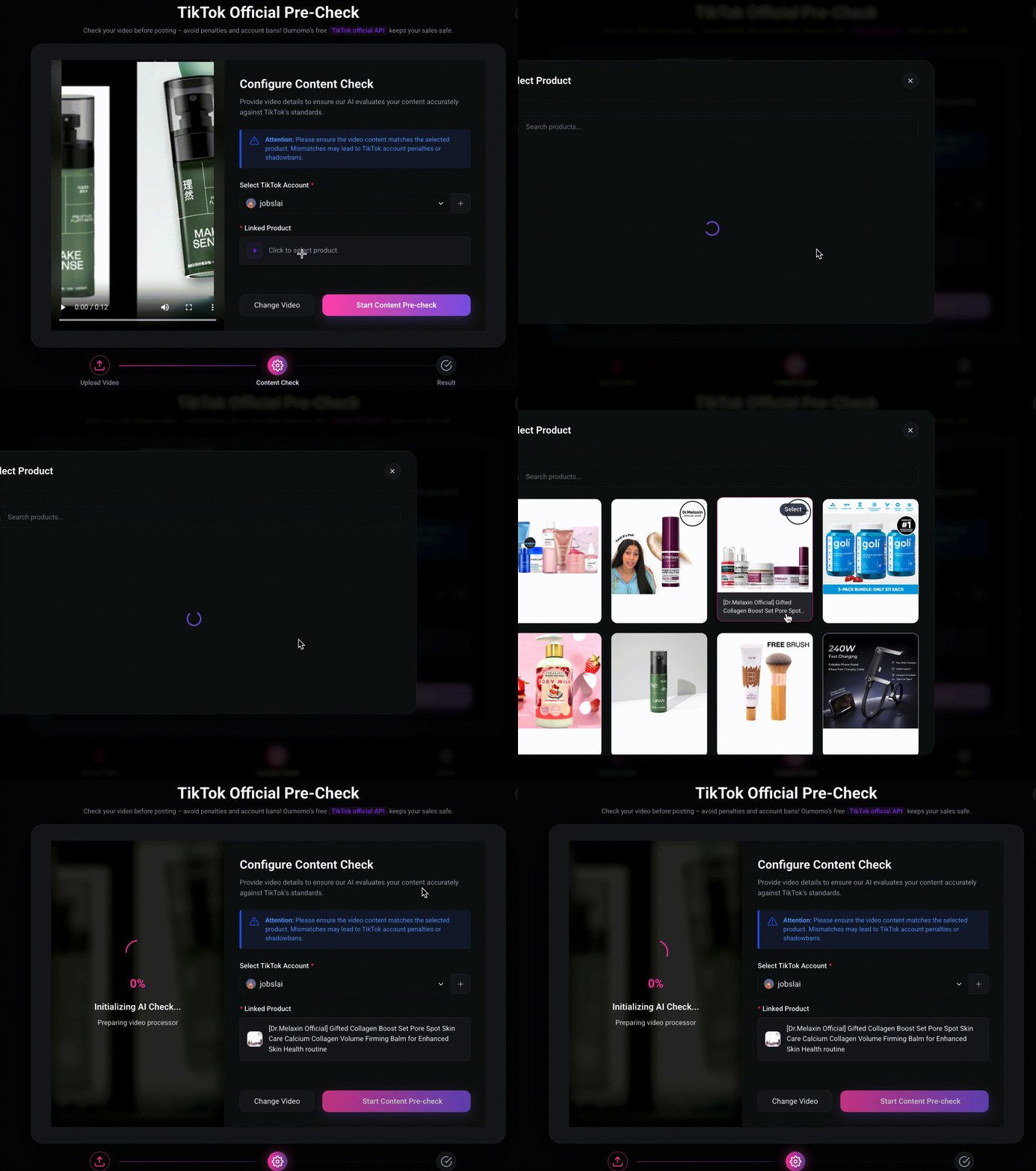
Penjelasan Keputusan Pengesanan
Sistem ini terutamanya menyemak kandungan video anda, termasuk:
- Sama ada kandungan asli
- Sama ada ia mengandungi promosi palsu atau mengelirukan, dsb.
Terdapat hanya dua keputusan yang mungkin: Lulus atau Gagal
lulus
Anda boleh menerbitkan video secara langsung. Kandungan tidak akan menyebabkan akaun anda dihukum.
gagal
Kami mengesyorkan anda tidak menerbitkan video ini. Jika diterbitkan, ia akan menyebabkan akaun anda dihukum.
Kami menggunakanTikTokAPIrasmi, jadi keputusannya adalah sama dengan keputusan rasmiTikTok.