Oumomo— Uma plataforma de criação de vídeos com IA para vendedores e criadores deTikTok

Guia do usuário
Visão geral do produto
Criação de conteúdo
- • Refilmagem de vídeo viral
- • Gerador de scripts virais
- • Link para vídeo
Otimização e publicação de vídeo
- • Ferramenta de correção não original
- • Classificação de qualidade de vídeo
- • Publicação OficialTikTok
Pontos de entrada
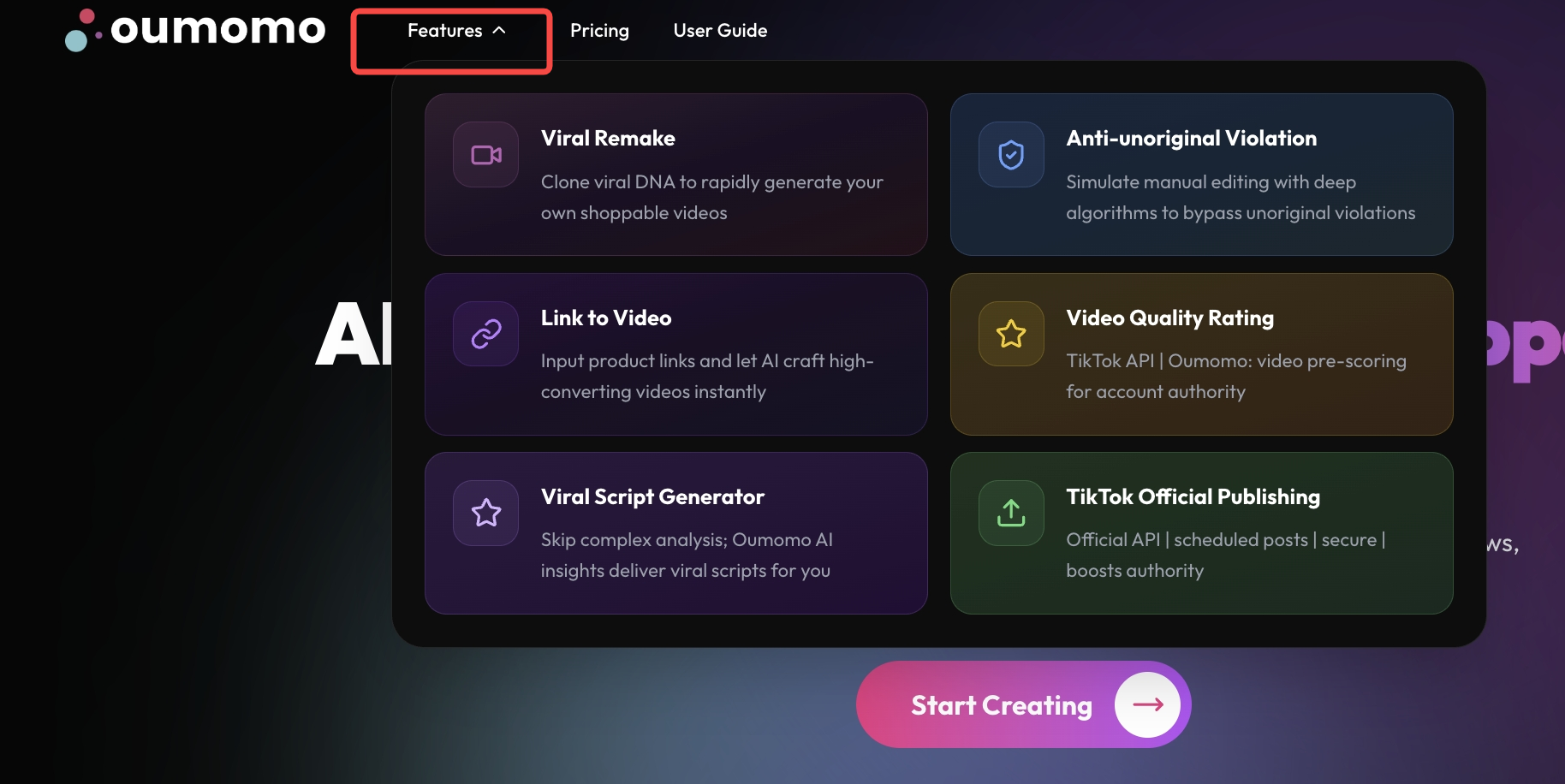
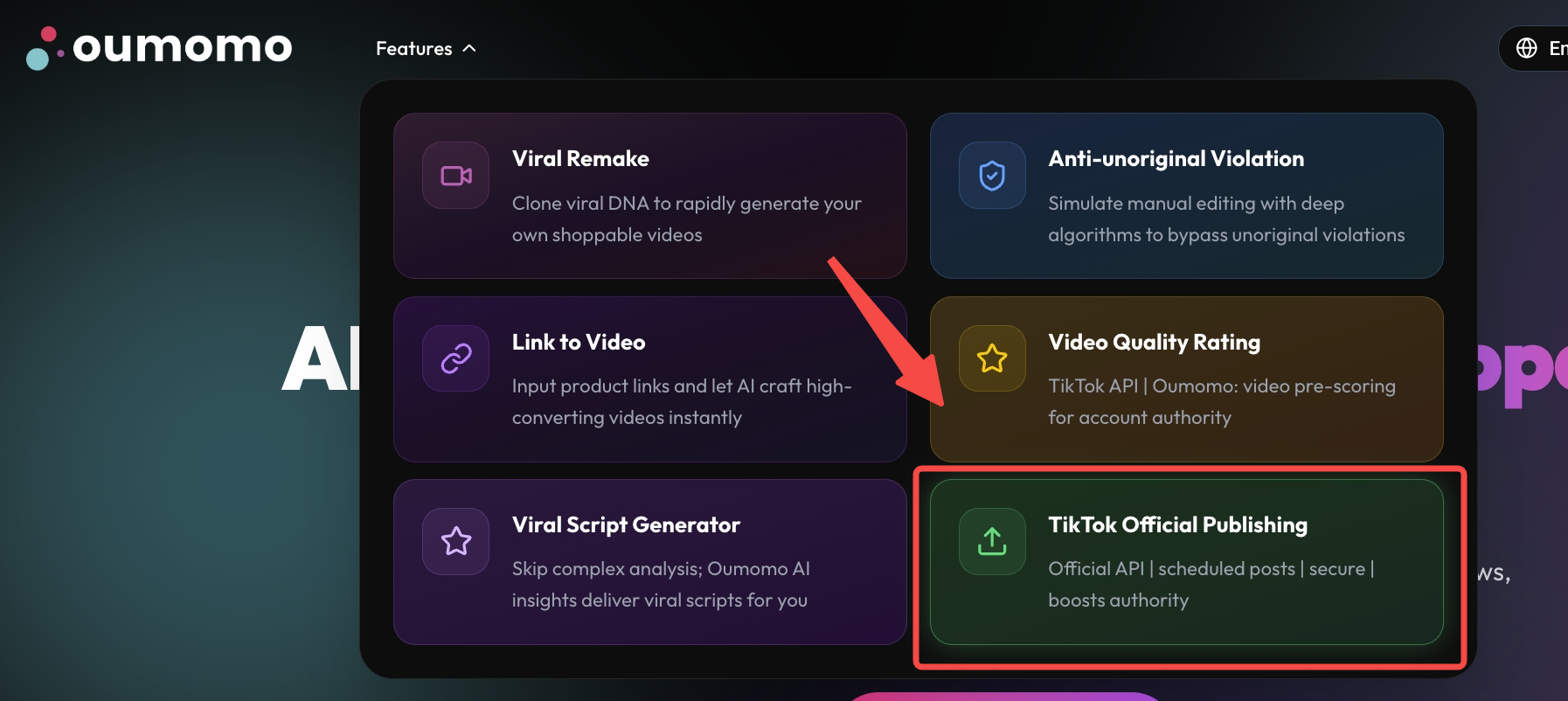
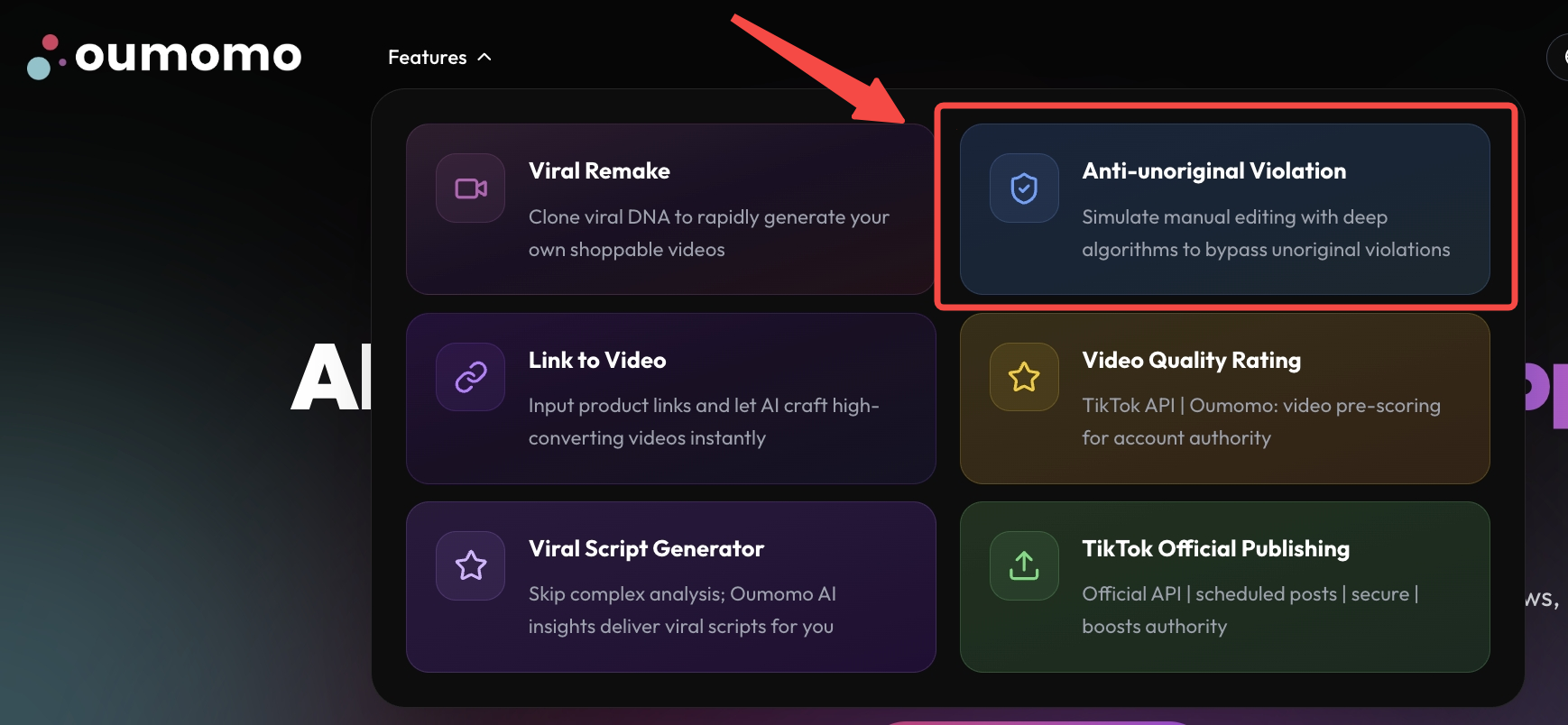
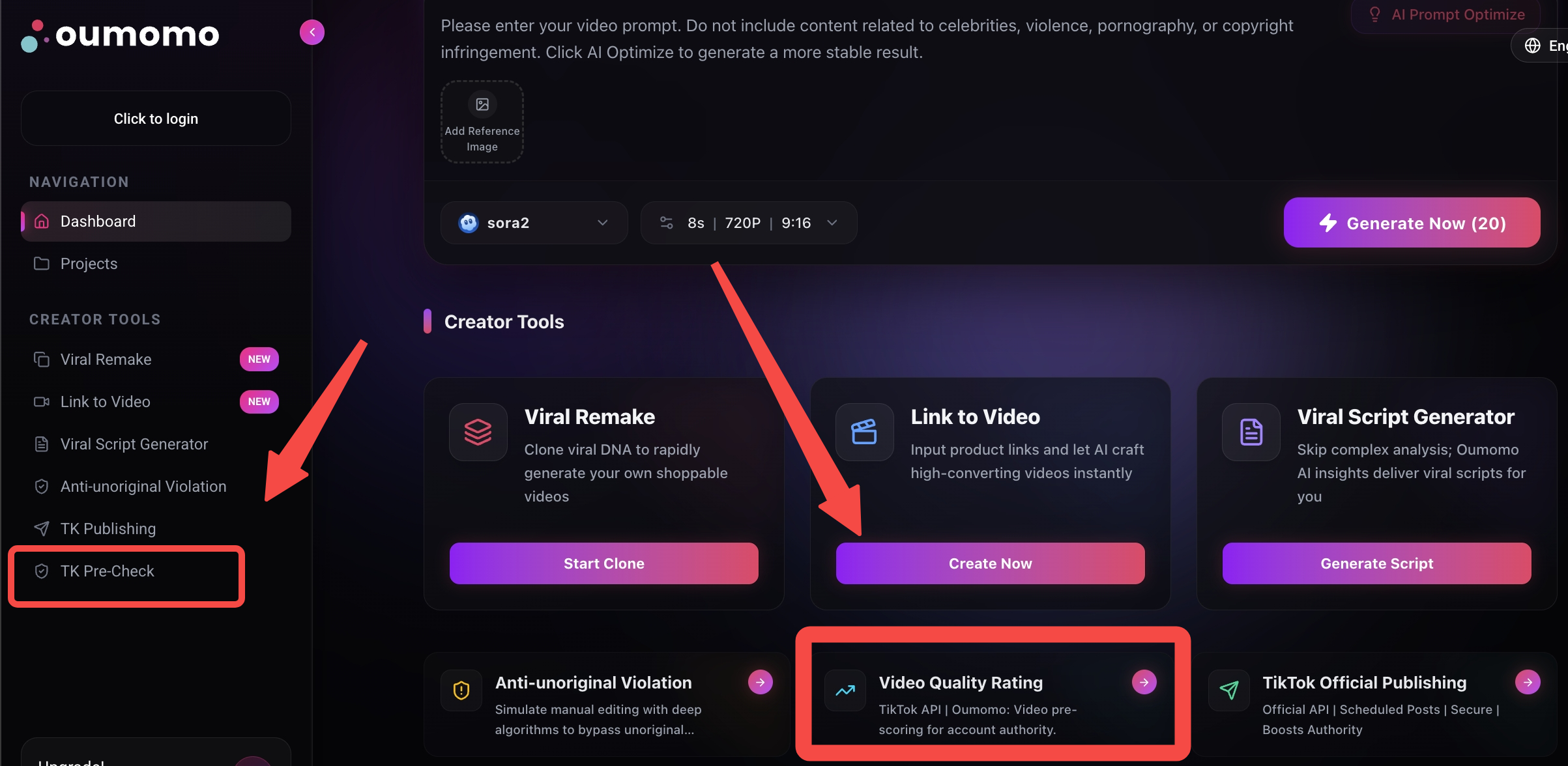
Clique em “Recursos” na barra de navegação superior para abrir os cartões de recursos. Clique em qualquer cartão para entrar na página correspondente.
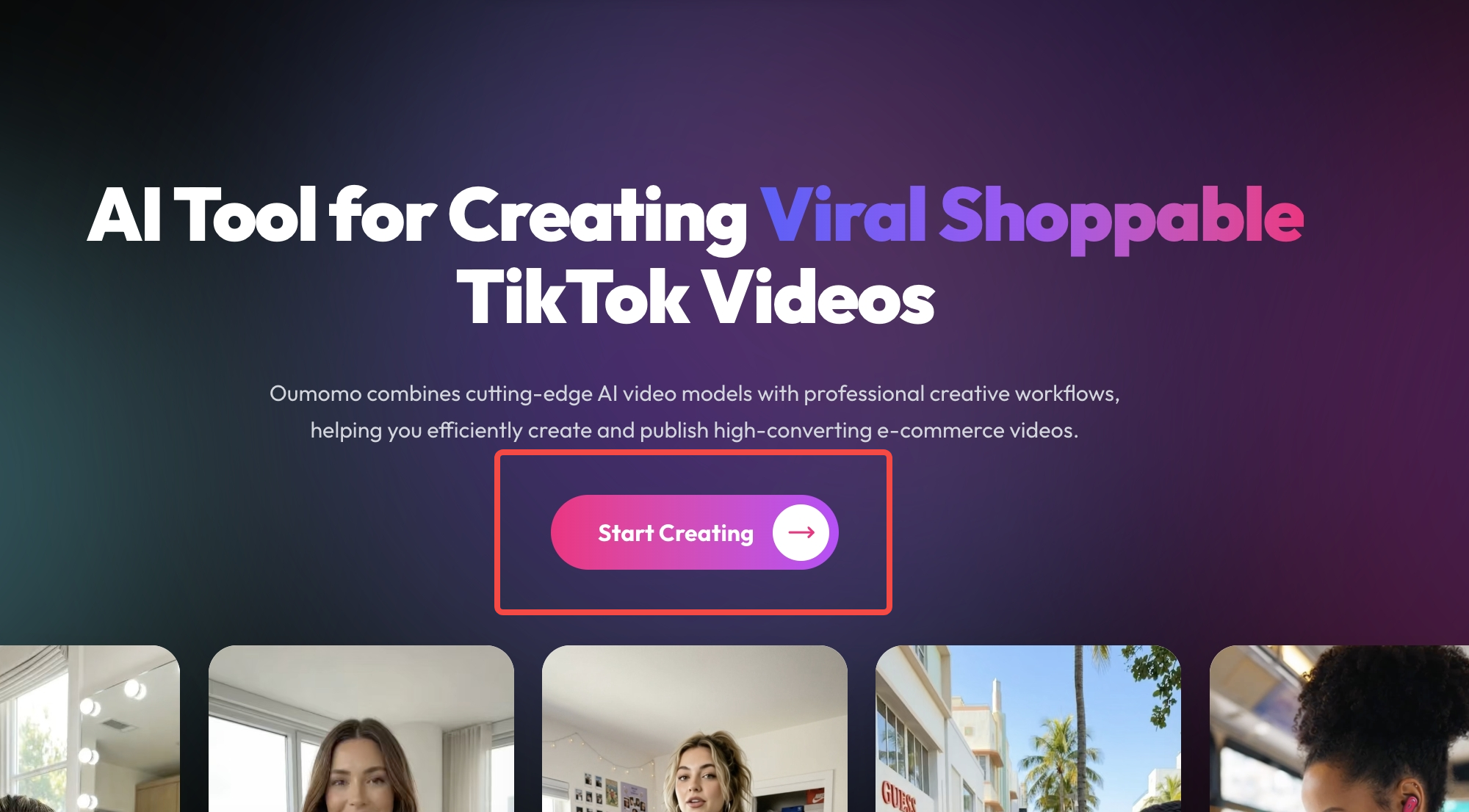
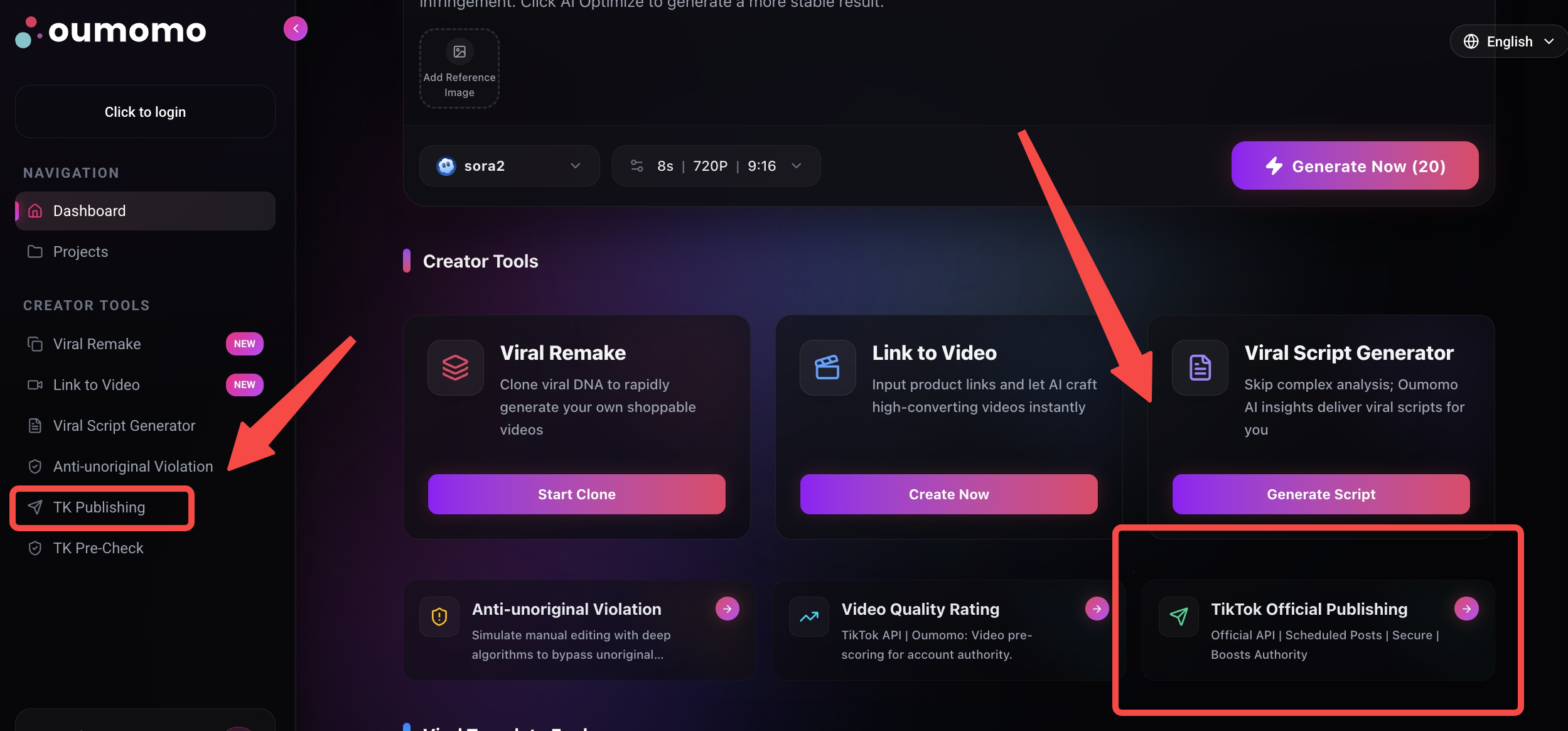
Clique em “Começar a criar” no centro da página inicial para entrar no Centro de Criadores. Na seção "Ferramentas de criação", clique em qualquer cartão para entrar na função desejada.
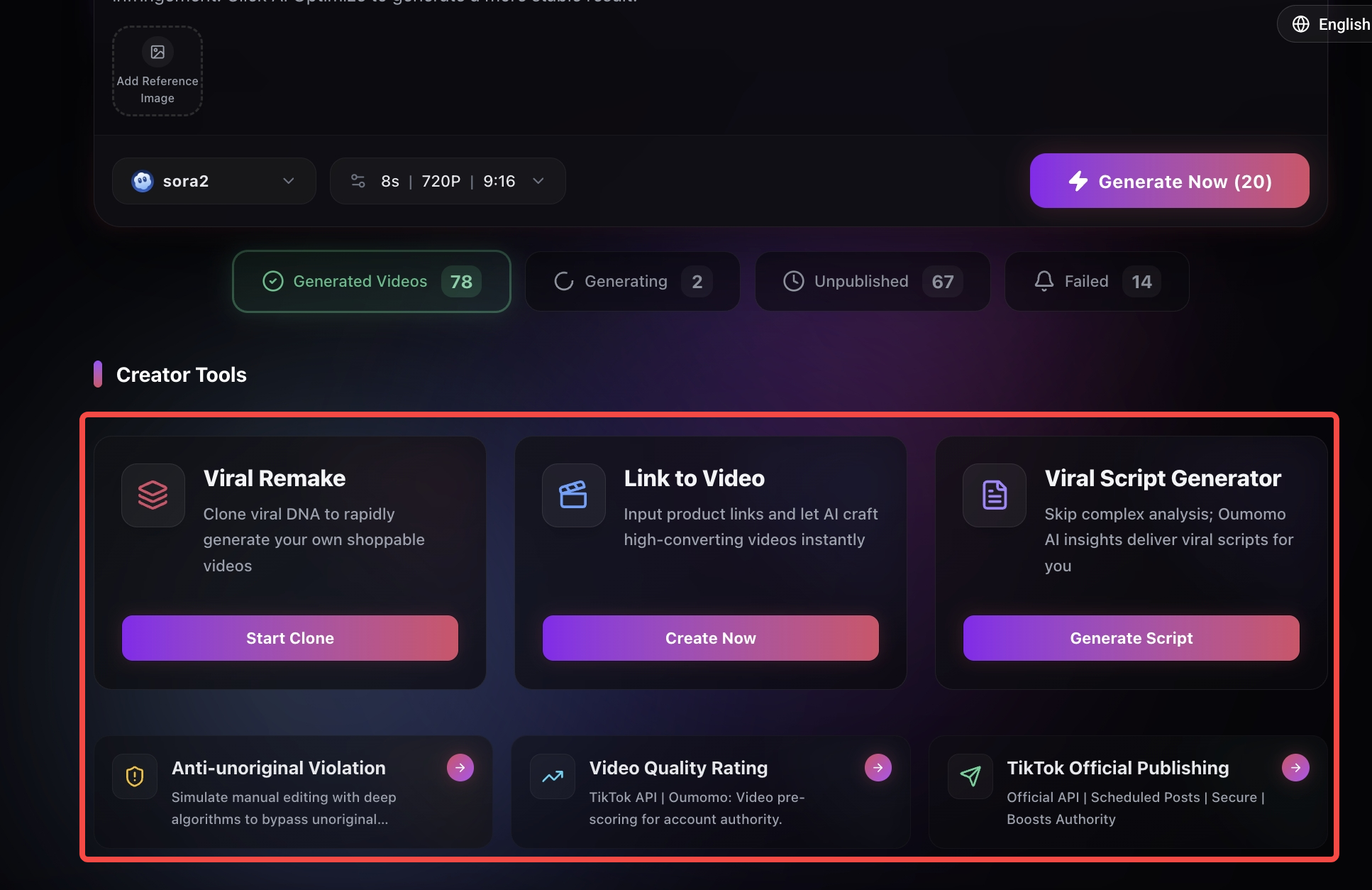
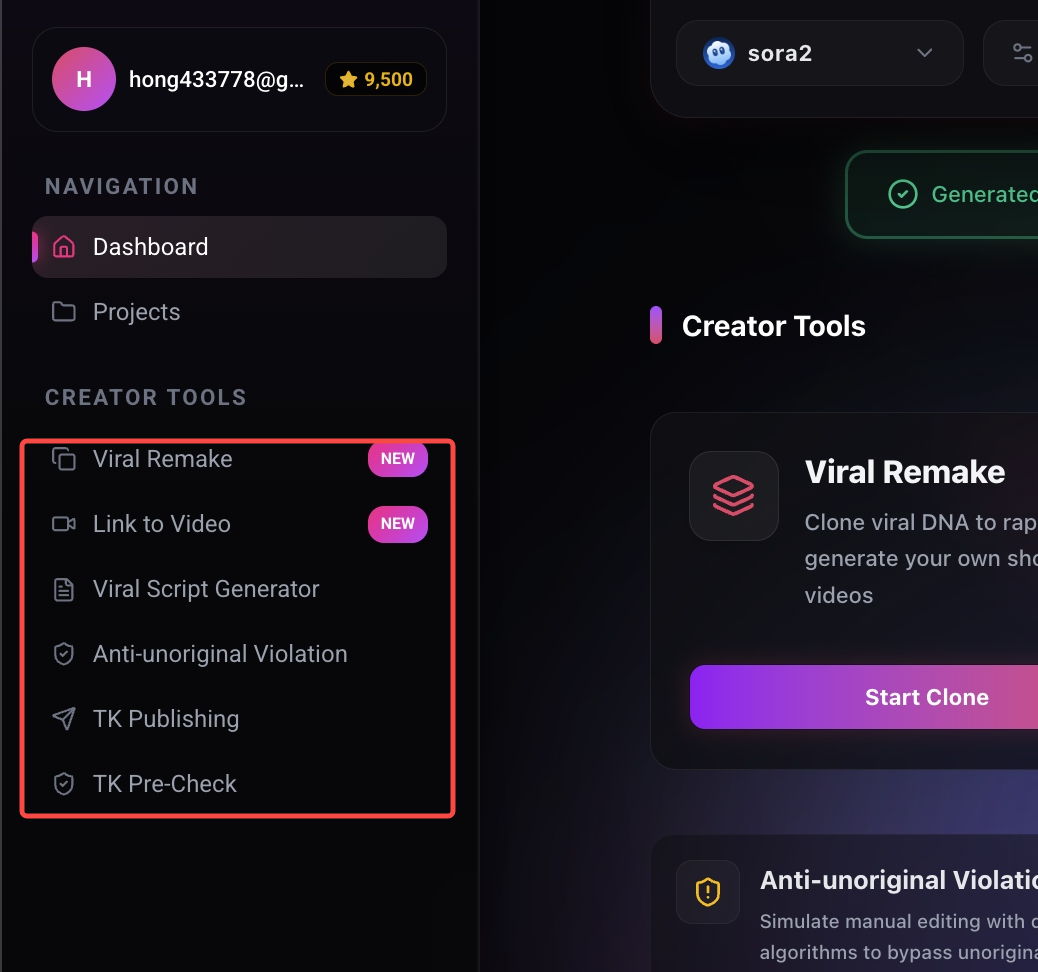
Uma vez dentro do Creator Center, você também pode acessar esses recursos na barra lateral esquerda.
Guia de funções
Remake de vídeo viral
Etapa1: Selecione o vídeo viral que deseja refazer
Método1: Colar Link
Cole um link de vídeo de promoção de produto deFastMossouTikTokna barra de pesquisa e clique em "Iniciar Remake".
Método2: Navegar no banco de dados
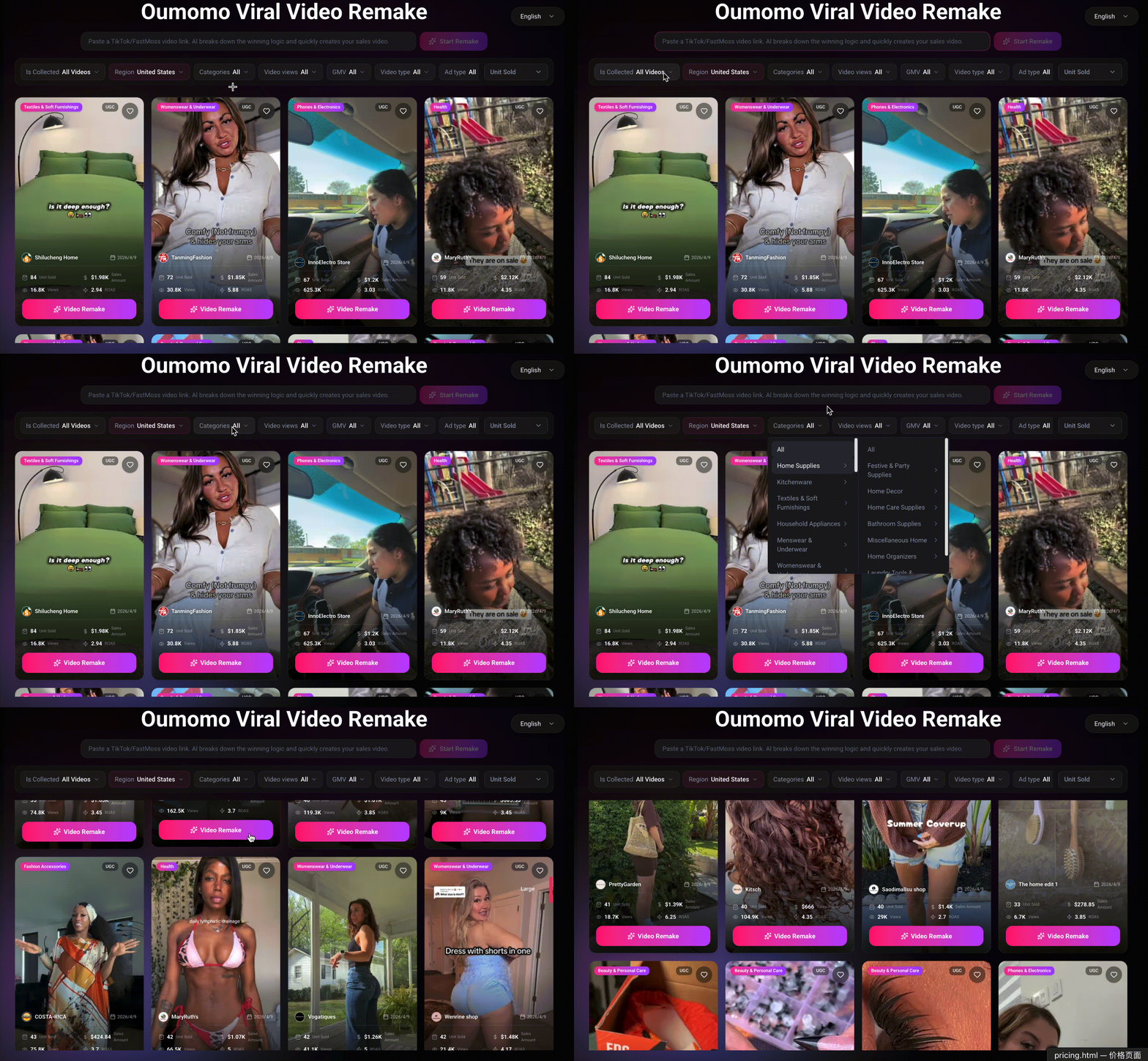
Navegue e filtre nosso banco de dados de vídeos vencedores. Depois de encontrar um vídeo de que goste, clique no botão “Iniciar Remake” na parte inferior da placa de vídeo.
• Lado esquerdo: Exibe o vídeo de referência selecionado.
• Lado/área direita: você pode fazer upload de imagens de produtos.
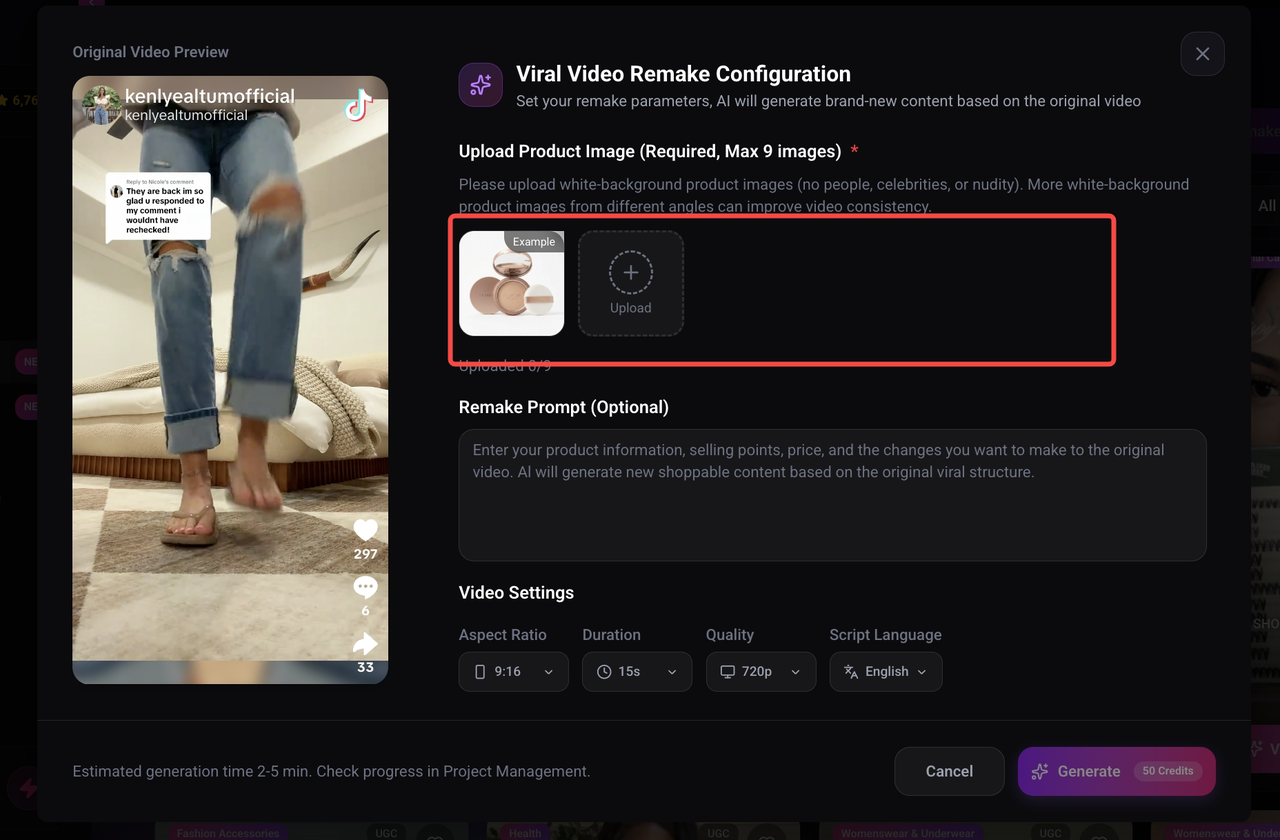
Requisitos de upload de imagem do produto
- Recomendamos o uso de imagens de produtos com fundos brancos e limpos. Certifique-se de que as imagens sejam nítidas e mostrem o produto com clareza.
- Carregue vários ângulos do mesmo produto para tornar a apresentação do produto no vídeo mais realista.
Exemplos de imagens de produtos de alta qualidade:





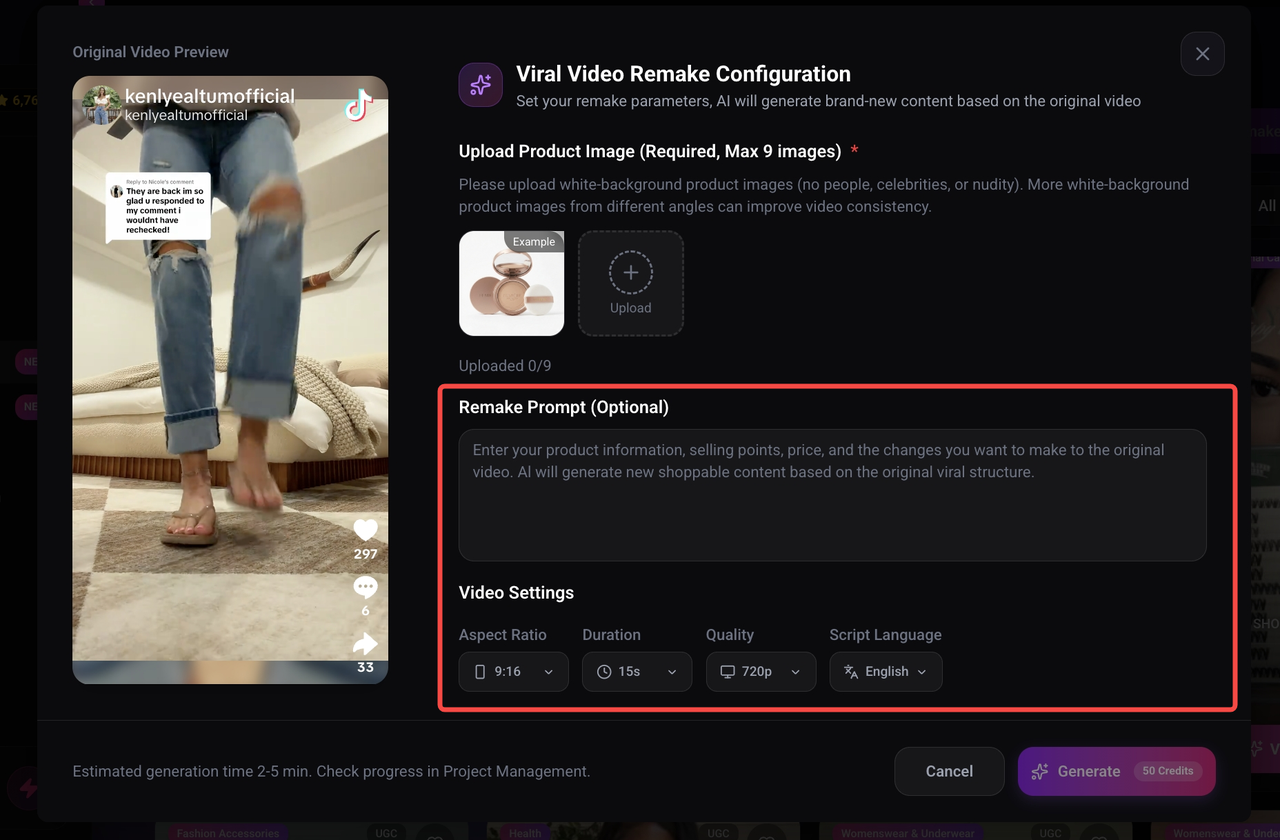
No campo de texto
Insira os detalhes do produto e quaisquer elementos de vídeo que você deseja modificar.
No menu suspenso
Configure os parâmetros de exportação de vídeo (como resolução, duração, etc.).
Gerar tarefa de vídeo
Assim que a configuração for concluída, clique em Gerar para criar a tarefa de vídeo.
Depois que a tarefa for criada, você poderá visualizar seu progresso na página Projetos.
Link para vídeo
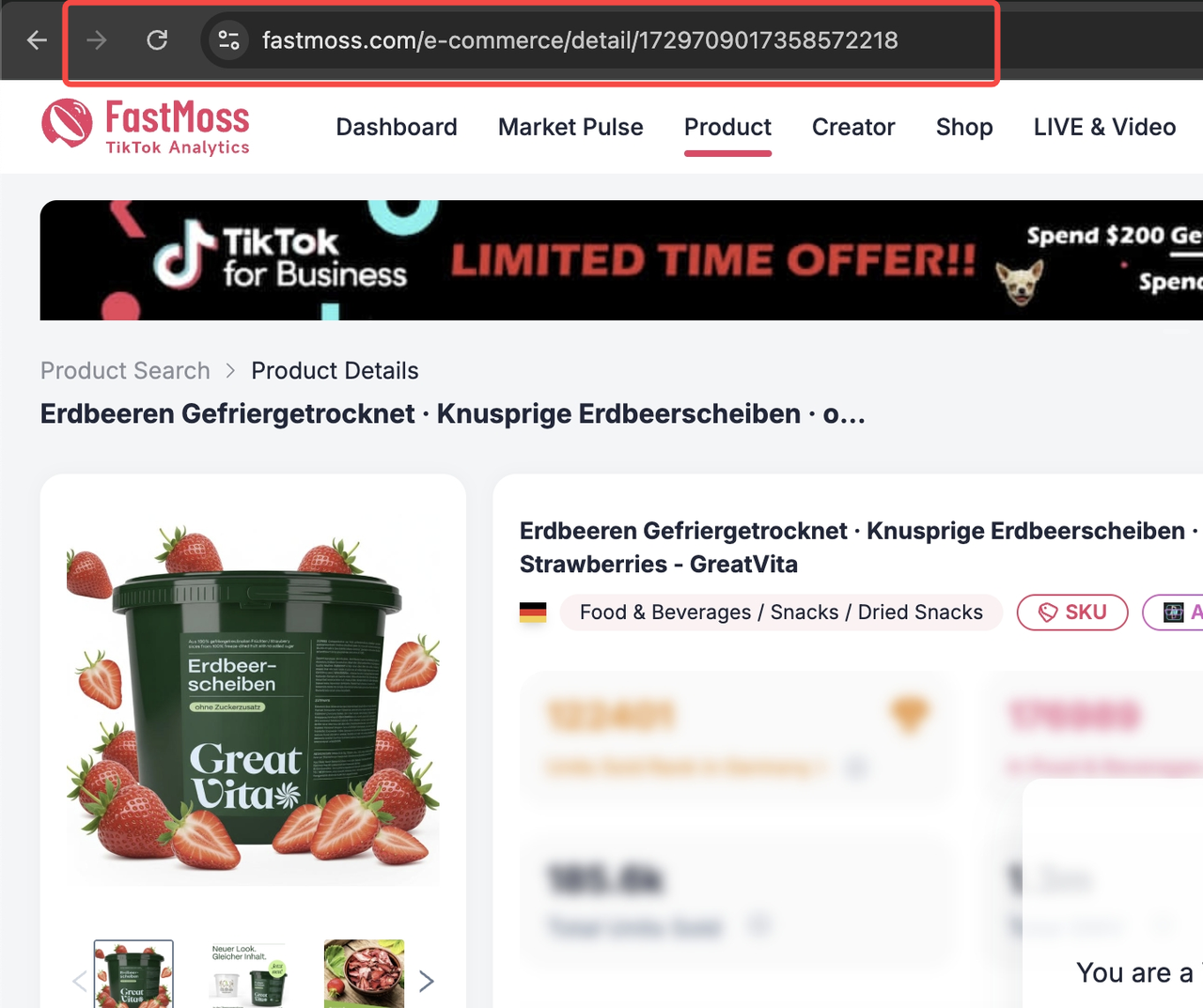
1. Colar o link do produto
Copie e cole um link de produtoTikTokouFastMoss.
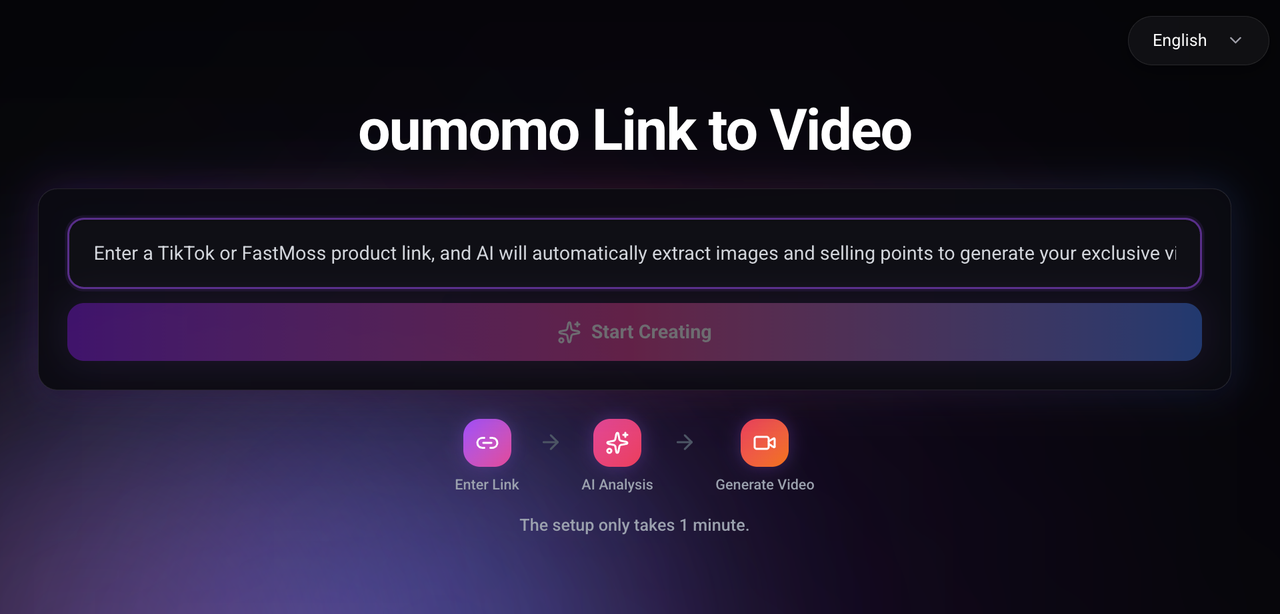
2. Comece a criar
Clique no botão "Iniciar criação".
Adicione mais recursos visuais para o mesmo produto.
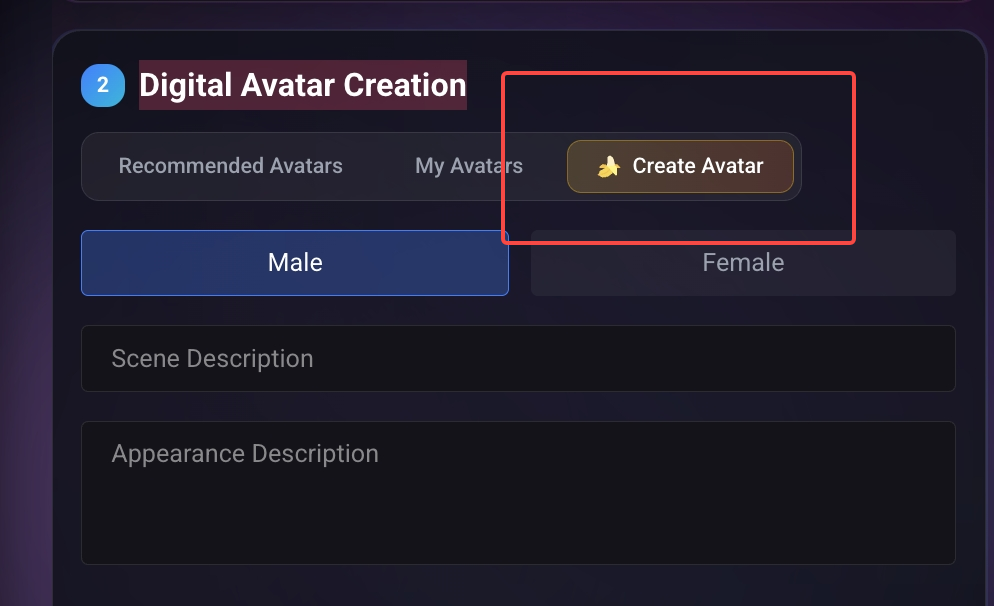
Selecione um avatar pré-fabricado ou gere um com instruções.
A IA gera scripts falados naturais que você pode editar livremente.
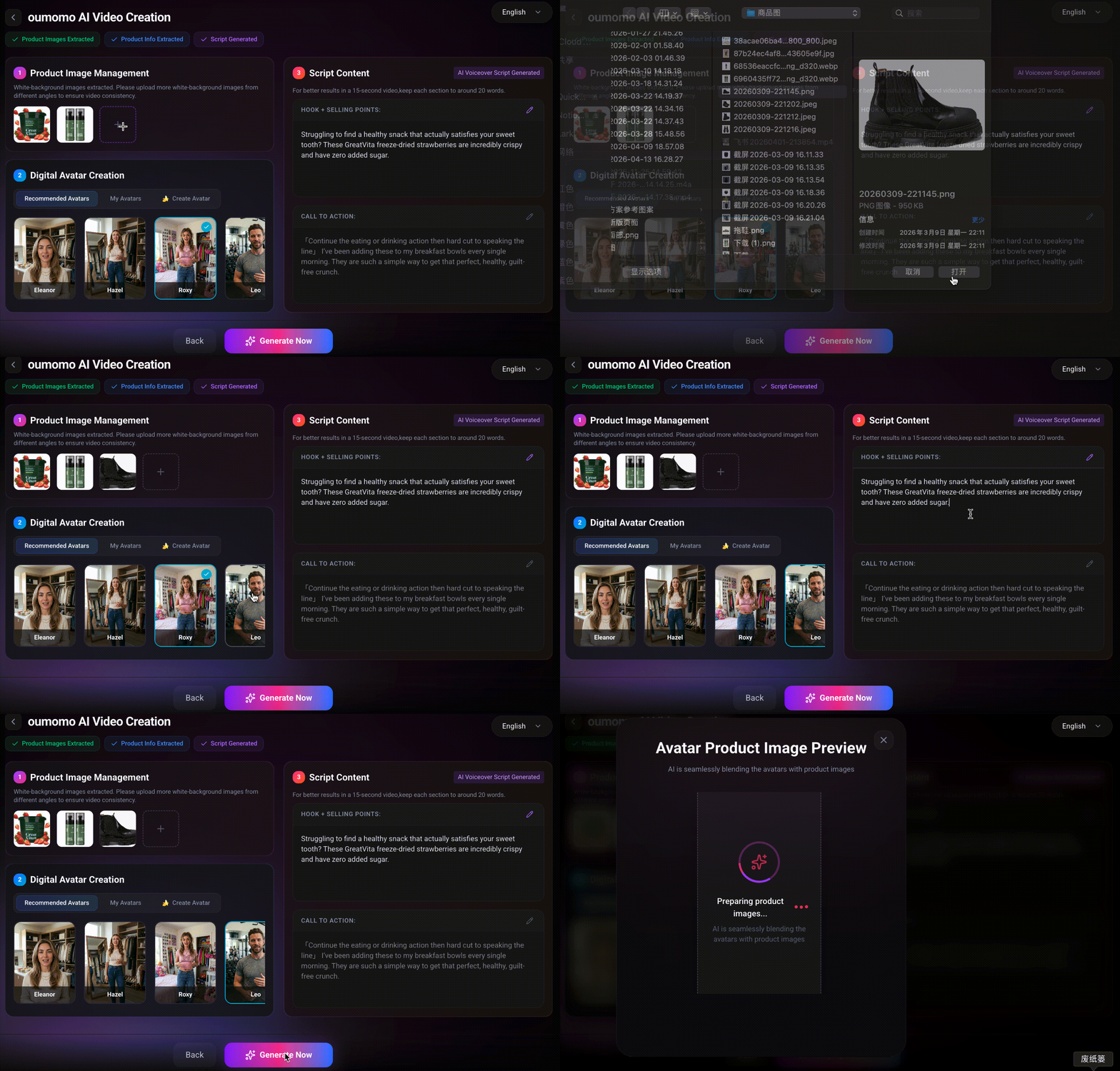
Gerar visualização
O sistema irá gerar uma imagem de visualização do avatar segurando o produto, mostrando como ficará o vídeo final antes de você enviar a tarefa.
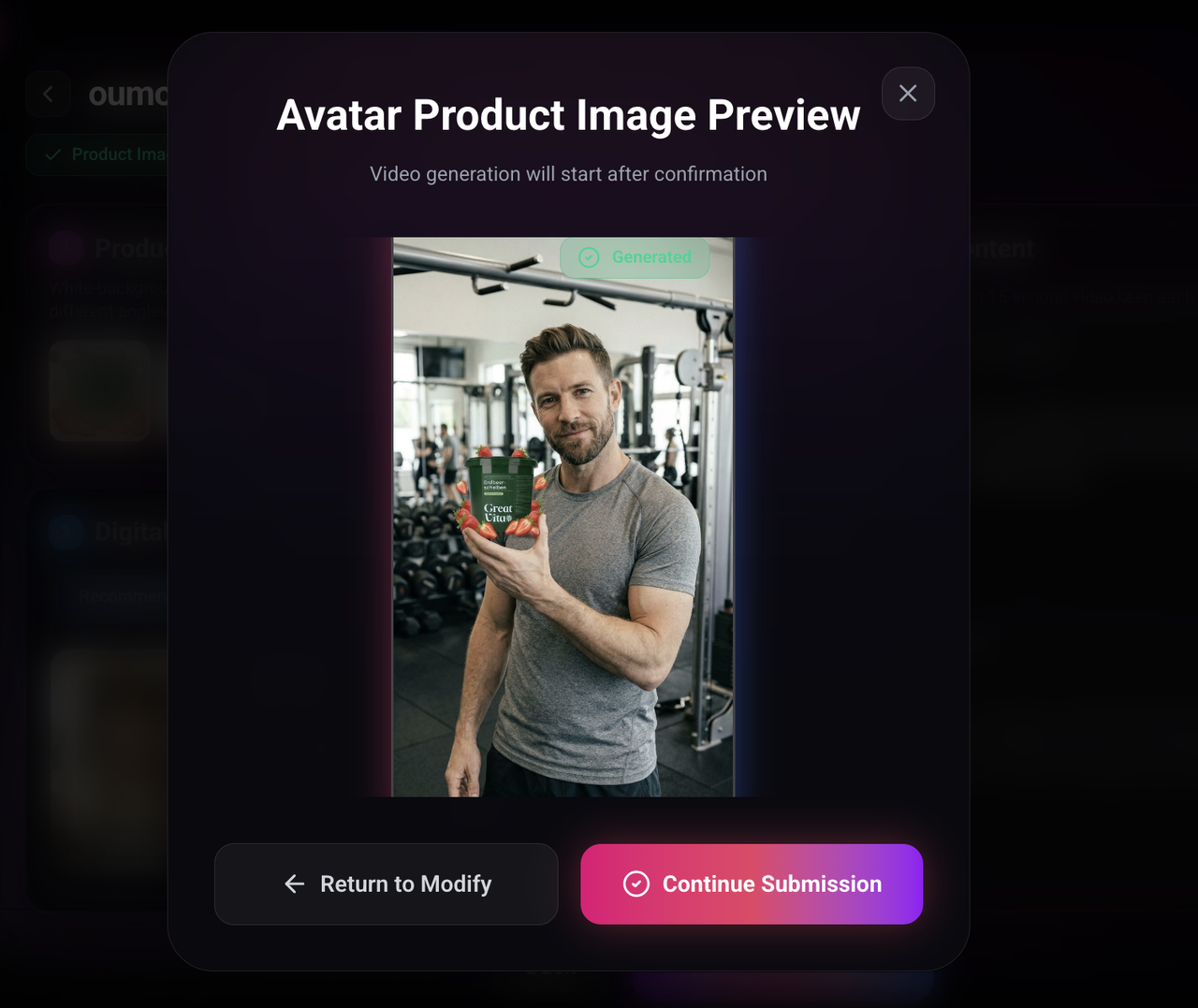
Satisfeito: continuar e enviar
Insatisfeito: volte e edite
Gerador de script viral
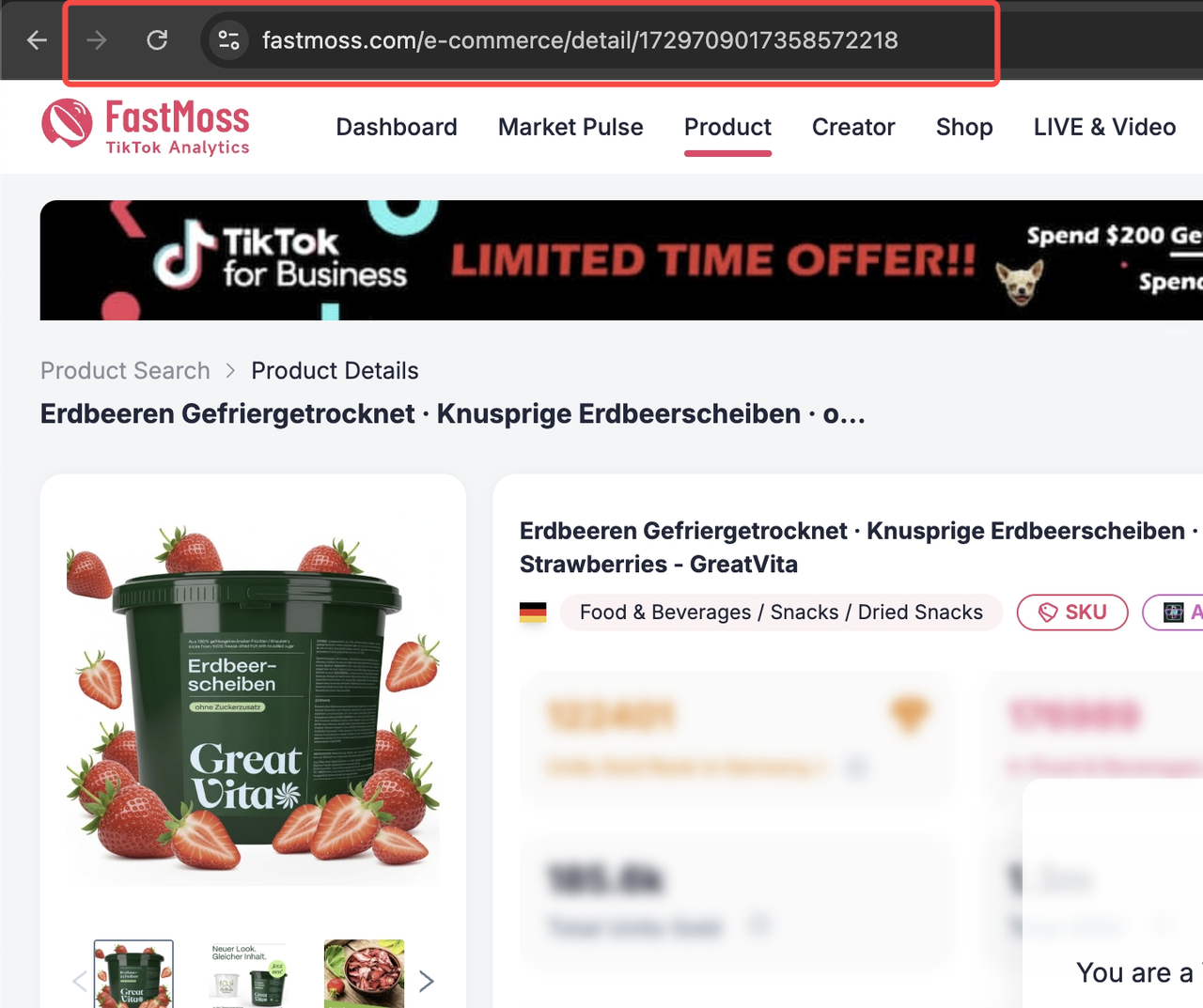

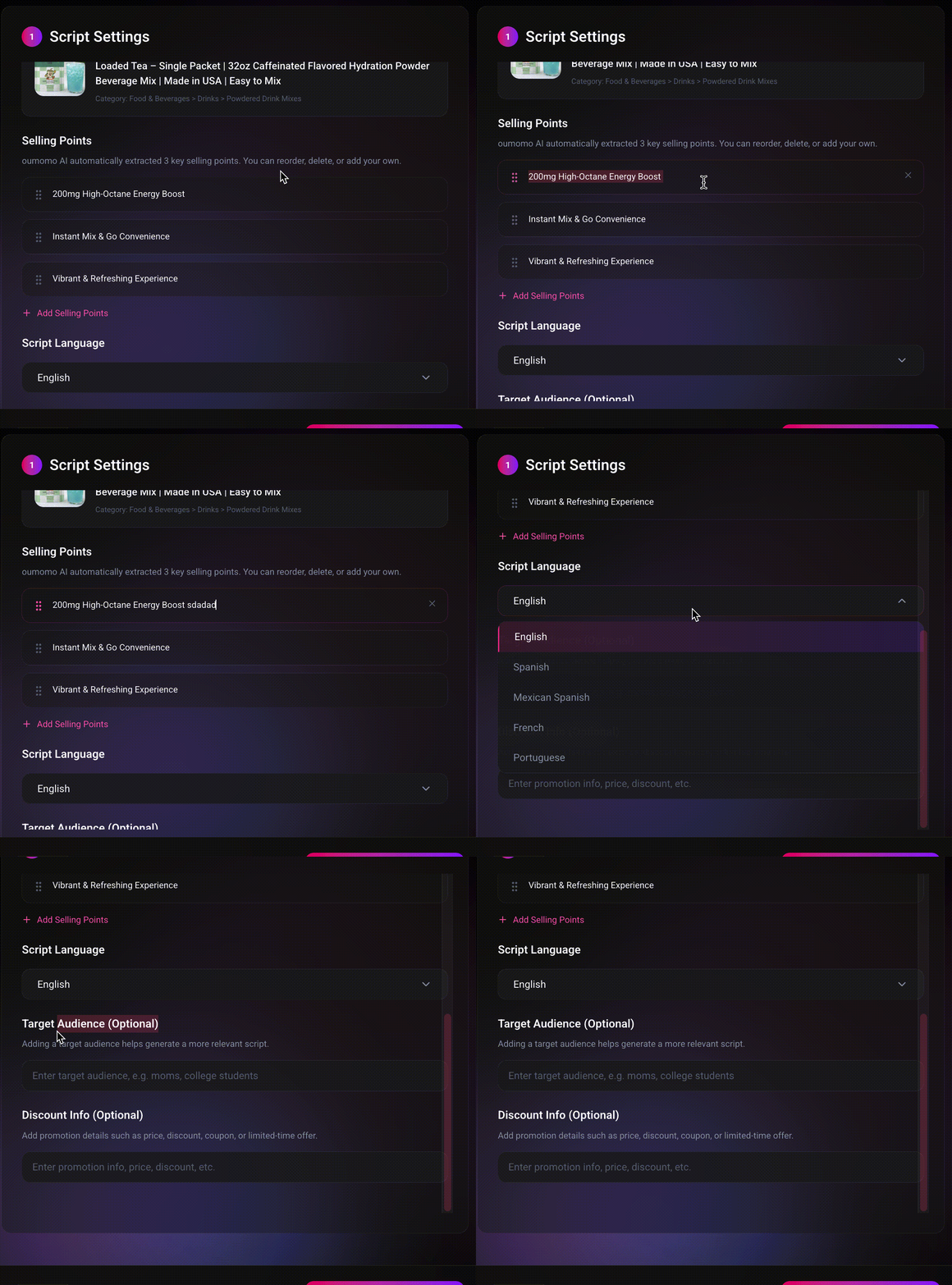
Configurações de geração de script
• Pontos de venda de produtos
Extraído automaticamente ou personalizável manualmente.
• Público-alvo
Configure os detalhes do público para personalizar melhor o roteiro.
• Idioma de saída
Suporta geração com um clique em vários idiomas.
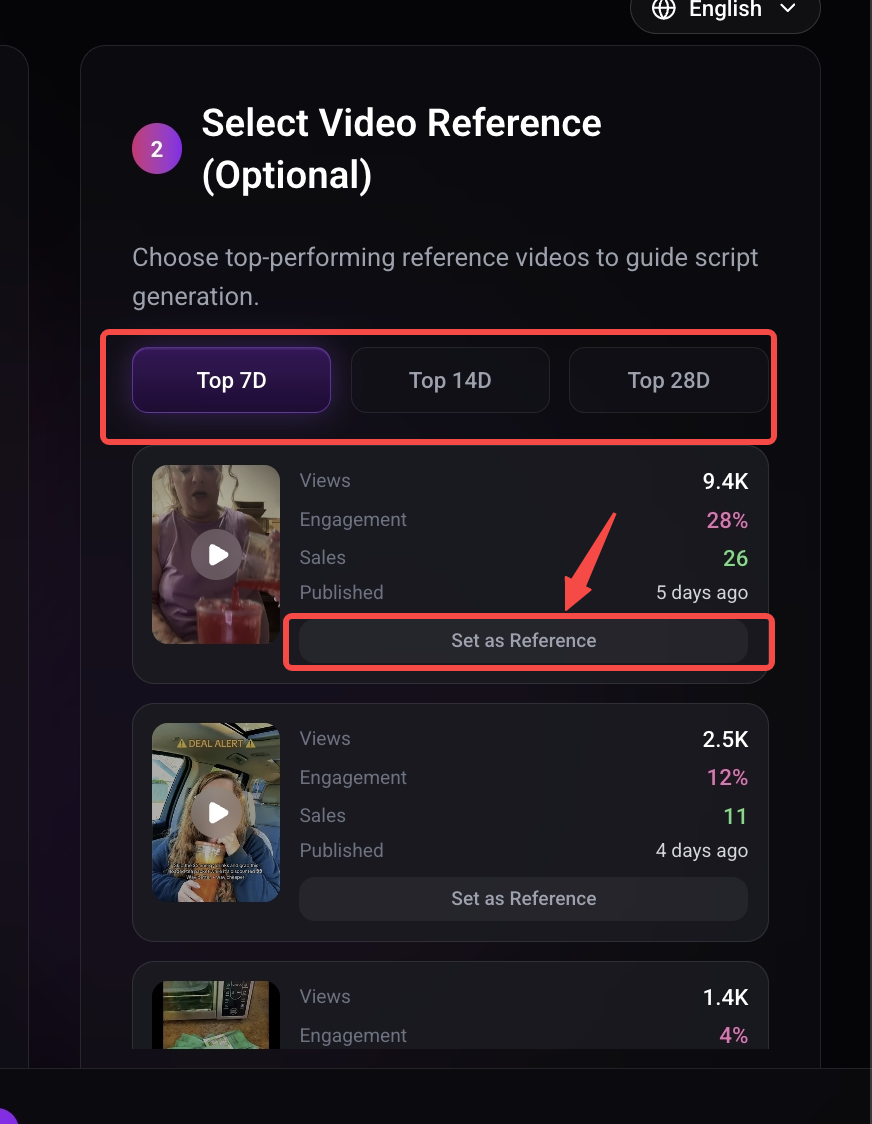
Selecione um vídeo de referência viral
Oumomoseleciona os vídeos virais de melhor desempenho a partir de dados recentes de produtos semelhantes (filtrar porTOP7D/14D/28D).
Você pode definir um vídeo preferido como referência e o novo script corresponderá à sua estrutura.
Publicação e otimização
1. Publicação deTikTok
Entrada na página inicial
Entrada no Centro de Criadores
• Enviar vídeo
Carregamento Local
Clique para selecionar o arquivo local
Selecione na biblioteca de ativos
Selecione vídeos criados emOumomo
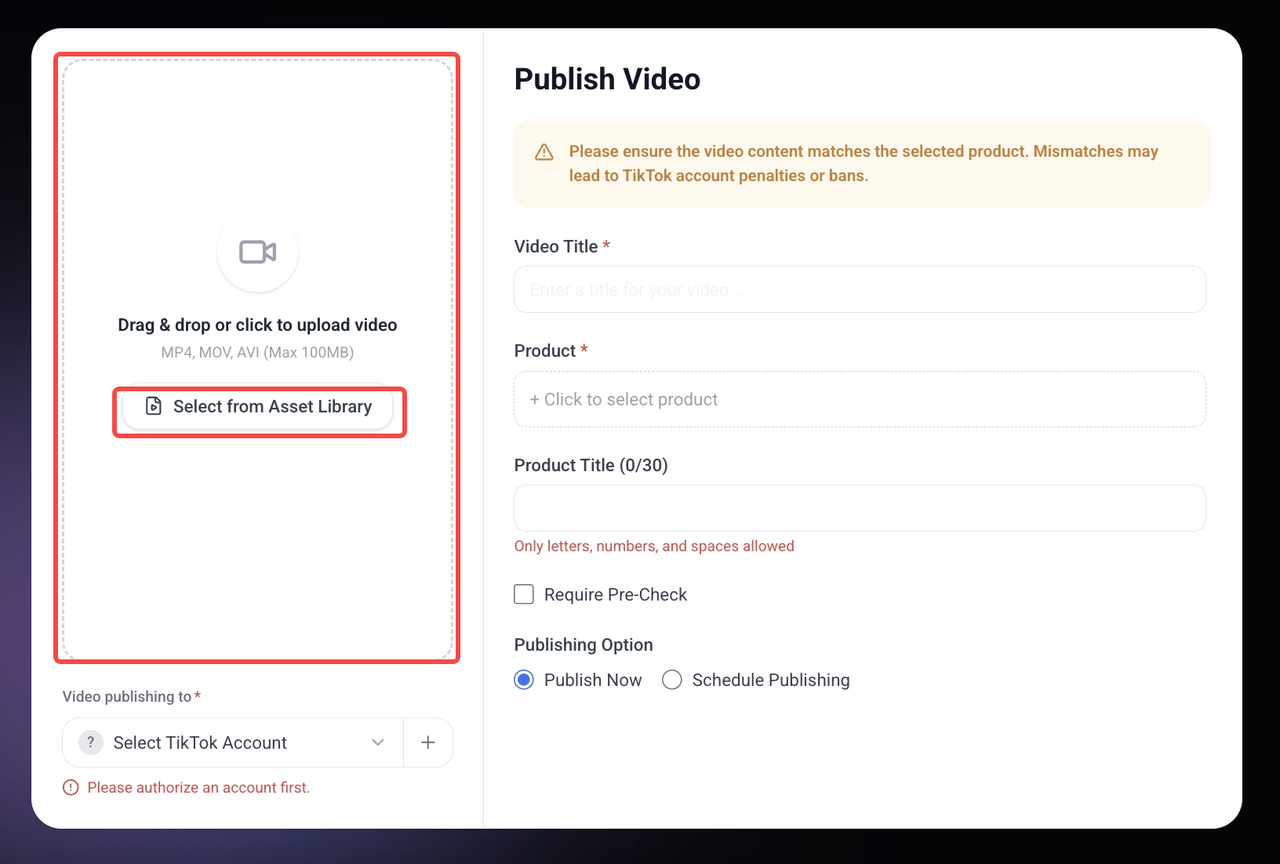
• Vincular conta
Clique no sinal de mais (+) para vincular uma conta. Se já estiver vinculado, selecione a conta de destino na lista.
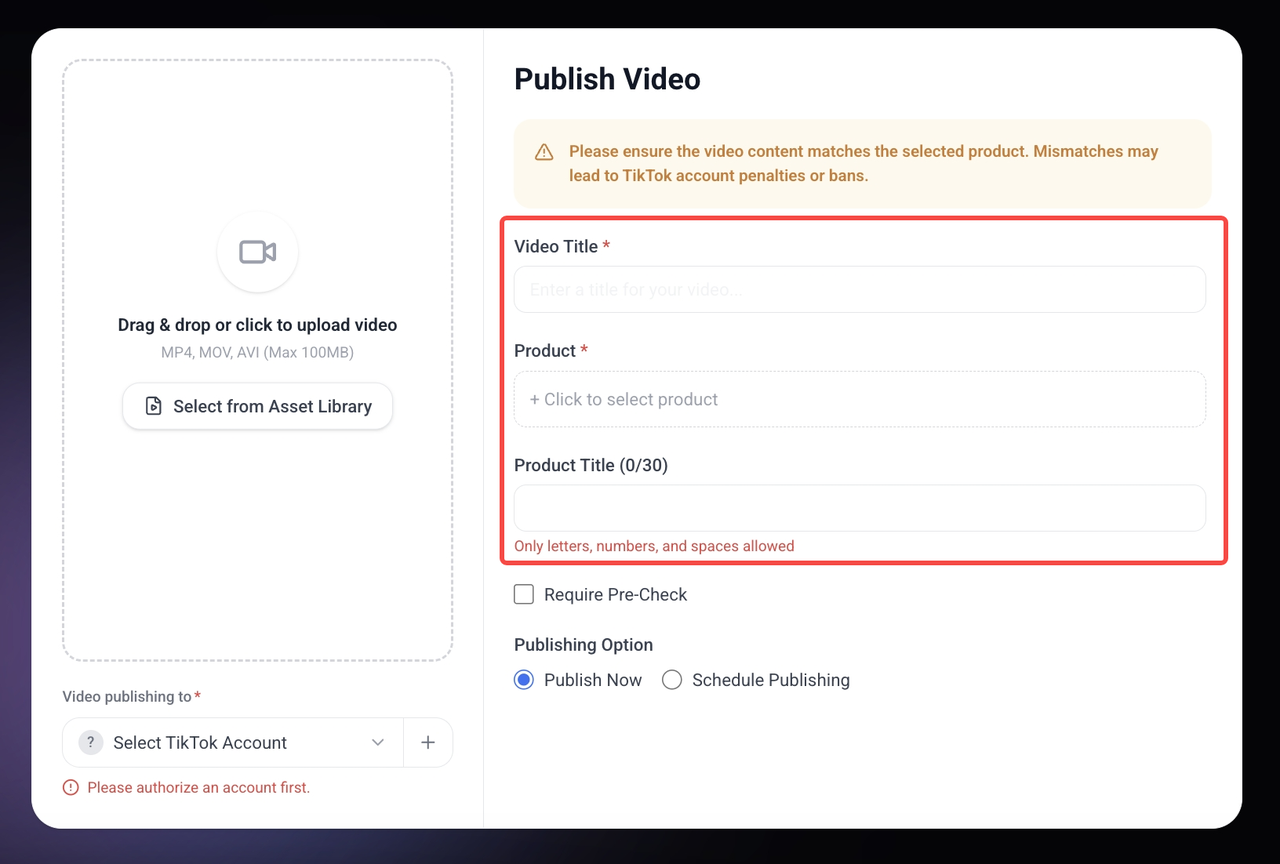
• Preencha os detalhes e selecione o produto
- - Insira o título do vídeo (obrigatório)
- - Selecione o produto a promover (obrigatório)
- - Digite o nome do produto (opcional)
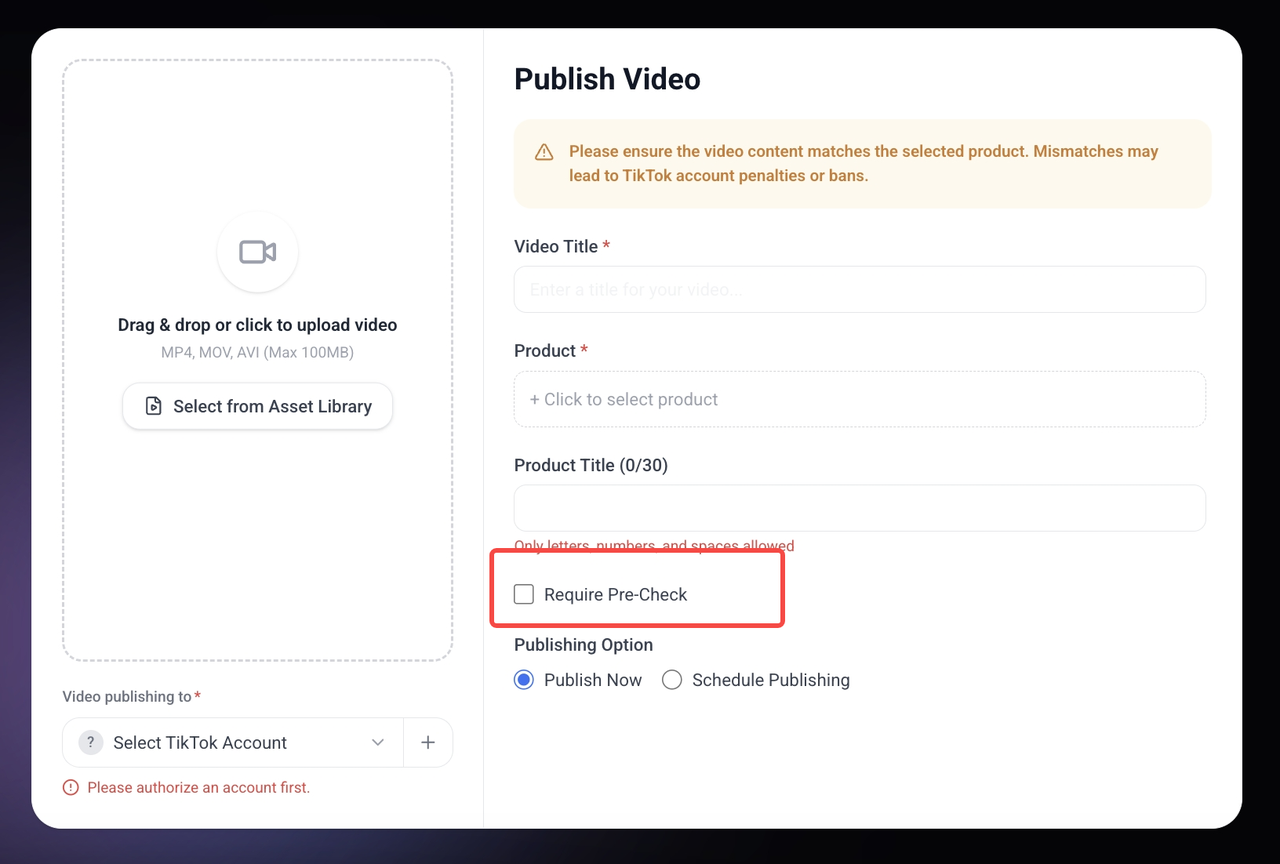
Pré-verificação
Antes de publicar, você pode optar por verificar previamente o conteúdo do vídeo. Nossa detecção usa oAPIoficial deTikTokpara ajudar você a evitar violações que podem levar a penalidades na conta. No entanto, isso não é obrigatório — você também pode publicar o vídeo diretamente.
*Etapa opcional. Você também pode optar por publicar diretamente.
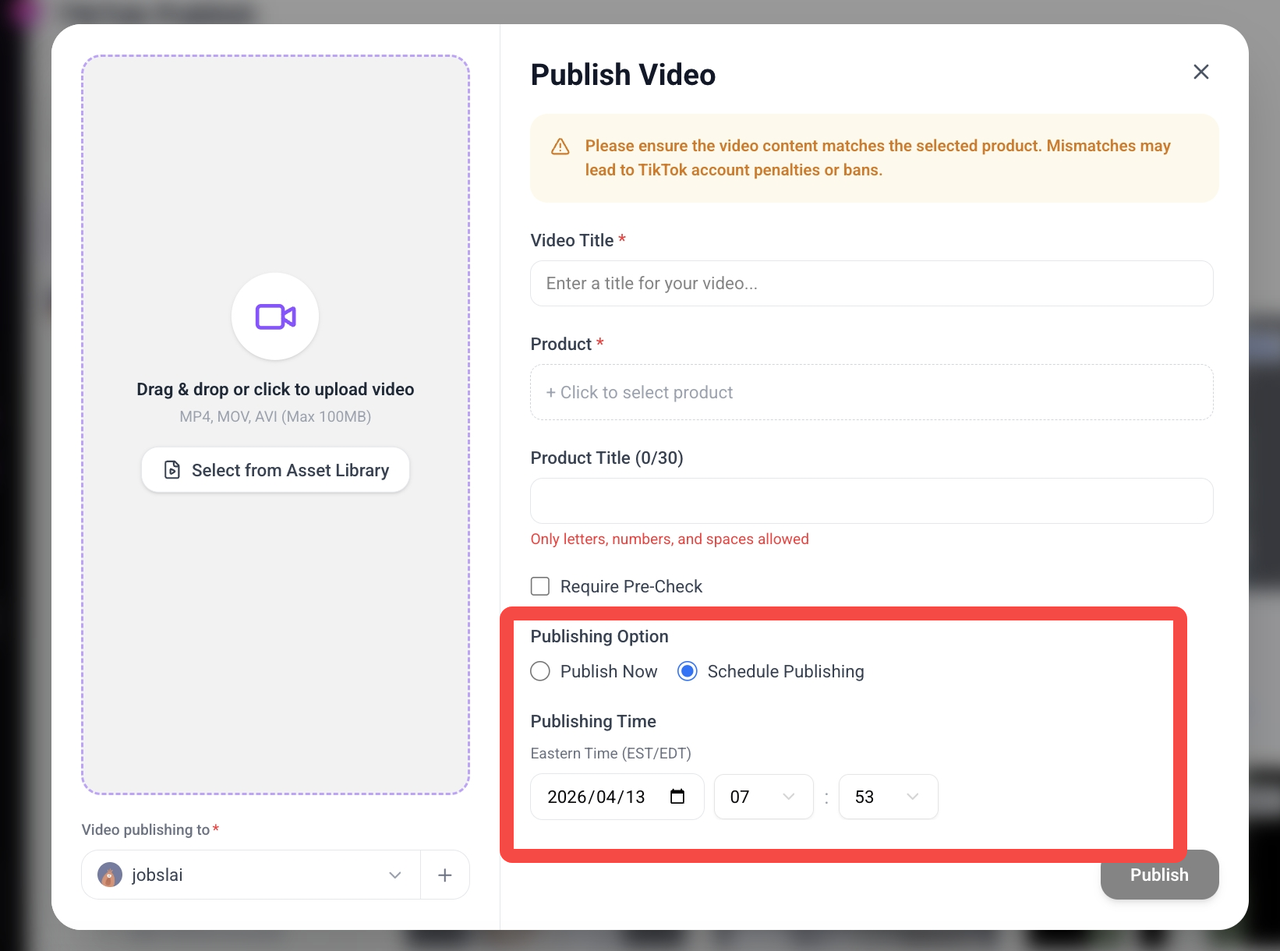
• Configurações de horário de publicação
Publique imediatamente
Estado padrão. Clique em Publicar para postar imediatamente.
Agendar publicação
Configure fuso horário, data e hora para postagem automática.
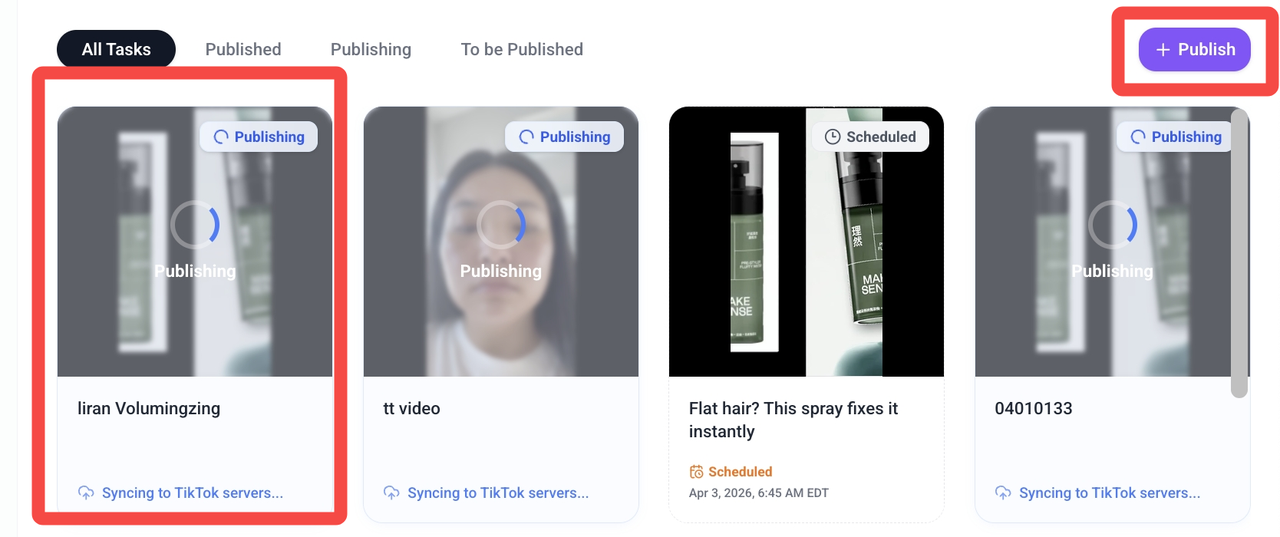
• Publicar
Clique no botão “Publicar” para criar uma nova tarefa de publicação e adicionar um novo cartão de tarefa à lista de tarefas. Quando quiser continuar publicando vídeos, você pode clicar no botão “Publicar” no canto superior direito para prosseguir.
Gerenciamento de contas
O lado esquerdo mostra a lista de contas e o lado direito exibe detalhes e status das tarefas publicadas.
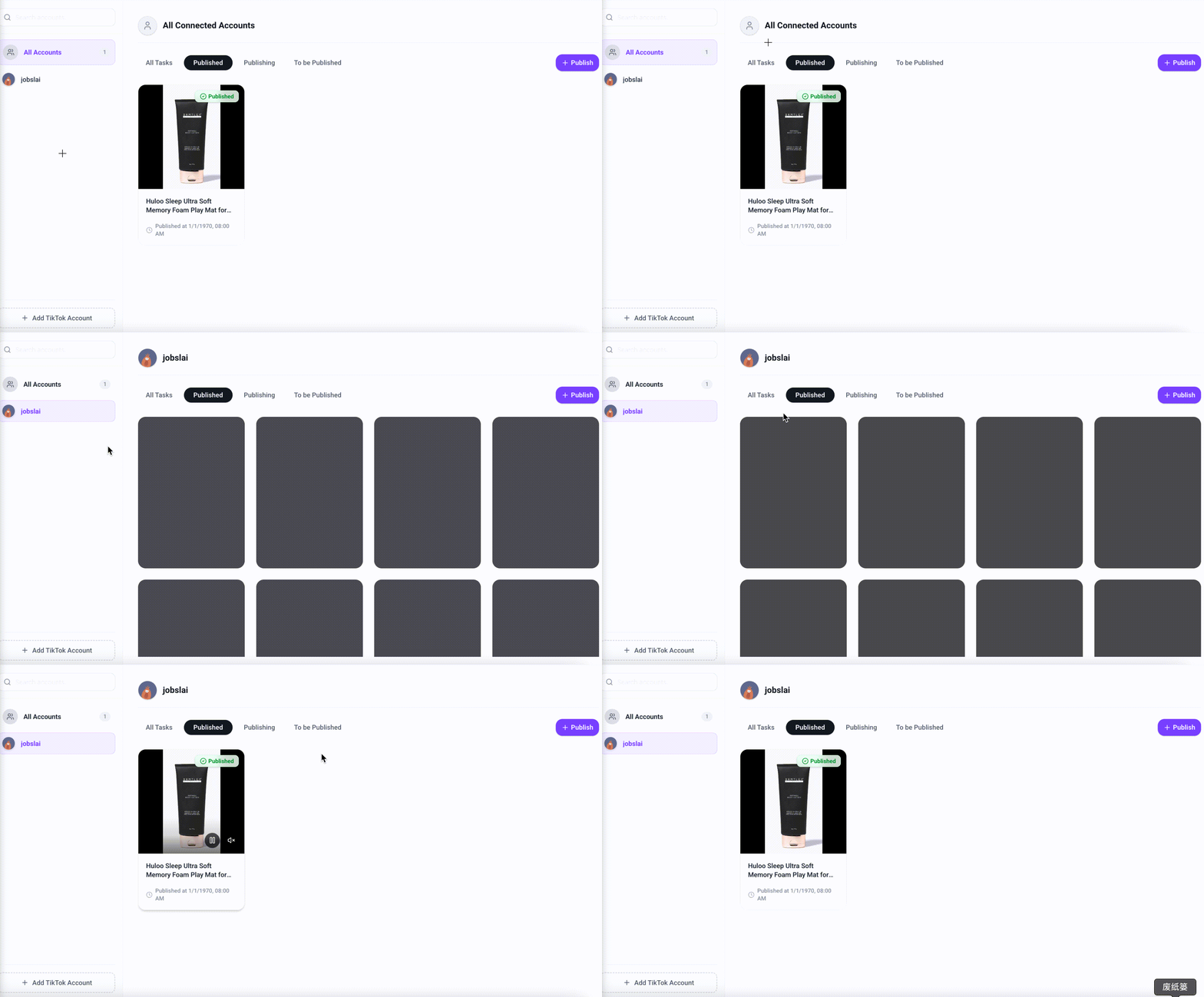
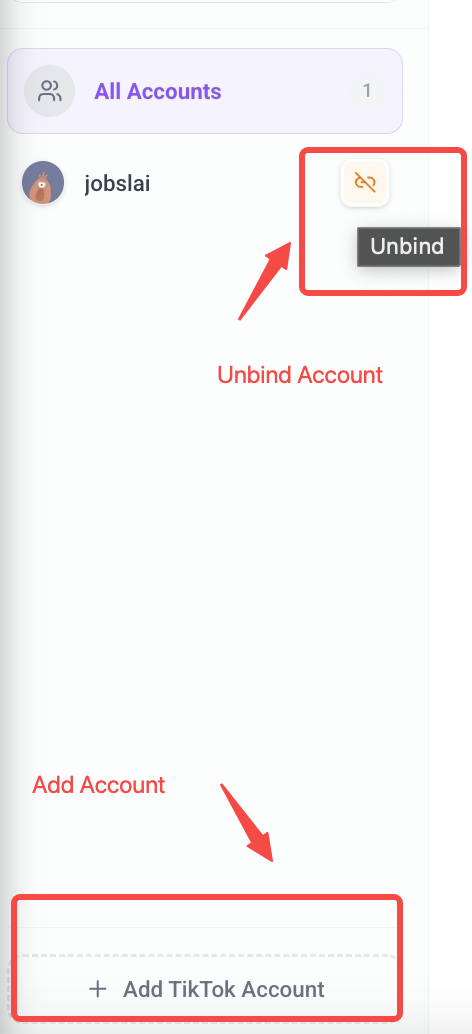
Adicionar conta
Clique no botão Adicionar contaTikTok.
Desvincular conta
Clique na lixeira/ícone no lado direito do cartão.
Observação
- • A conta vinculada deve ser uma conta de criador com o recurso Showcase (Exibição de Produto) habilitado.
- • Se o login com código QR falhar, clique em "Login comTikTok" e selecione "Login com código QR".
Se a vinculação falhar, verifique:
- 1. Certifique-se de que a conta tenha elegibilidade para comércio eletrônico e o Showcase esteja ativado.
- 2. Saia das contasTikTokconflitantes em seu navegador e autorize novamente.
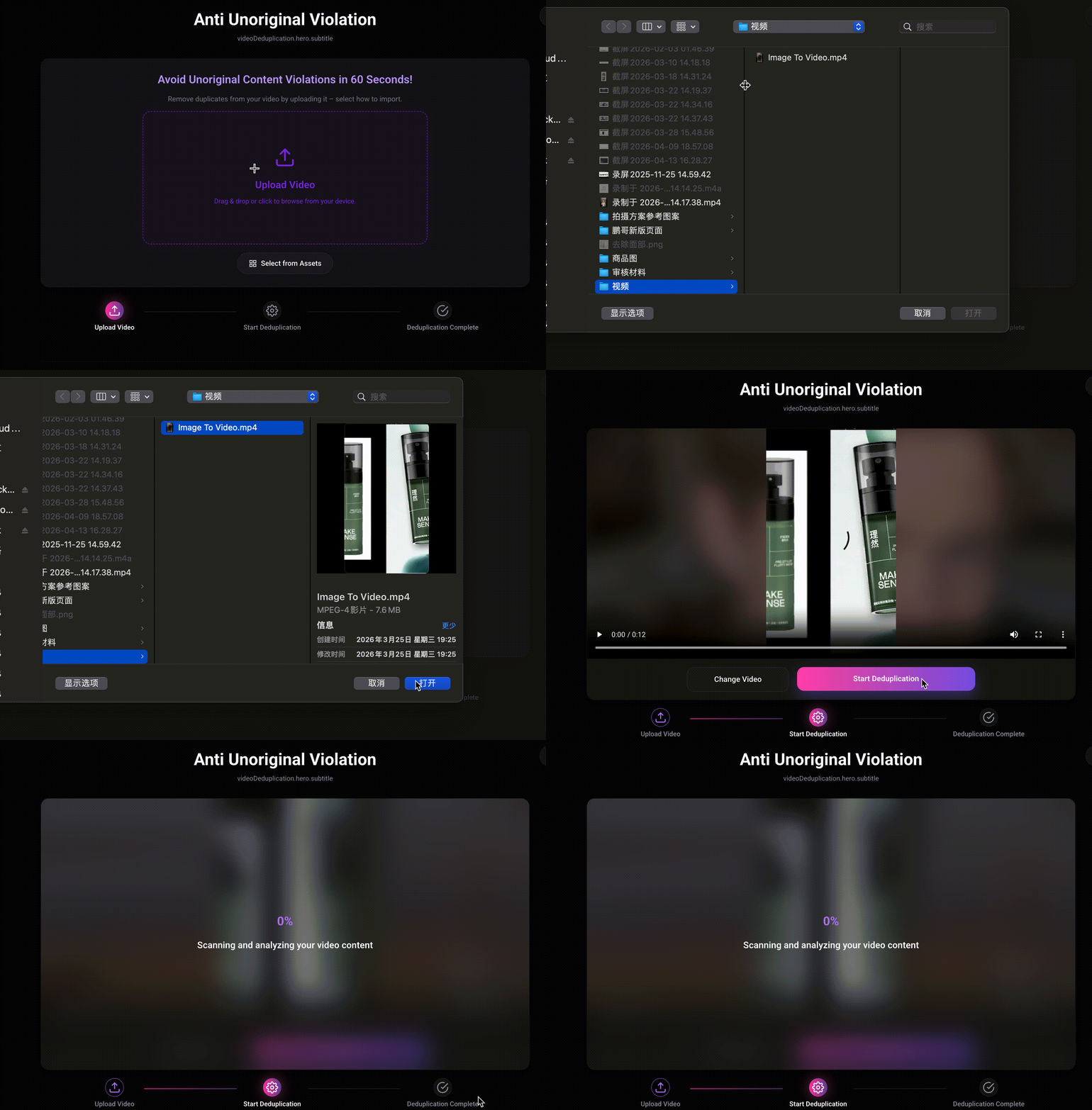
2. Desduplicação inteligente de IA
Entrada na página inicial
Entrada no Centro de Criadores
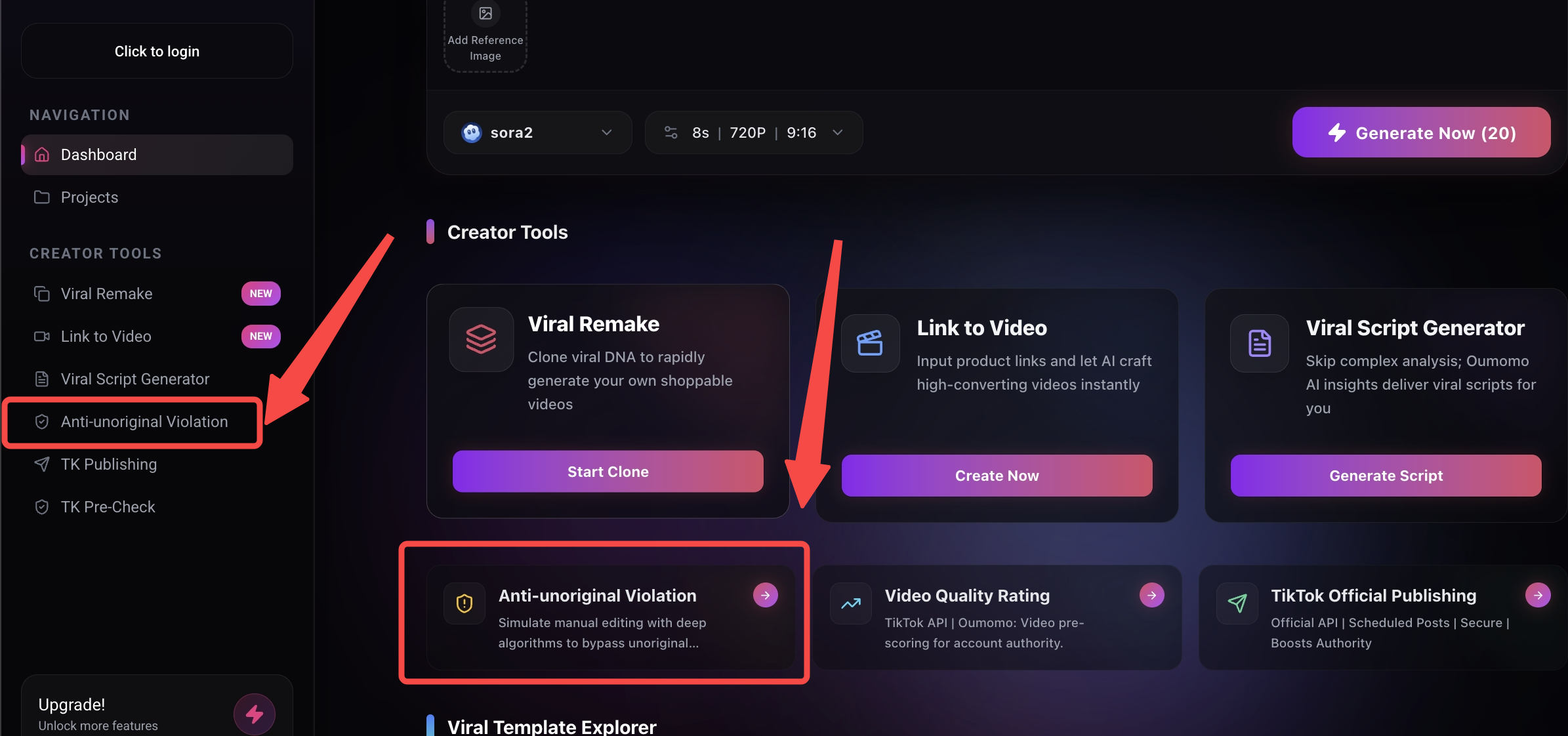
Basta enviar um vídeo local ou selecionar um ativo criado emOumomoe clicar em "Iniciar desduplicação" para remover duplicatas.
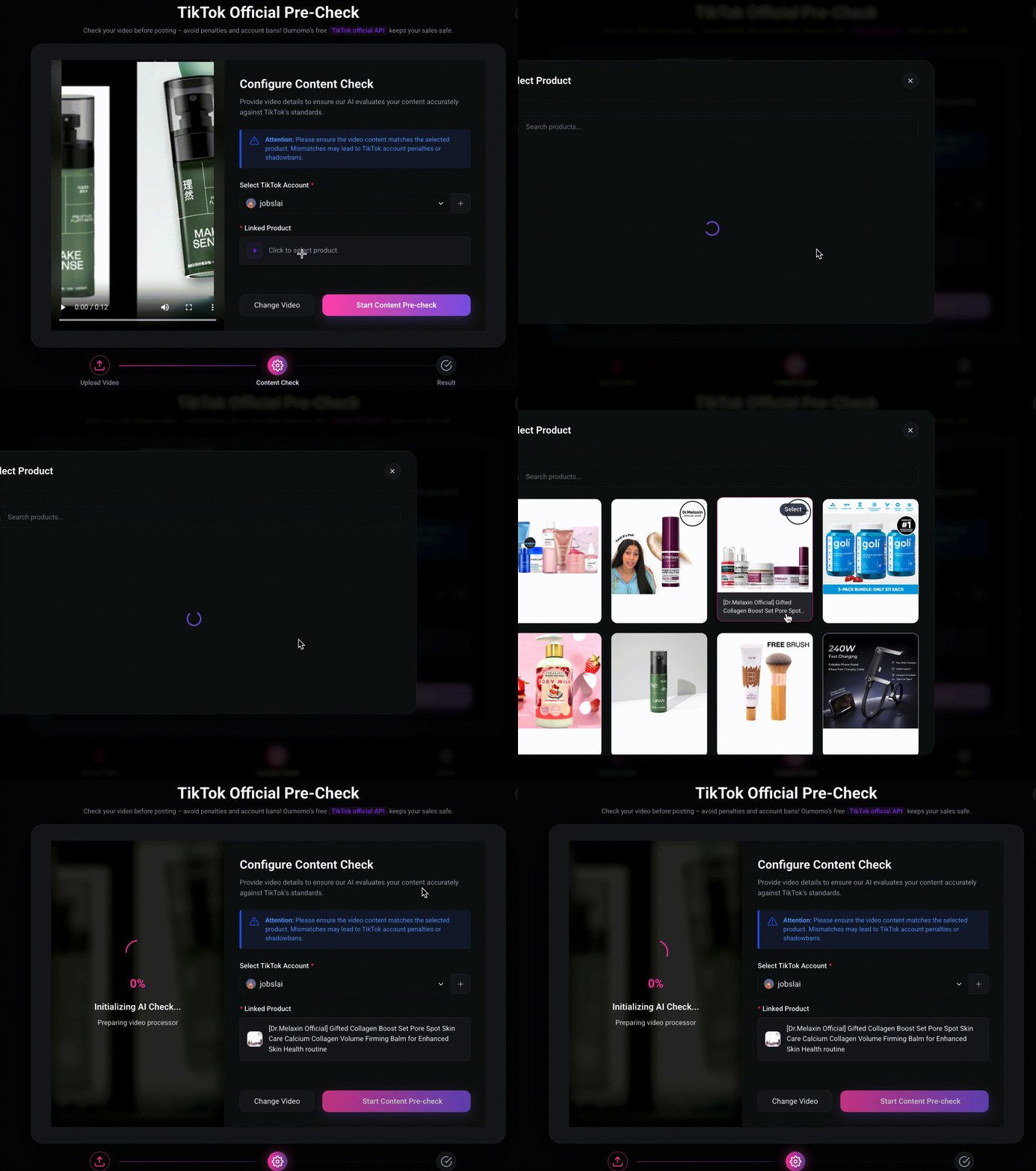
3.TikTokPré-verificação oficial
Obtenha a pontuação do vídeo em3etapas
* Este recurso requer uma conta vinculada e que o produto corresponda ao conteúdo do vídeo.
Explicação dos resultados da detecção
O sistema verifica principalmente o conteúdo do seu vídeo, incluindo:
- Seja conteúdo original
- Se contém promoções falsas ou enganosas, etc.
Existem apenas dois resultados possíveis: Aprovado ou Reprovado
Passar
Você pode publicar o vídeo diretamente. O conteúdo não fará com que sua conta seja penalizada.
Fracassado
Recomendamos que você não publique este vídeo. Se publicado, fará com que sua conta seja penalizada.
Usamos oTikTokAPIoficial, então os resultados são exatamente iguais aos resultados oficiais deTikTok.