Oumomo: una plataforma de creación de vídeos con IA para vendedores y creadores deTikTok

Guía del usuario
Descripción general del producto
Creación de contenido
- • Remake de vídeo viral
- • Generador de secuencias de comandos virales
- • Enlace al vídeo
Optimización y publicación de videos
- • Herramienta de reparación no original
- • Clasificación de calidad de vídeo
- •TikTokPublicación oficial
Puntos de entrada
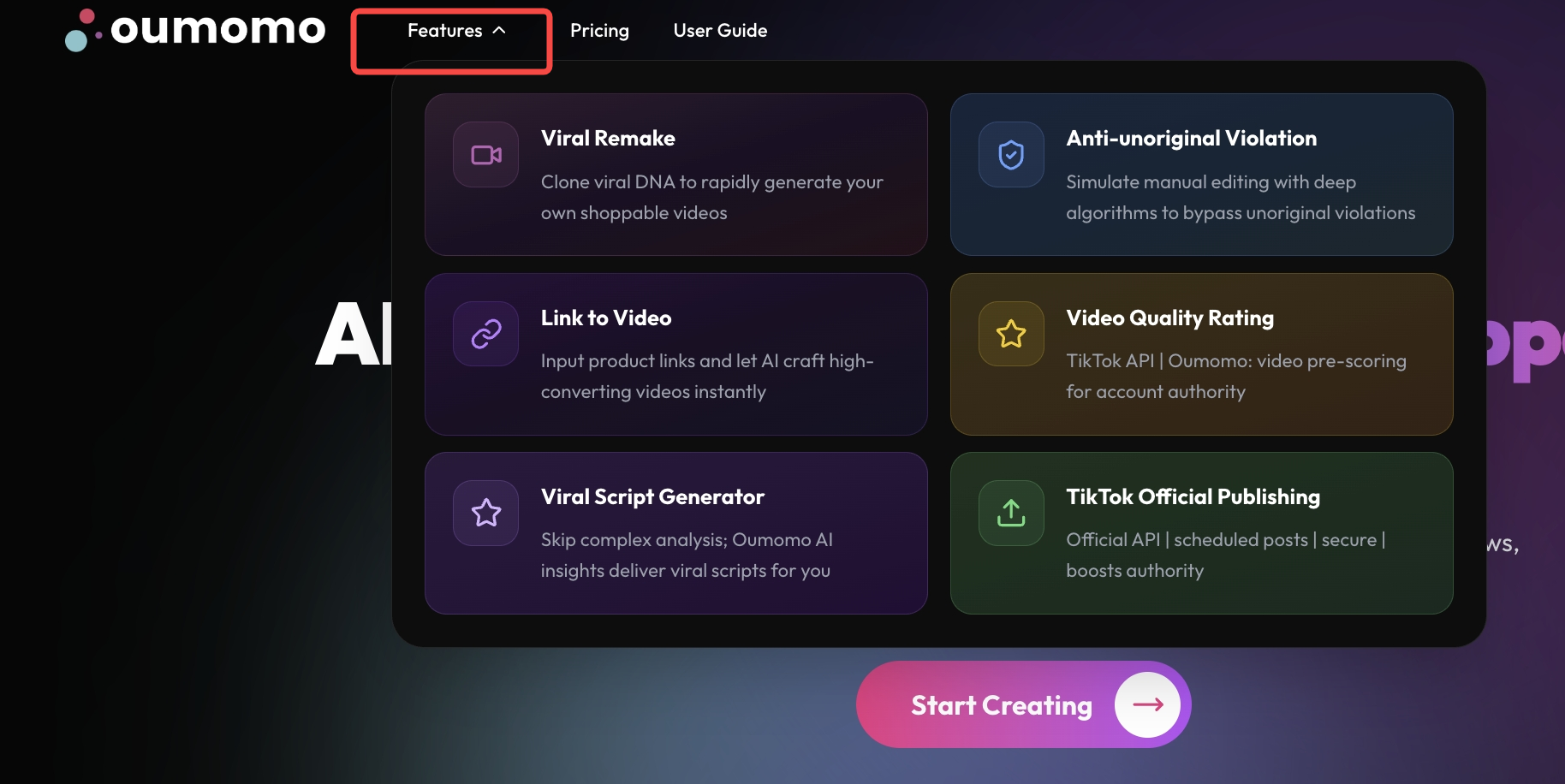
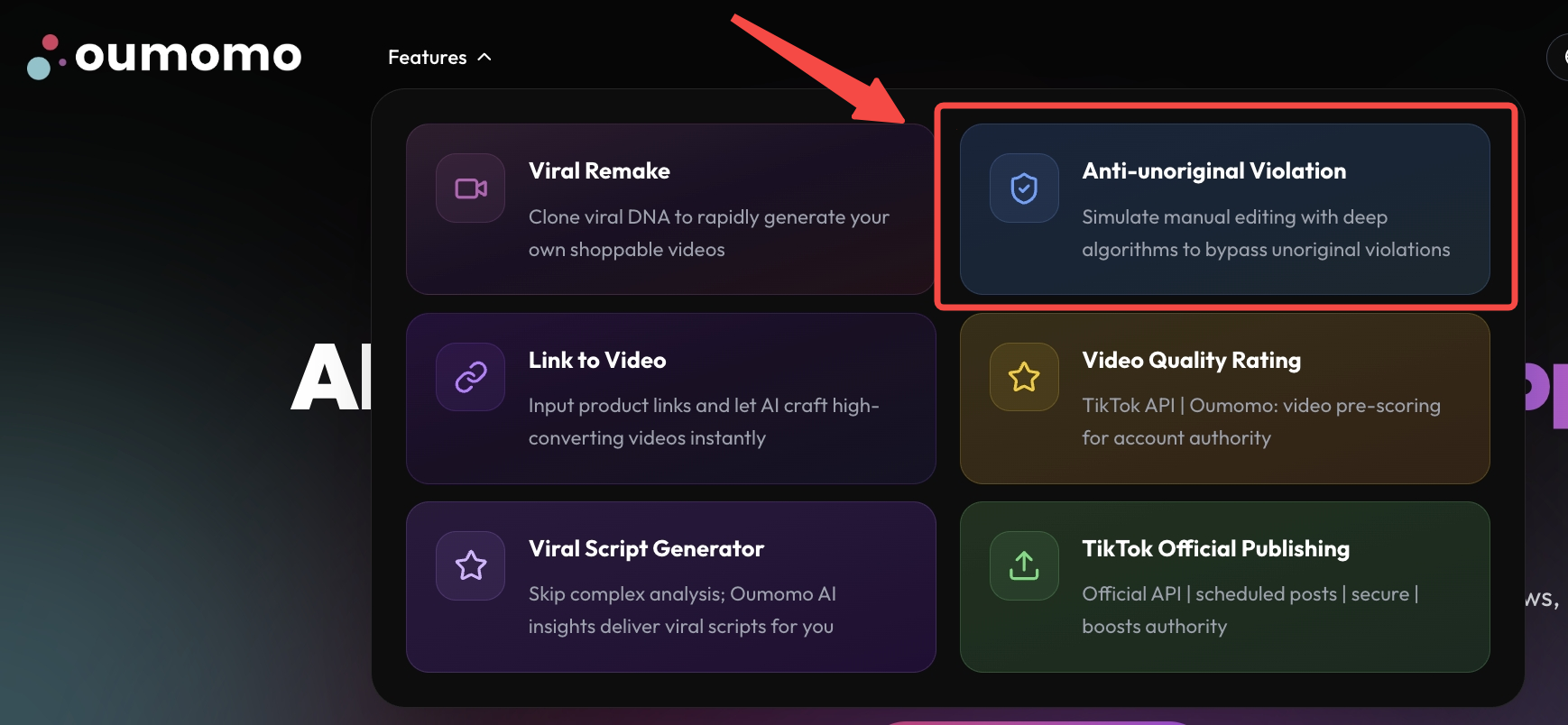
Haga clic en "Funciones" en la barra de navegación superior para abrir las tarjetas de funciones. Haga clic en cualquier tarjeta para ingresar a la página correspondiente.
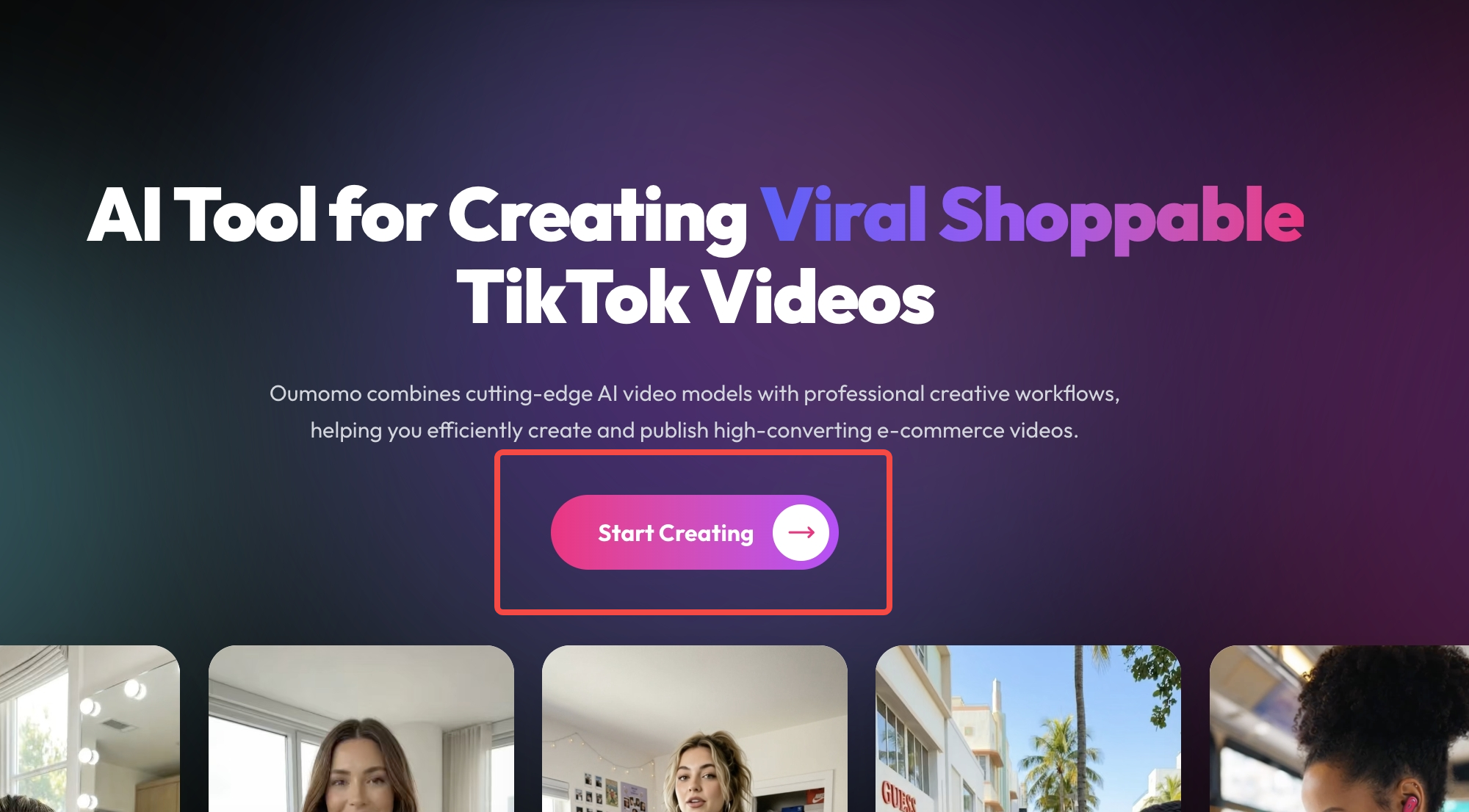
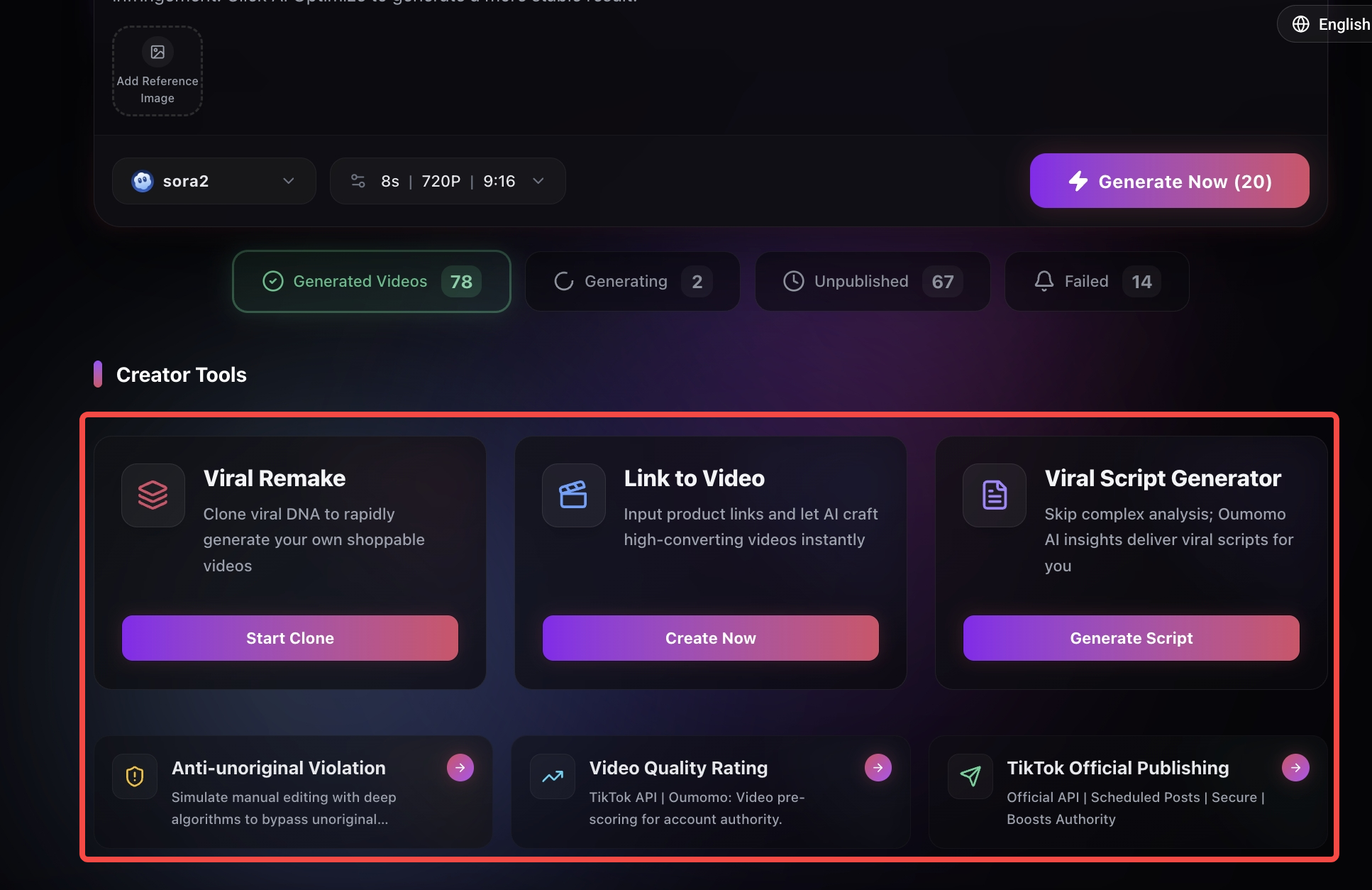
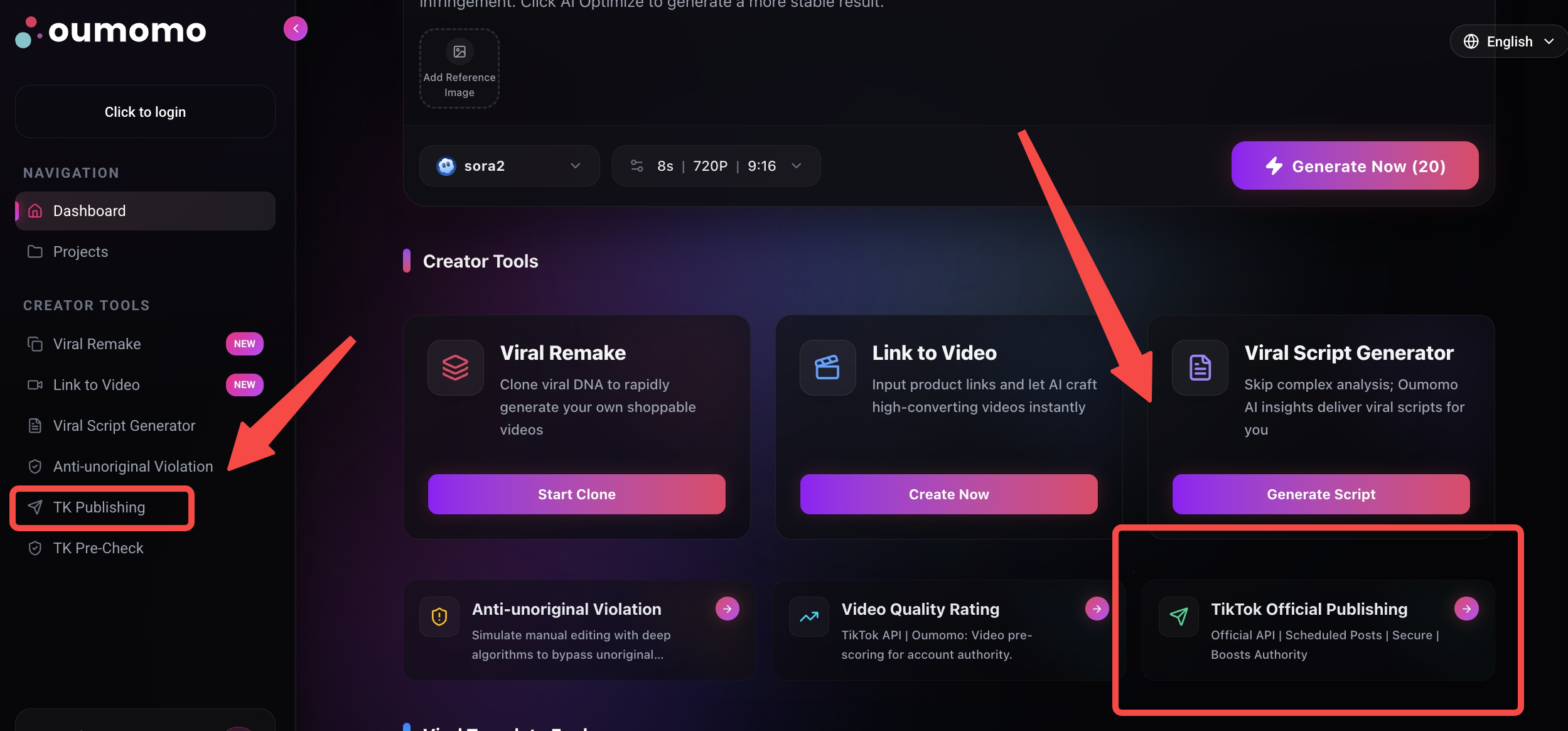
Haga clic en "Comenzar a crear" en el centro de la página de inicio para ingresar al Centro de creadores. En la sección "Herramientas del creador", haga clic en cualquier tarjeta para ingresar a la función deseada.
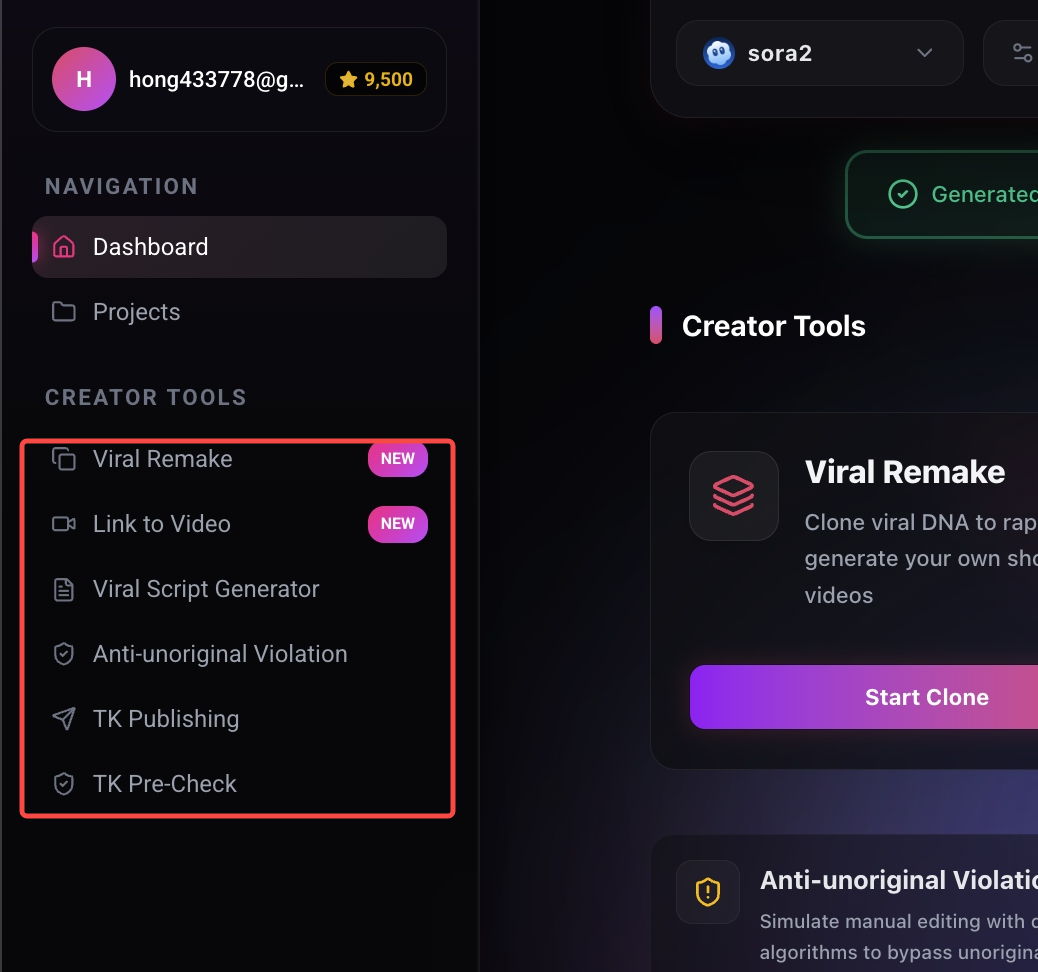
Una vez dentro del Centro de creadores, también puedes acceder a estas funciones desde la barra lateral izquierda.
Guía de funciones
Remake de vídeo viral
Paso1: selecciona el video viral que deseas rehacer
Método1: pegar enlace
Pega un enlace de video promocional de producto de FastMoss o TikTok en la barra de búsqueda y haz clic en "Start Remake".
Método2: explorar la base de datos
Explore y filtre nuestra base de datos de videos ganadores. Una vez que encuentres un video que te guste, haz clic en el botón "Iniciar remake" en la parte inferior de la tarjeta de video.
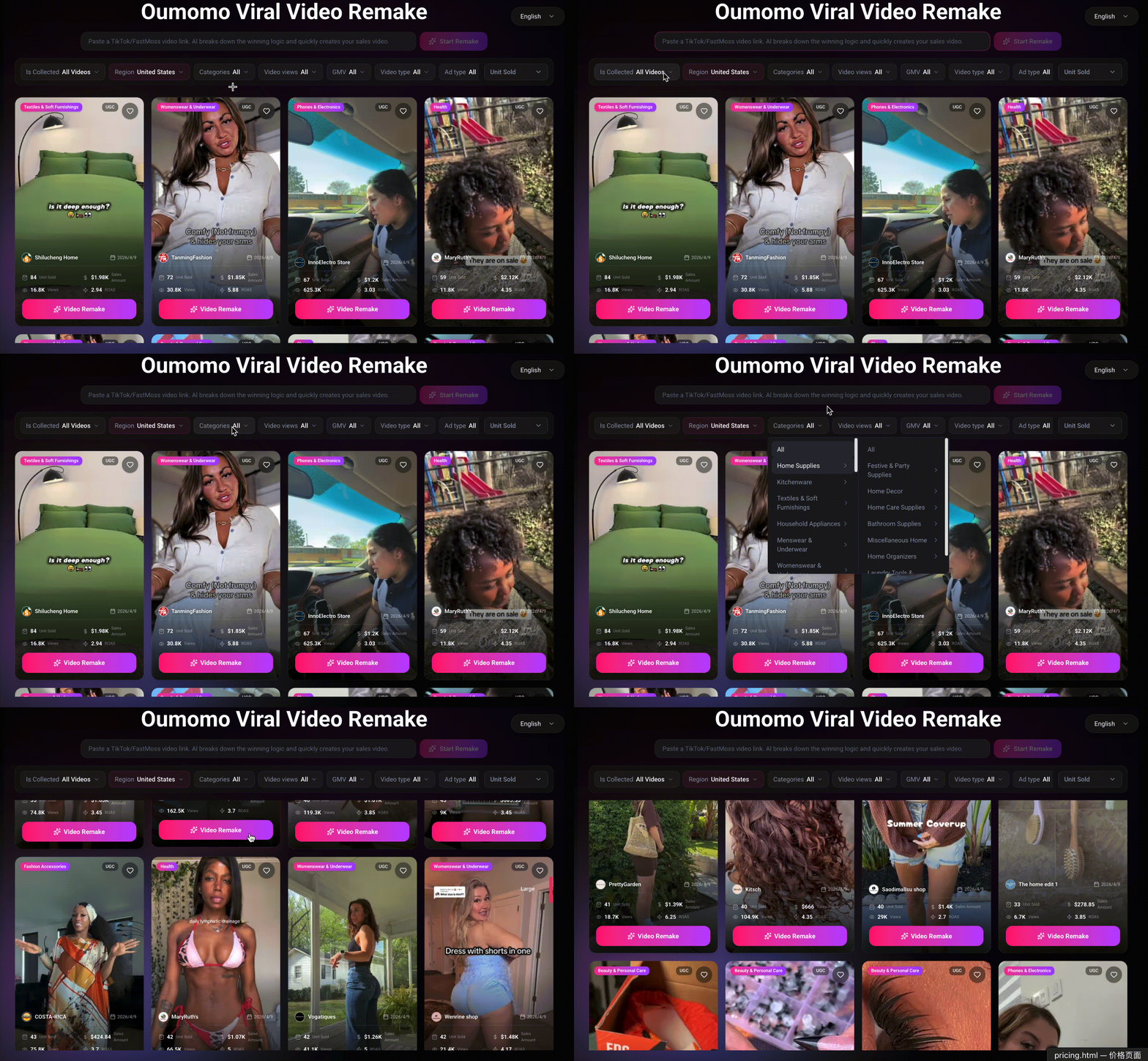
• Lado izquierdo: muestra el vídeo de referencia que seleccionó.
• Lado/área derecha: Puede cargar imágenes de productos.
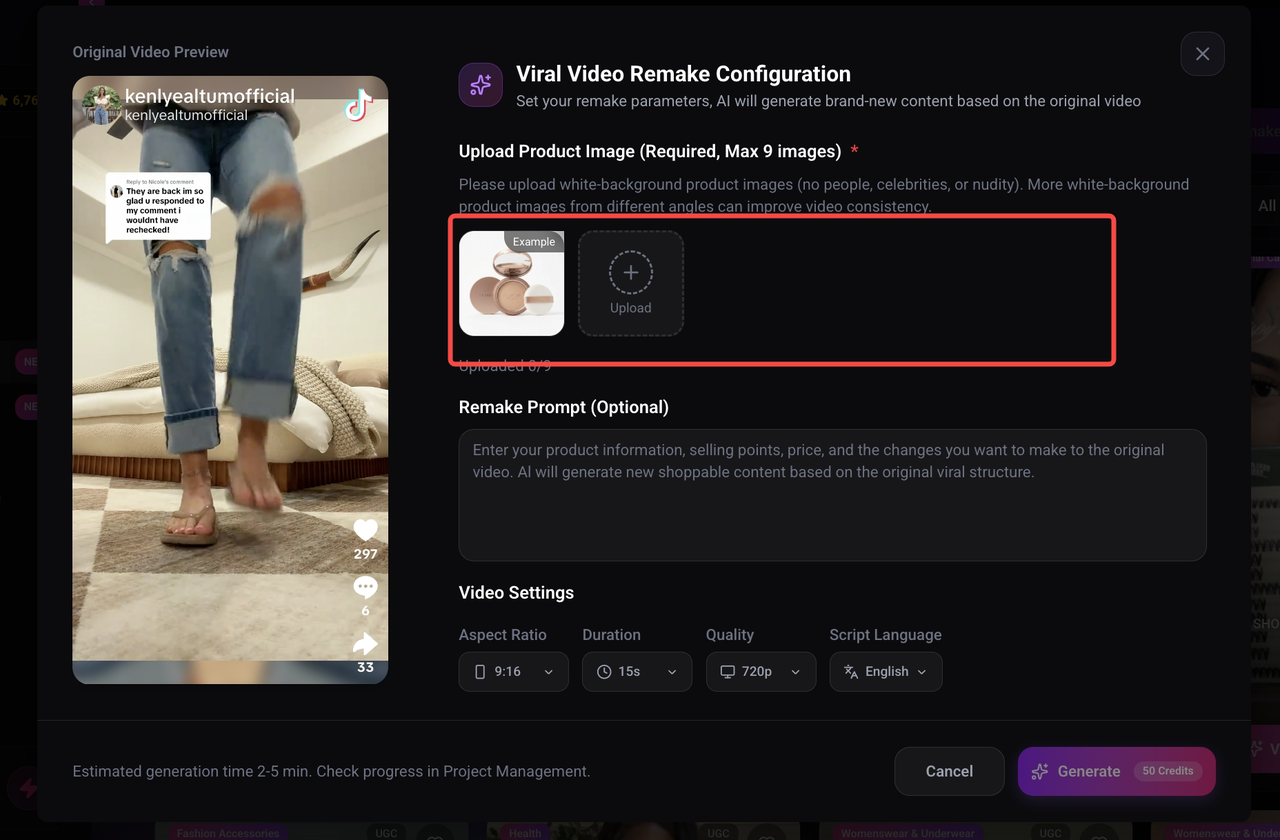
Requisitos para cargar la imagen del producto
- Recomendamos utilizar imágenes de productos con fondos blancos limpios. Asegúrese de que las imágenes sean claras y muestren el producto claramente.
- Cargue varios ángulos del mismo producto para que la presentación del producto en el vídeo sea más realista.
Ejemplos de imágenes de productos de alta calidad:





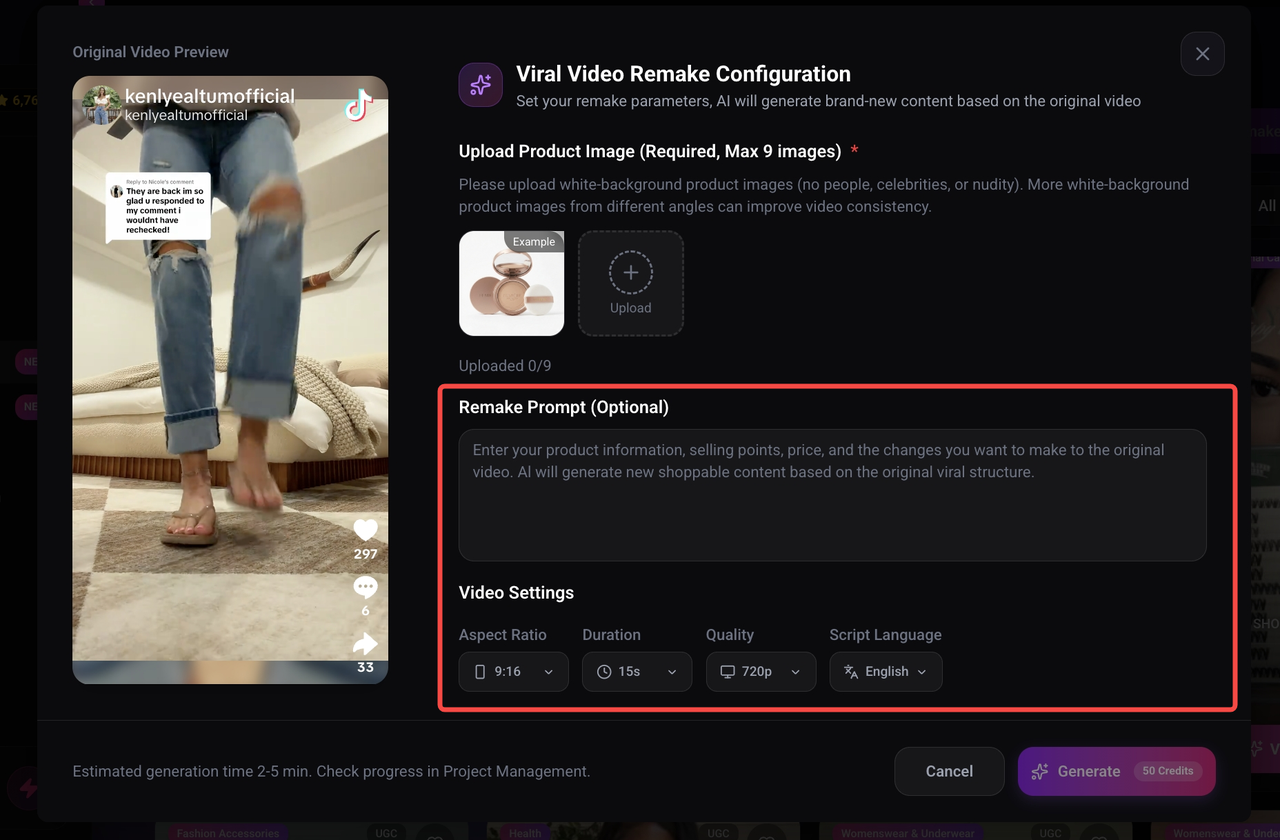
En el campo de texto
Ingrese los detalles del producto y cualquier elemento del video que desee modificar.
En el menú desplegable
Configure los parámetros de exportación de video (como resolución, duración, etc.).
Generar tarea de vídeo
Una vez completada la configuración, haga clic en Generar para crear la tarea de video.
Una vez creada la tarea, puede ver su progreso en la página Proyectos.
Enlace al vídeo
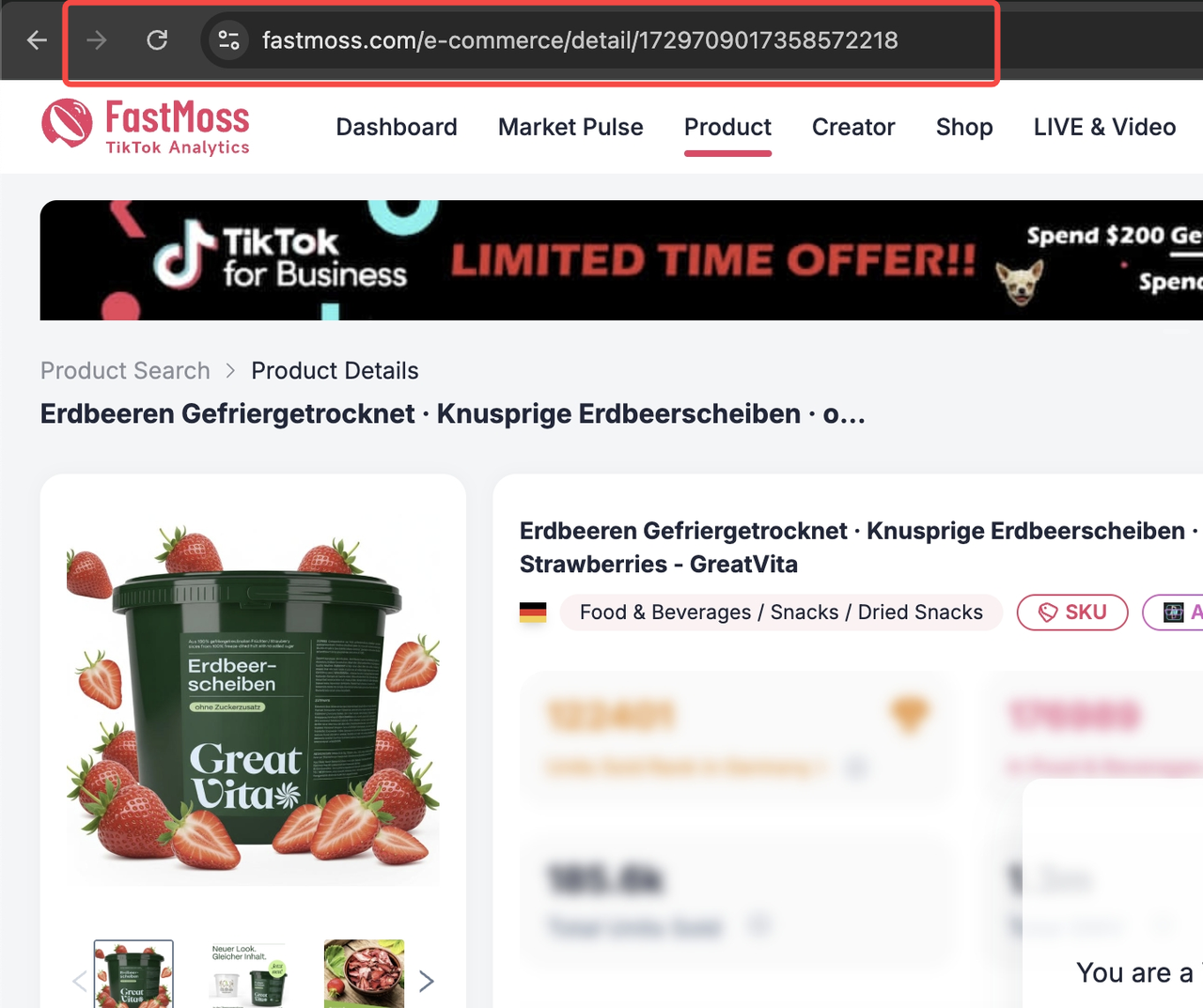
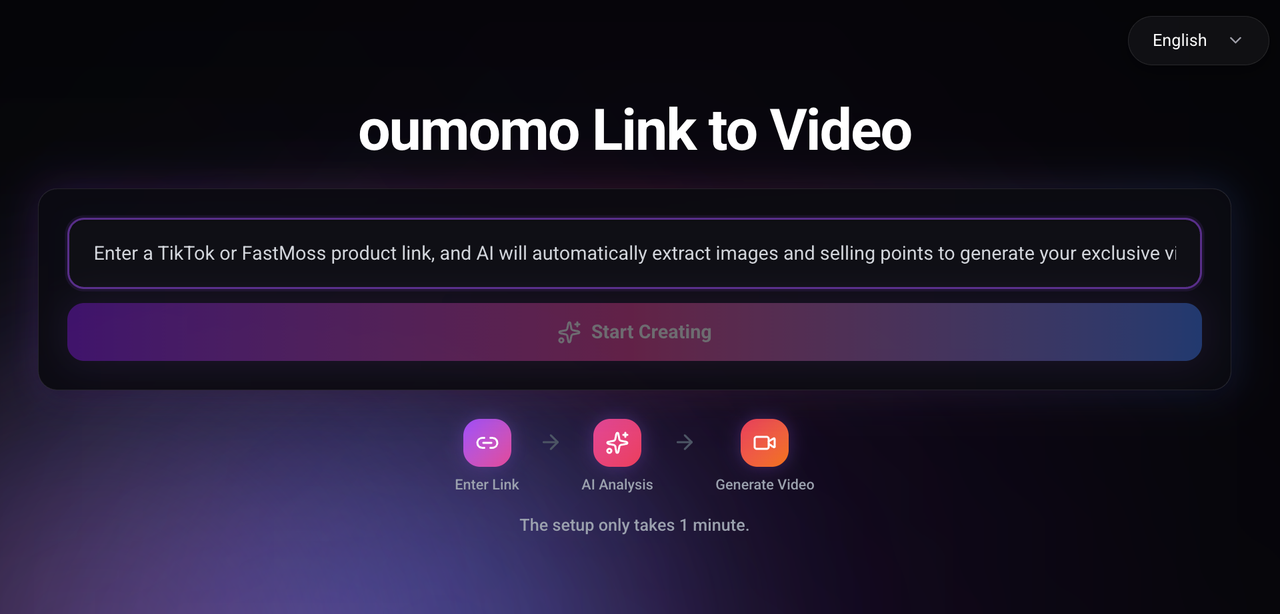
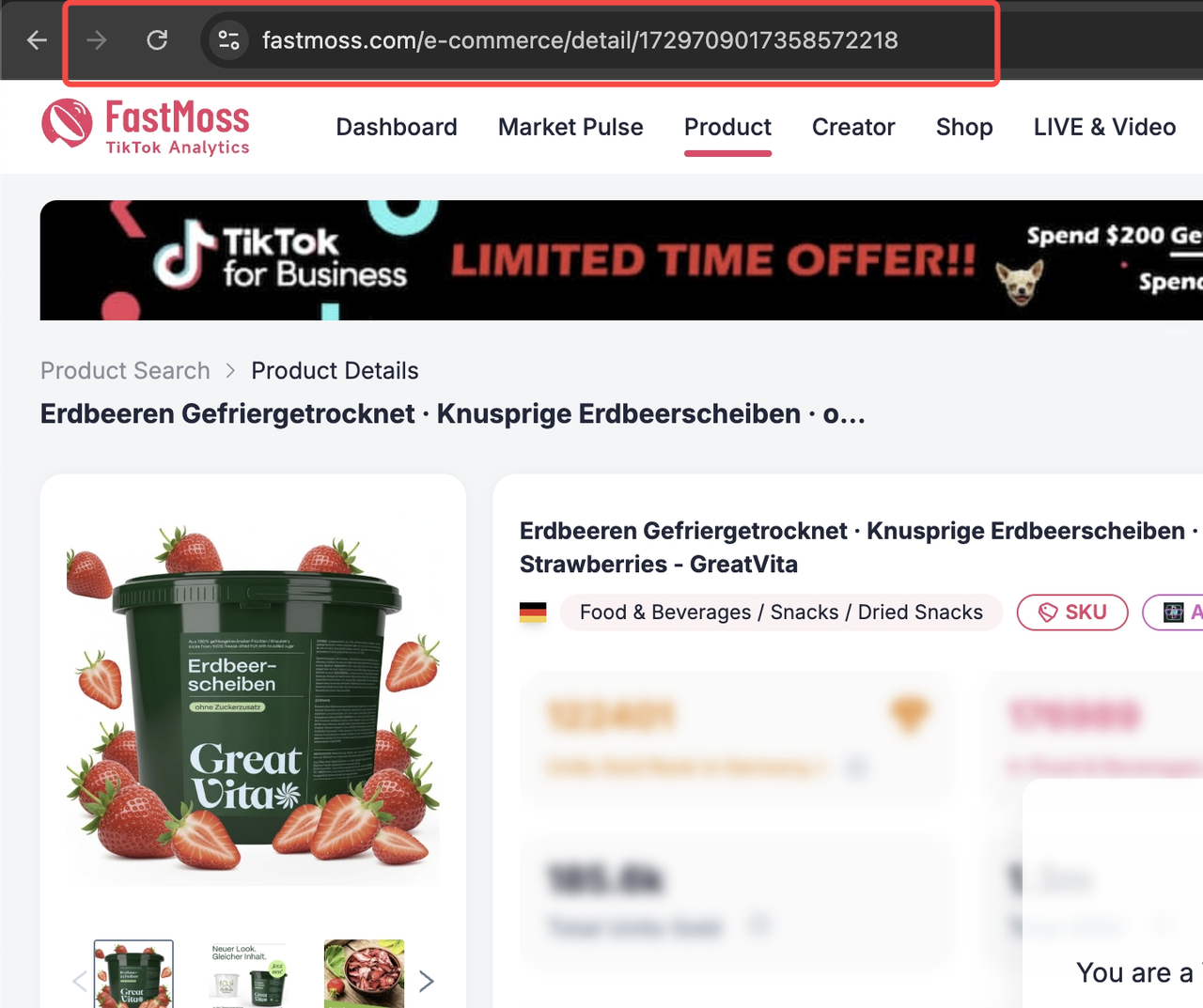
1. Pegar enlace de producto
Copie y pegue el enlace de un productoTikTokoFastMoss.
2. Empezar a crear
Haga clic en el botón "Comenzar a crear".
Agregue más recursos visuales para el mismo producto.
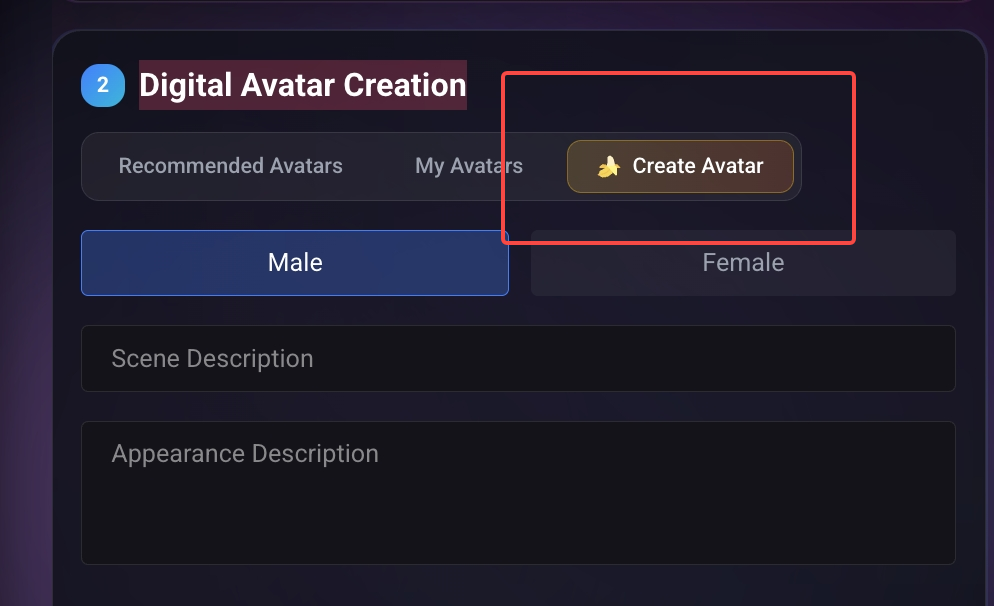
Seleccione un avatar prediseñado o genere uno con indicaciones.
La IA genera guiones hablados naturales que puedes editar libremente.
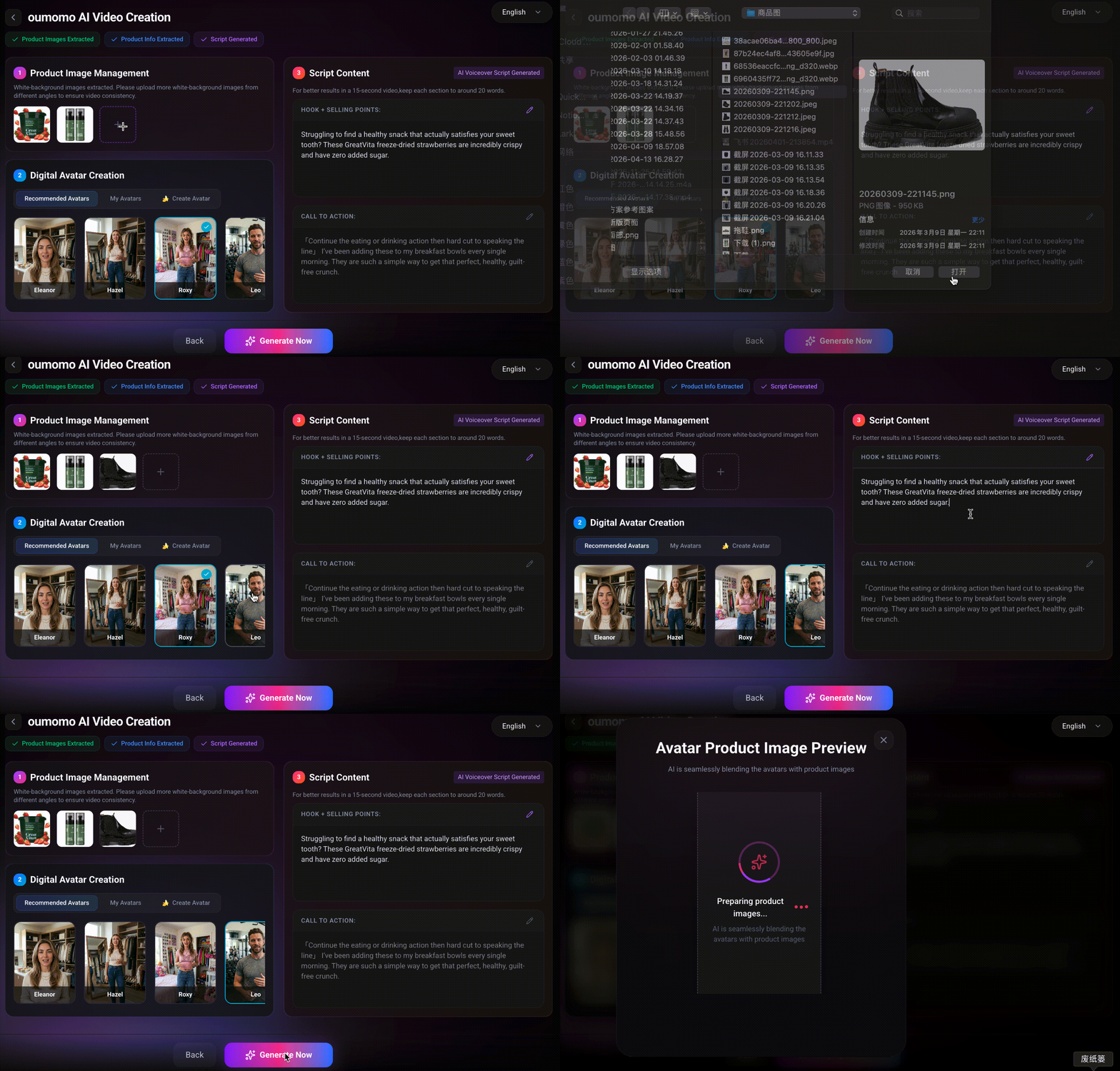
Generar vista previa
El sistema generará una imagen de vista previa del avatar que sostiene el producto, mostrando cómo se verá el vídeo final antes de enviar la tarea.
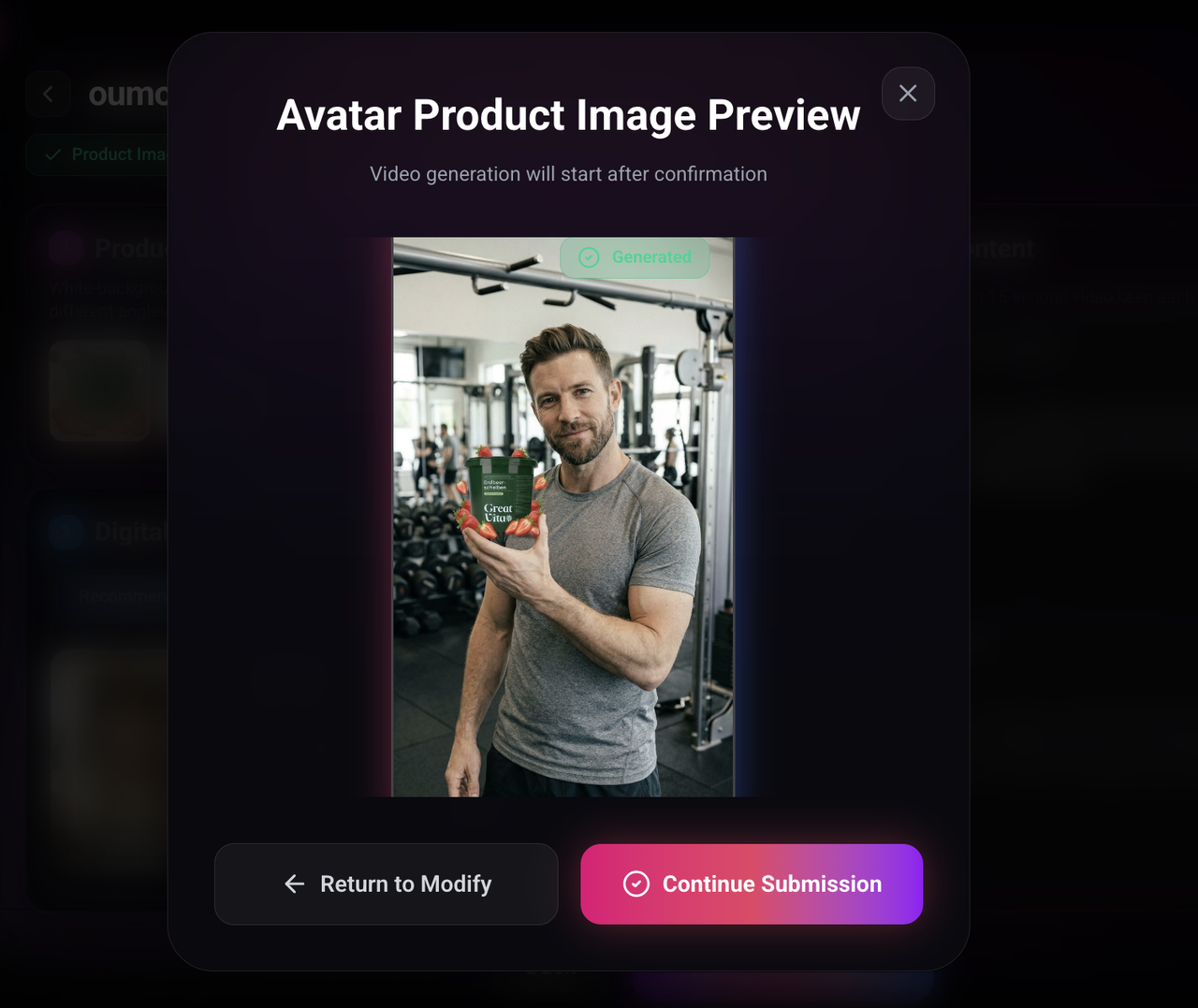
Satisfecho: Continuar y Enviar
Insatisfecho: regrese y edite
Generador de guiones virales

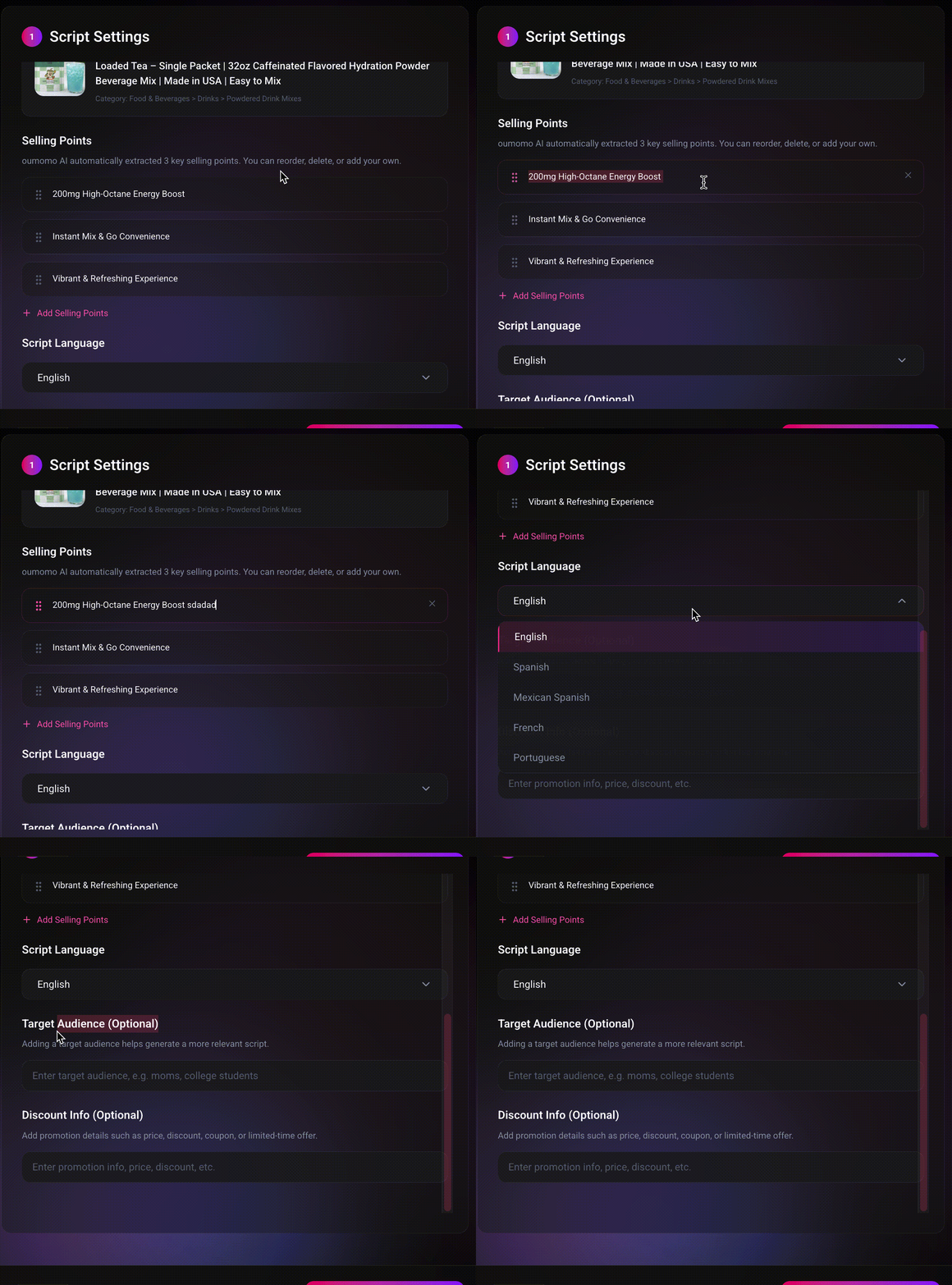
Configuración de generación de scripts
• Puntos de venta del producto
Extraído automáticamente o personalizable manualmente.
• Público objetivo
Configure los detalles de la audiencia para adaptar mejor el guión.
• Idioma de salida
Admite la generación con un solo clic en varios idiomas.
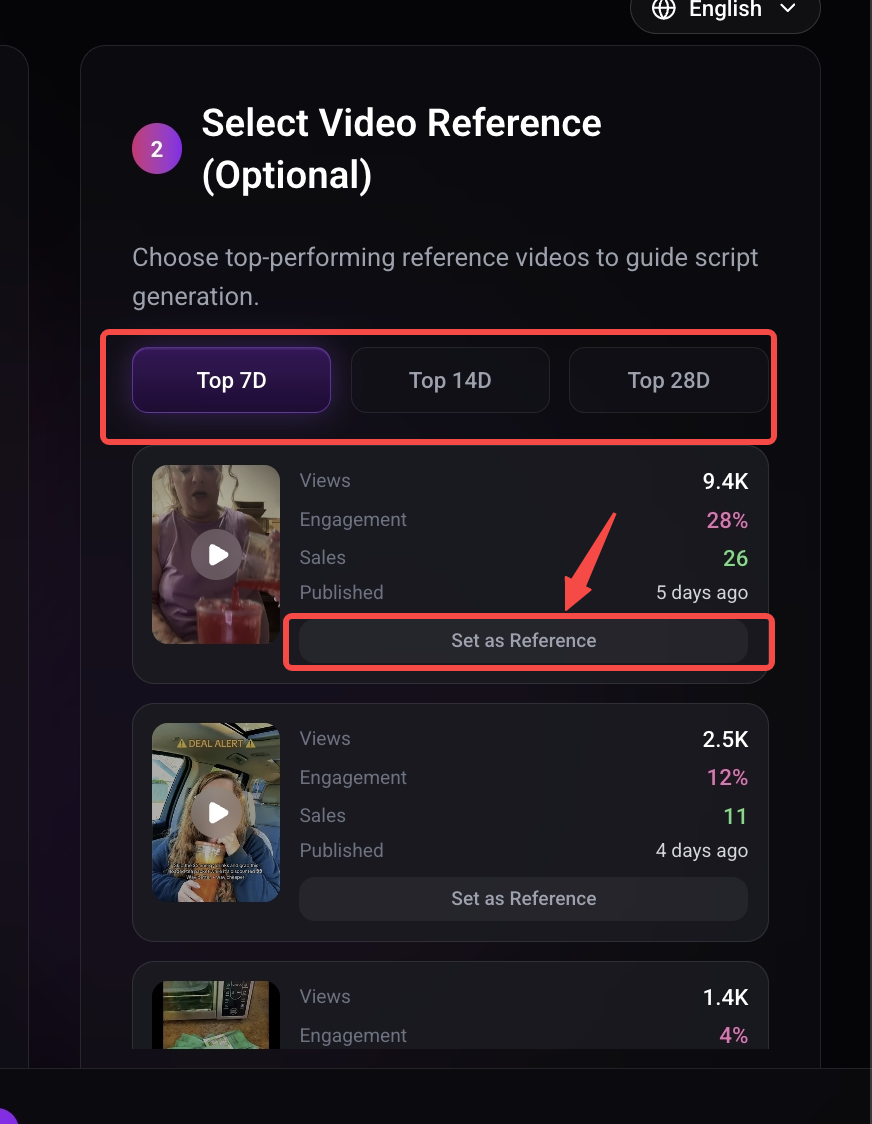
Seleccione un vídeo de referencia viral
Oumomoselecciona los videos virales con mejor rendimiento a partir de datos recientes de productos similares (filtrar porTOP7D/14D/28D).
Puede establecer un vídeo preferido como referencia y el nuevo guión coincidirá con su estructura.
Publicación y optimización
1.TikTokPublicación
Entrada a la página de inicio
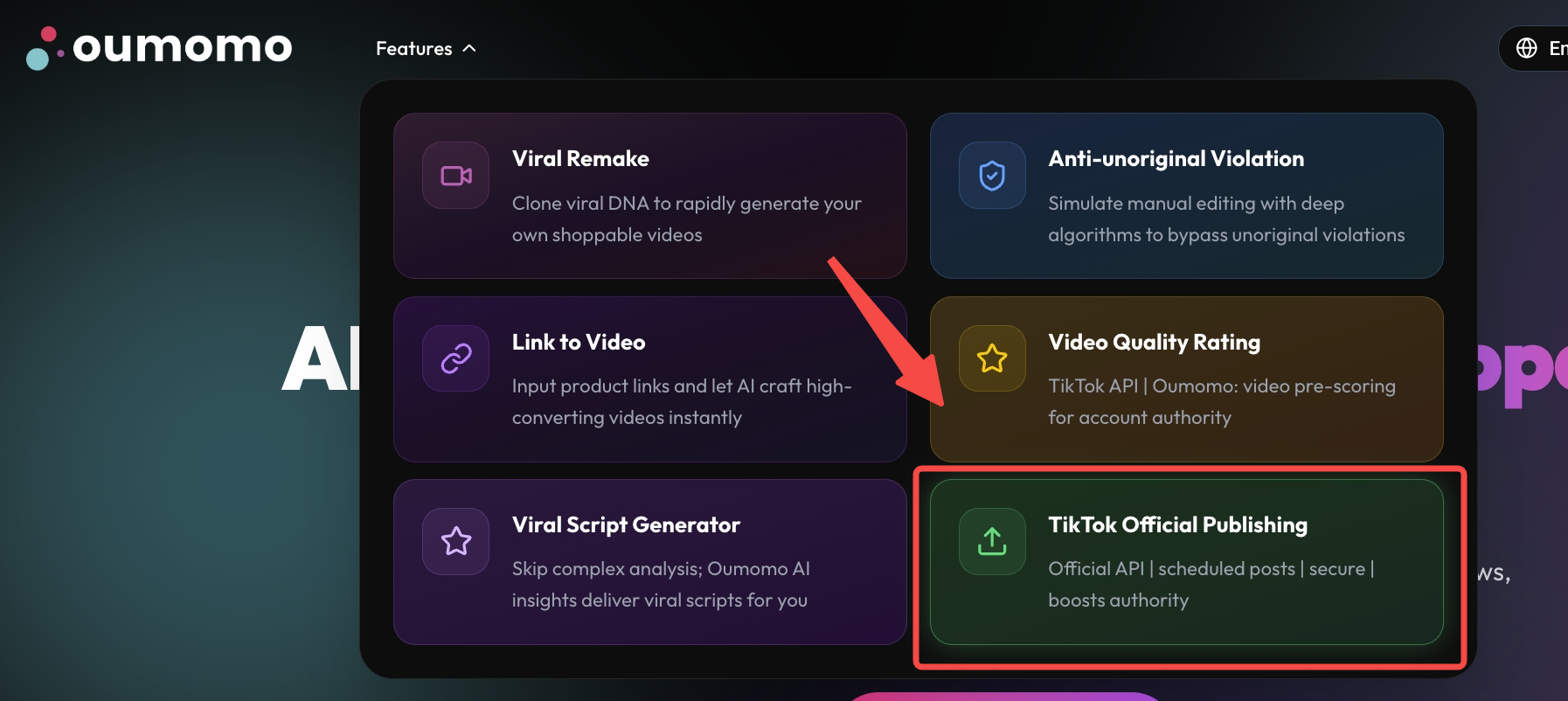
Entrada al Centro de Creadores
• Subir vídeo
Carga local
Haga clic para seleccionar el archivo local
Seleccionar de la biblioteca de recursos
Seleccionar entre videos creados enOumomo
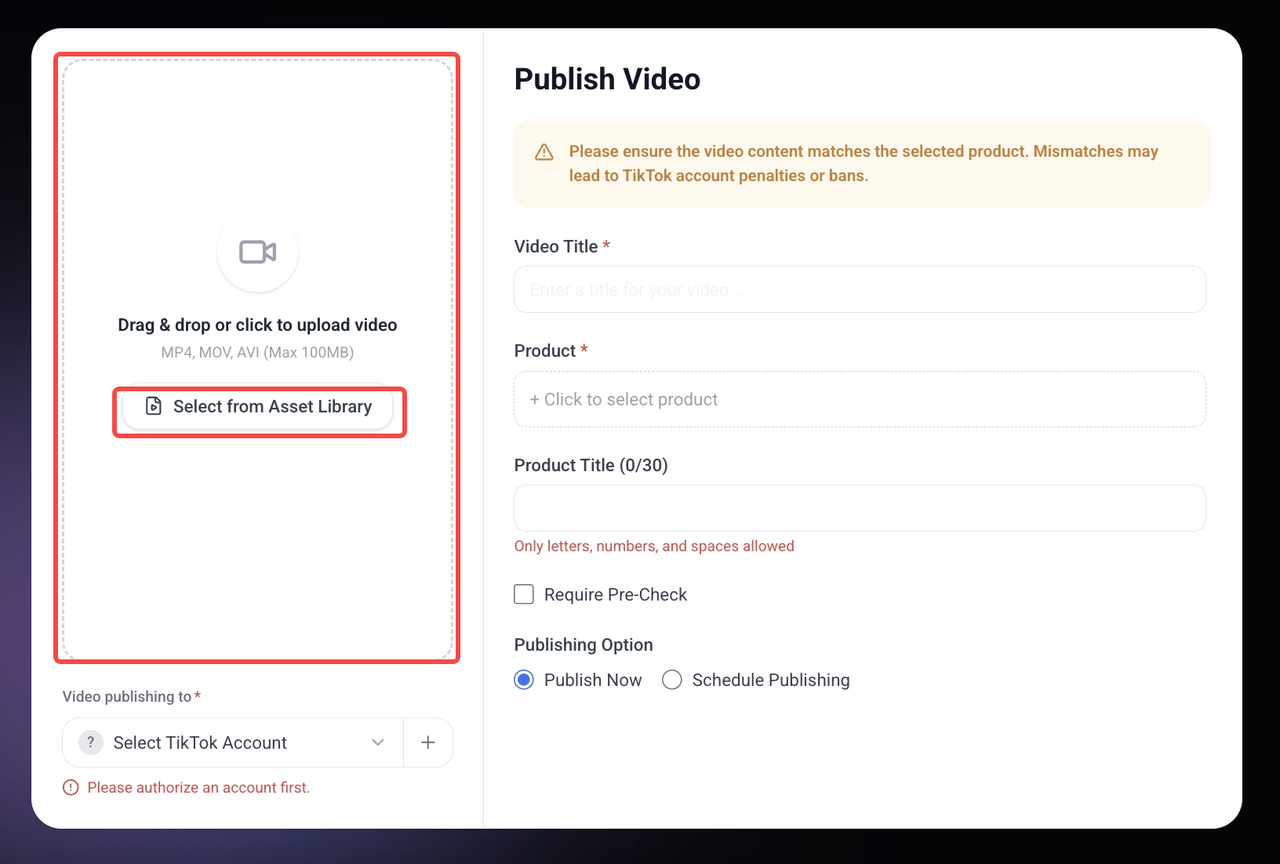
• Vincular cuenta
Haga clic en el signo más (+) para vincular una cuenta. Si ya está vinculado, seleccione la cuenta de destino de la lista.
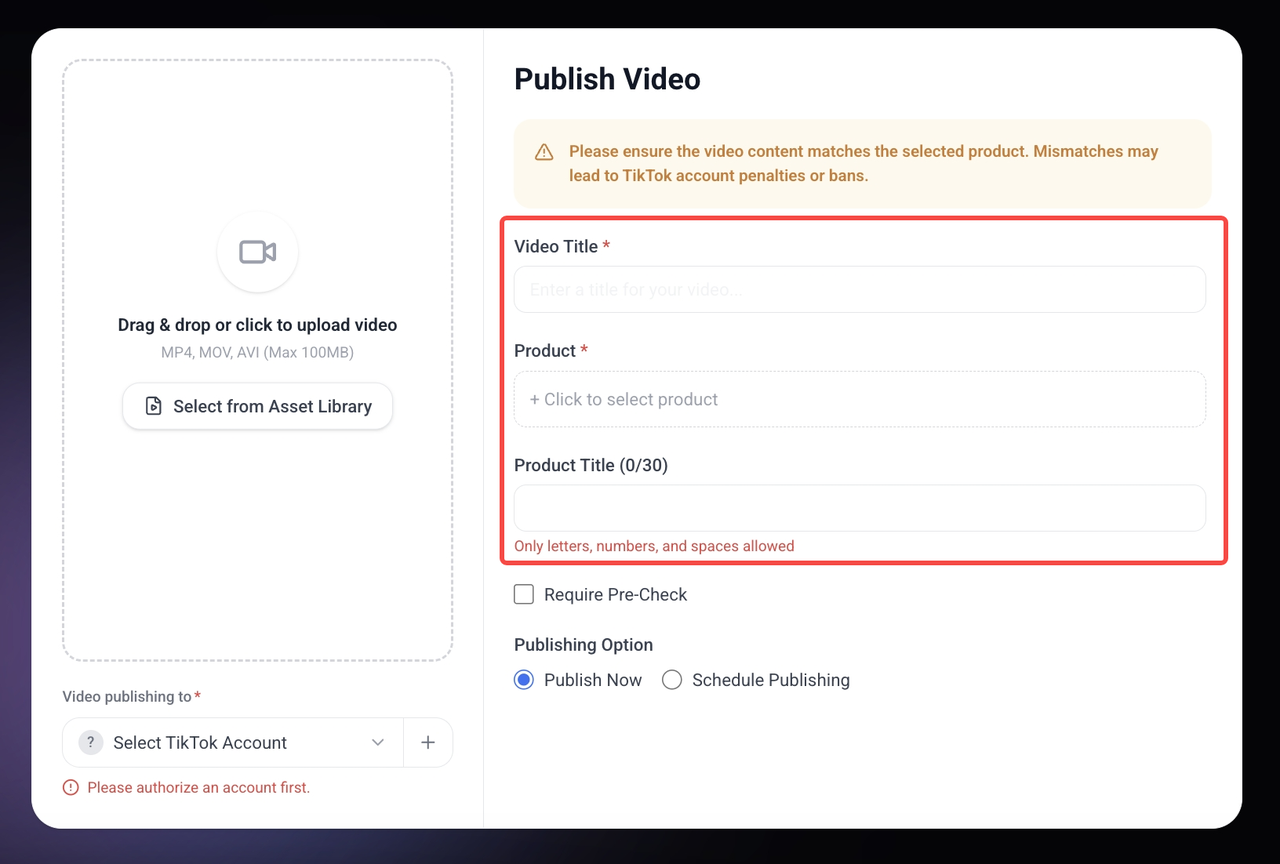
• Complete los detalles y seleccione el producto
- - Ingrese el título del video (obligatorio)
- - Seleccionar el producto a promocionar (Obligatorio)
- - Ingrese el nombre del producto (opcional)
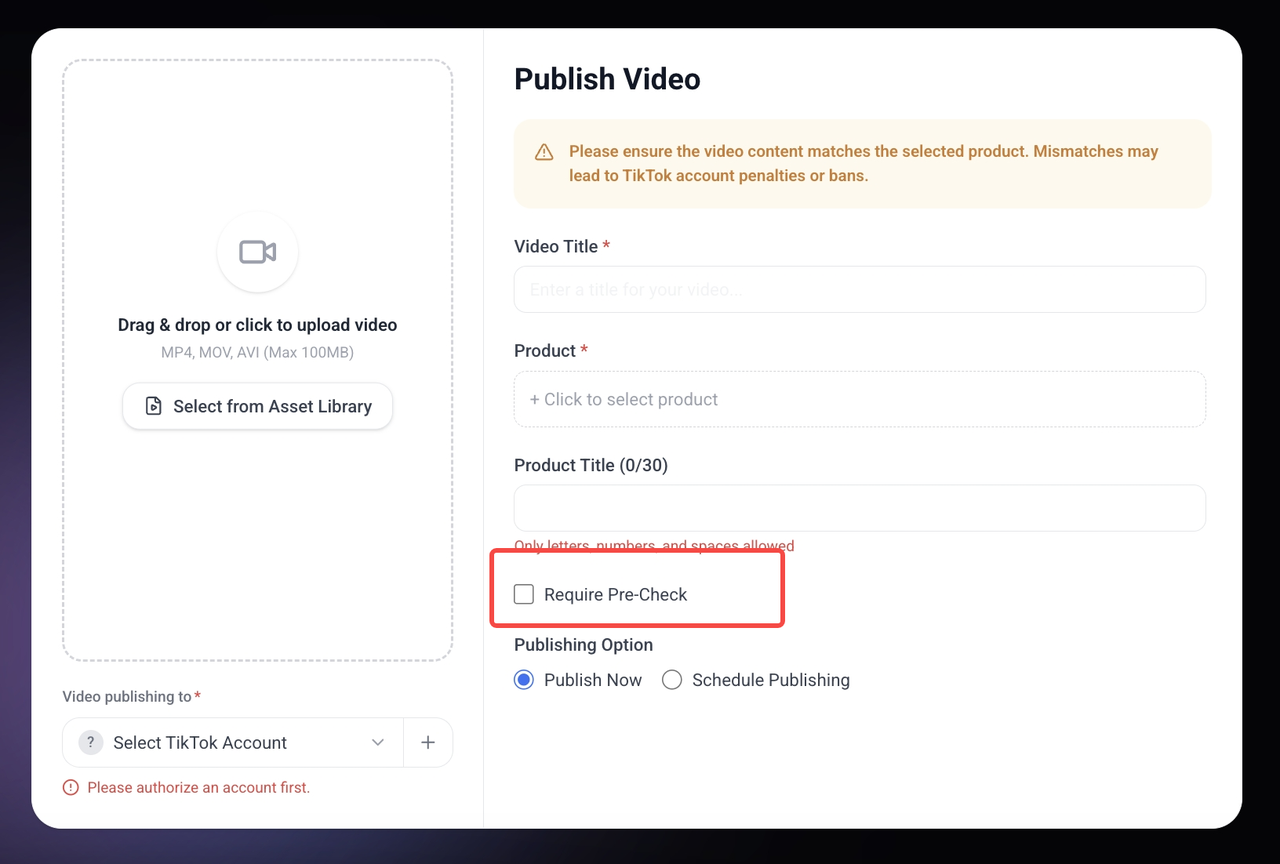
verificación previa
Antes de publicar, puede optar por verificar previamente el contenido del video. Nuestra detección utiliza elAPIoficial deTikTokpara ayudarle a evitar infracciones que podrían dar lugar a sanciones en la cuenta. Sin embargo, esto no es obligatorio; también puedes publicar el vídeo directamente.
* Paso opcional. También puedes optar por publicar directamente.
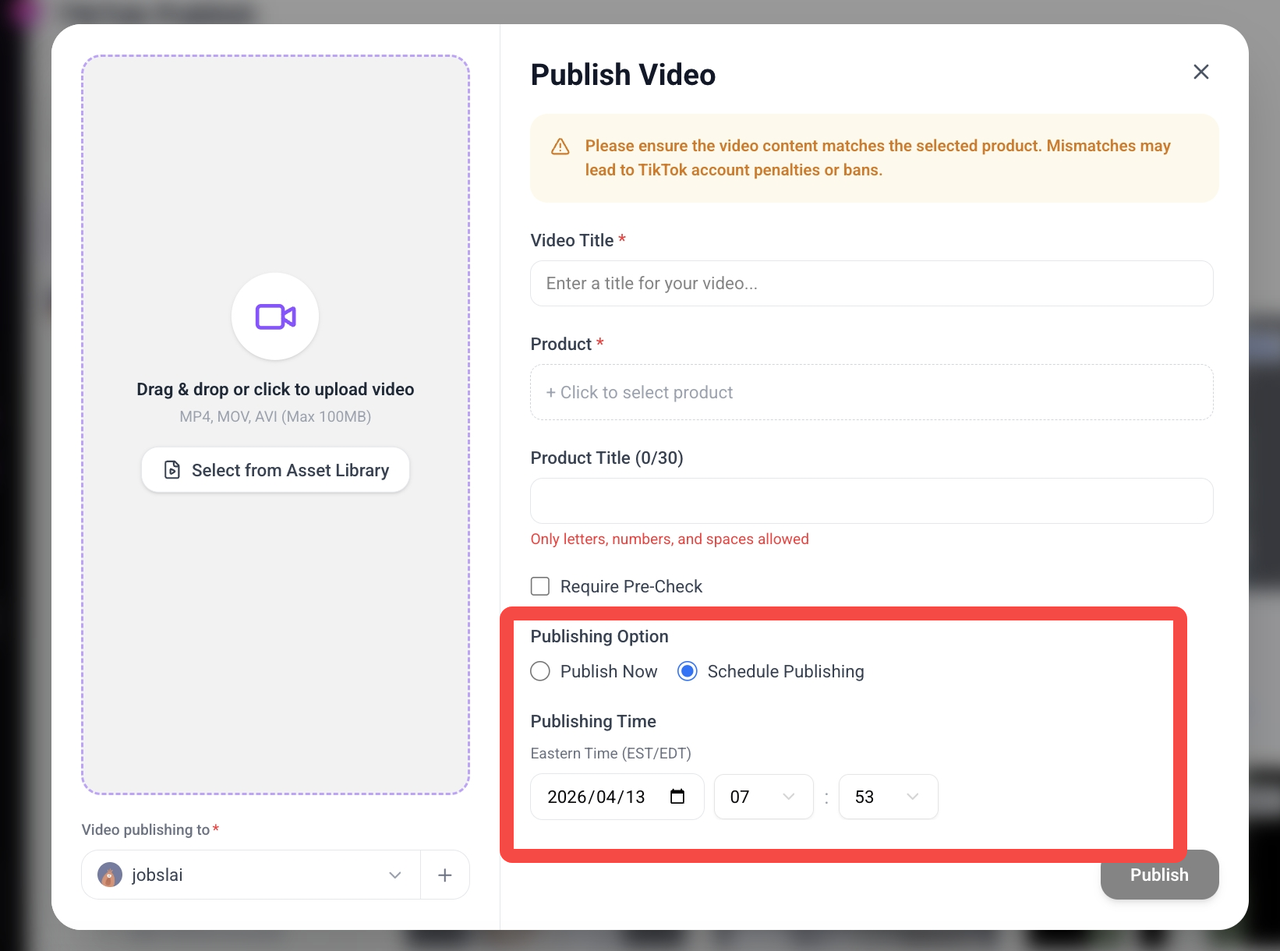
• Configuración de hora de publicación
Publicar inmediatamente
Estado predeterminado. Haga clic en Publicar para publicar de inmediato.
Programar publicación
Configure la zona horaria, fecha y hora para la publicación automática.
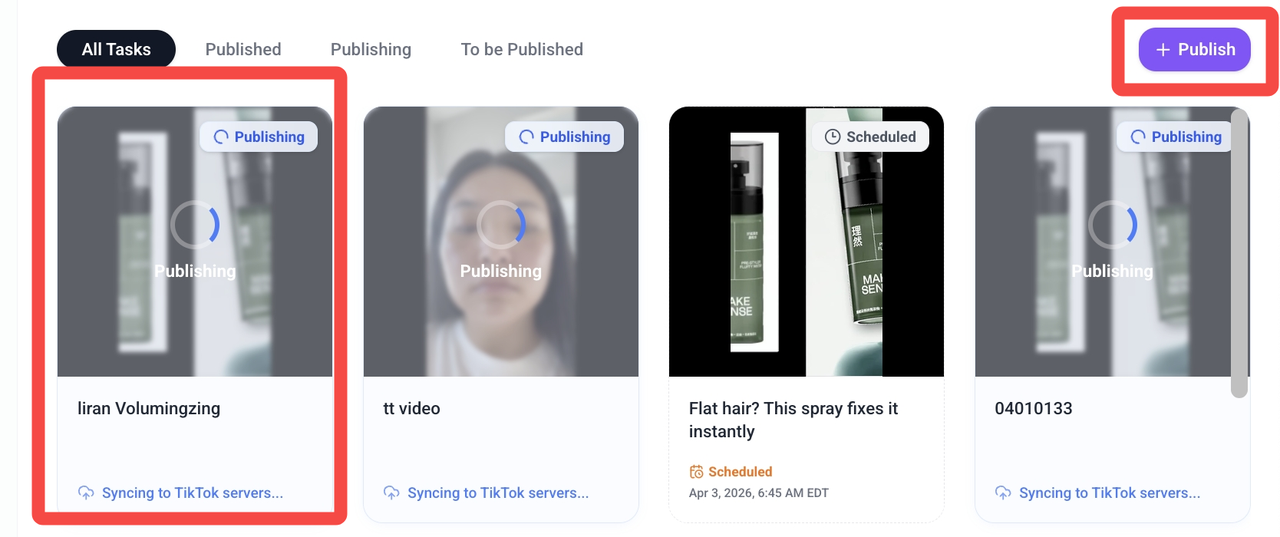
• Publicar
Haga clic en el botón "Publicar" para crear una nueva tarea de publicación y agregar una nueva tarjeta de tarea a la lista de tareas. Cuando quieras continuar publicando videos, puedes hacer clic en el botón "Publicar" en la esquina superior derecha para continuar.
Gestión de cuentas
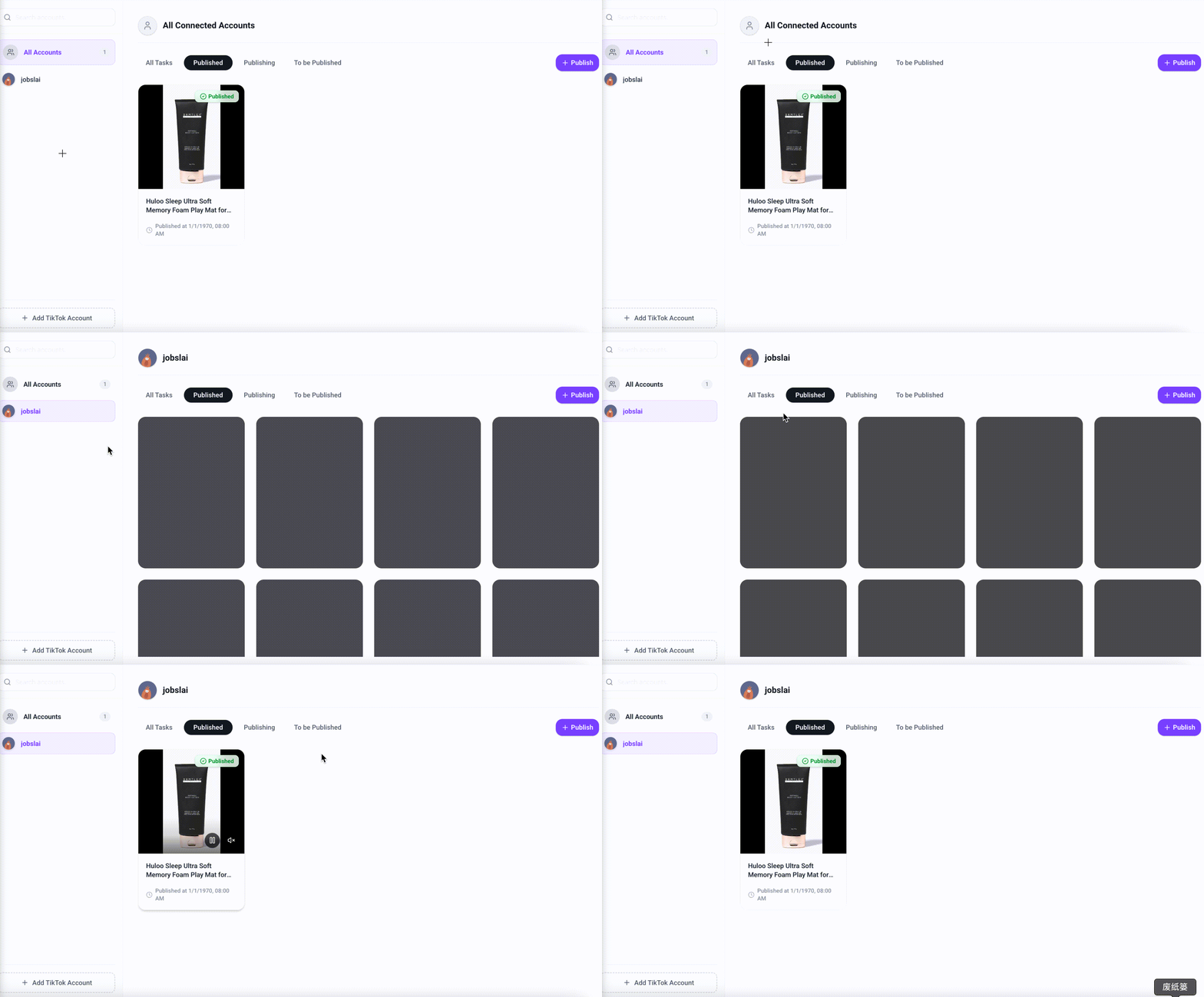
El lado izquierdo muestra la lista de cuentas y el lado derecho muestra los detalles y el estado de las tareas publicadas.
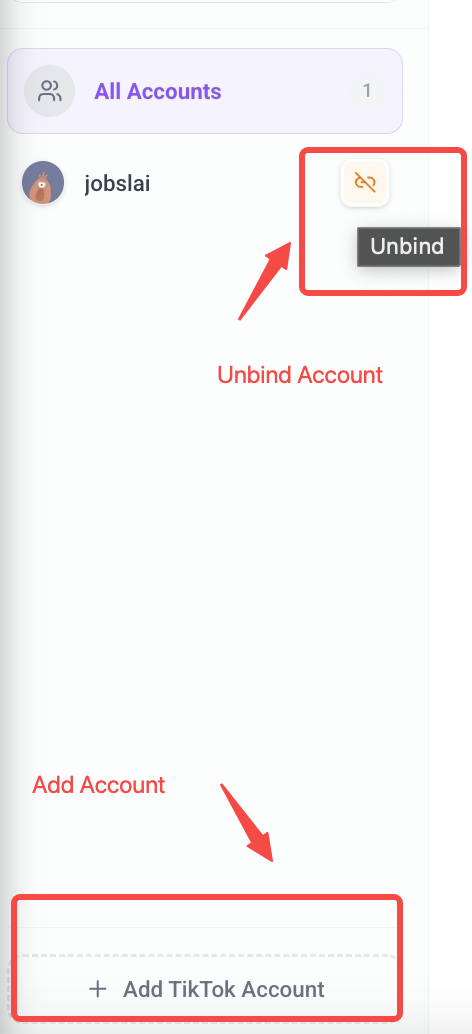
Agregar cuenta
Haga clic en el botón Agregar cuentaTikTok.
Desvincular cuenta
Haga clic en el icono/papelera en el lado derecho de la tarjeta.
Nota
- • La cuenta vinculada debe ser una cuenta de creador con la función Showcase (Visualización del producto) habilitada.
- • Si falla el inicio de sesión con el código QR, haga clic en "Iniciar sesión conTikTok" y seleccione "Iniciar sesión con el código QR".
Si el enlace falla, verifique:
- 1. Asegúrese de que la cuenta tenga elegibilidad para comercio electrónico y Showcase habilitado.
- 2. Cierra sesión en las cuentas de TikTok en conflicto en tu navegador y vuelve a autorizar.
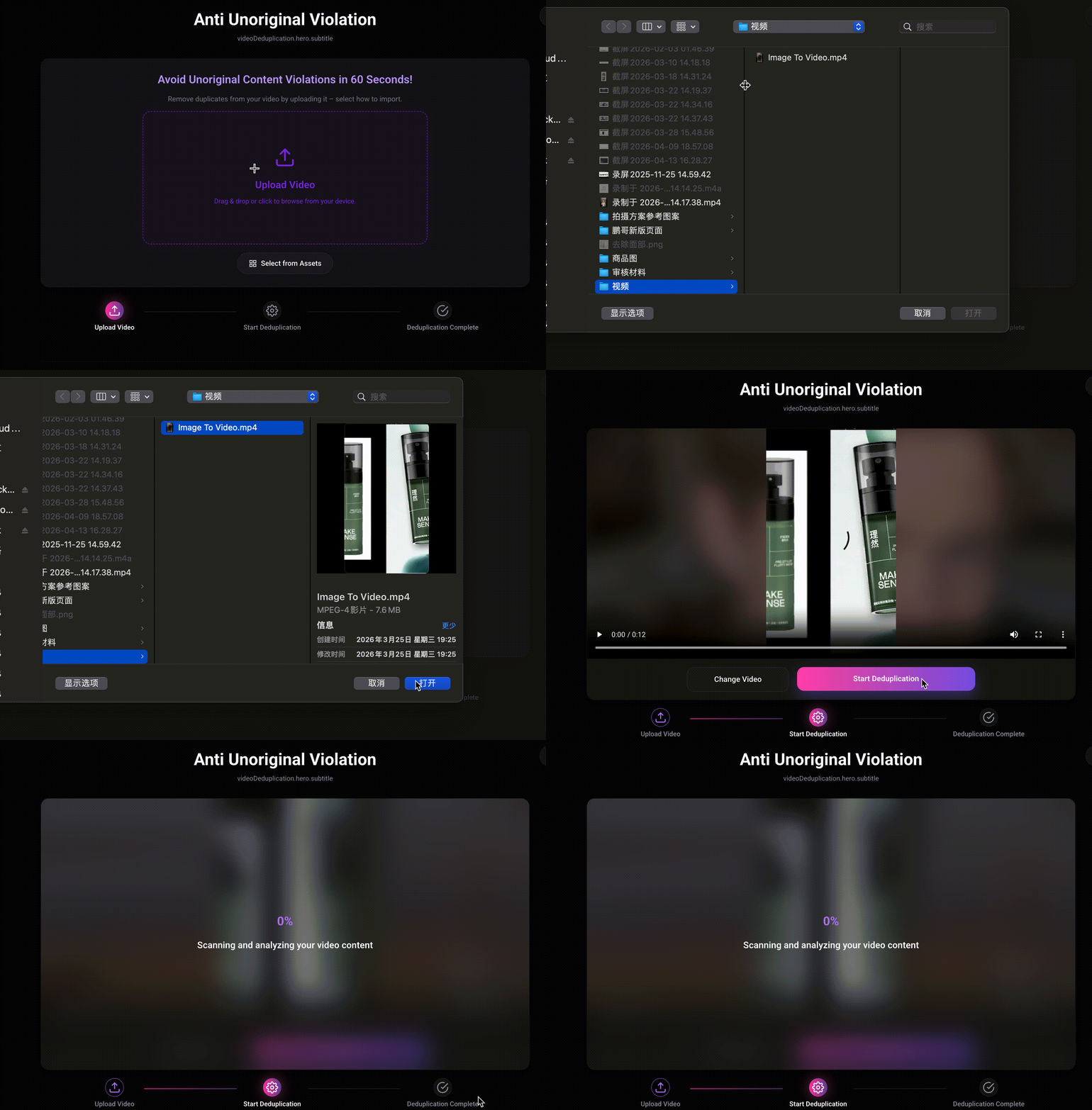
2. Deduplicación inteligente de IA
Entrada a la página de inicio
Entrada al Centro de Creadores
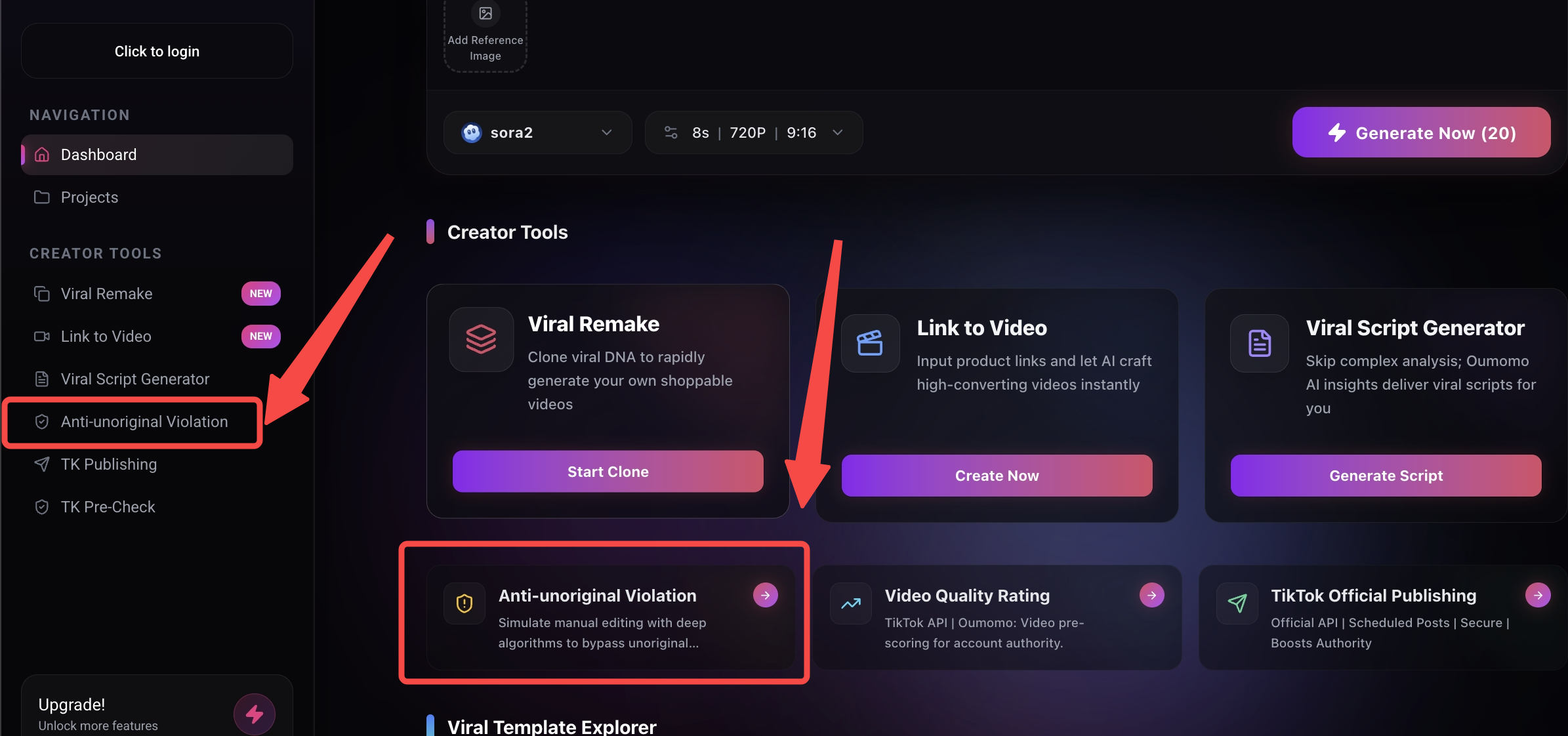
Simplemente cargue un video local o seleccione un recurso creado enOumomoy luego haga clic en "Iniciar deduplicación" para eliminar duplicados.
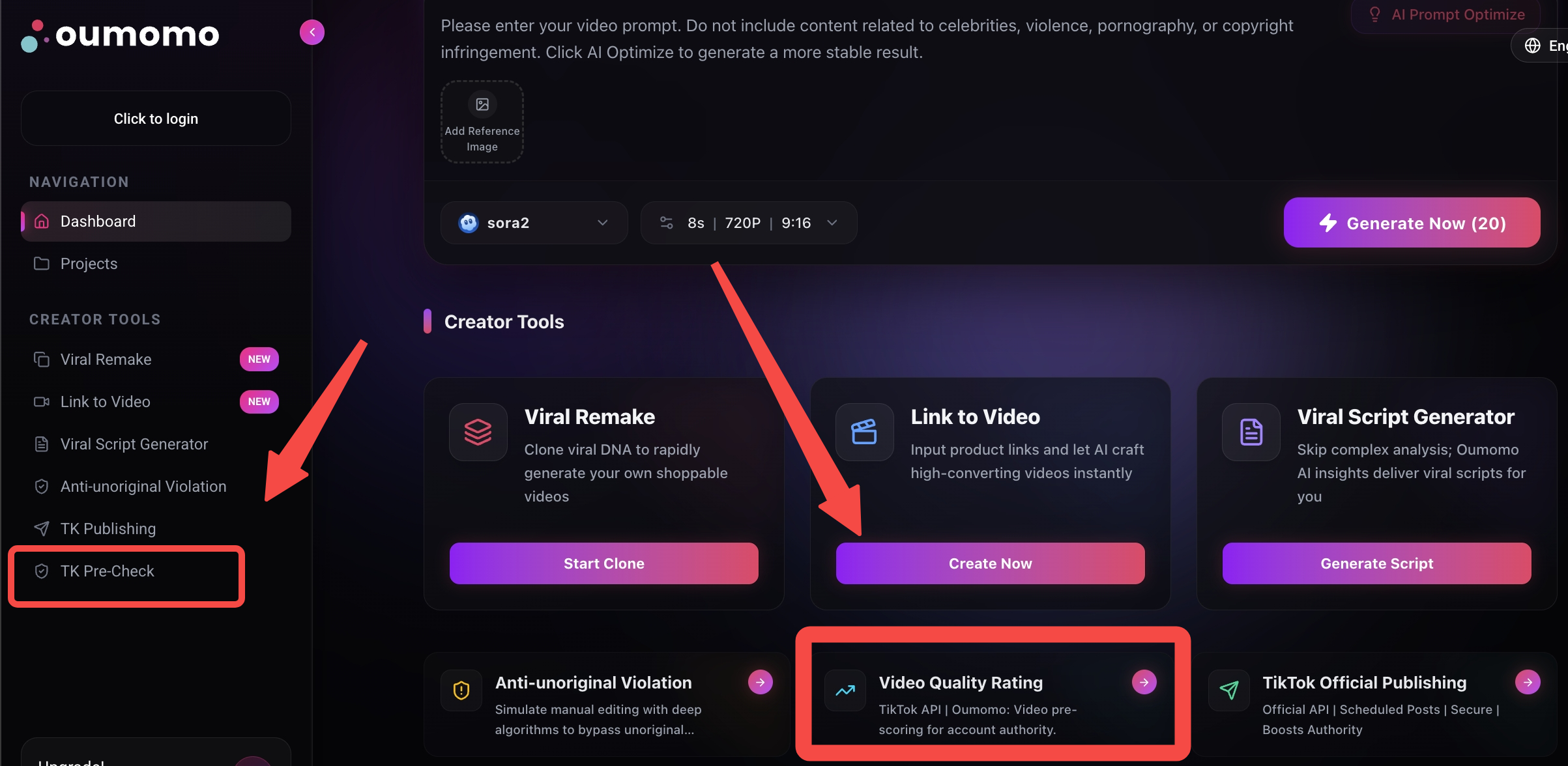
3.TikTokComprobación previa oficial
Obtenga puntuación de vídeo en3pasos
* Esta función requiere una cuenta vinculada y que el producto coincida con el contenido del video.
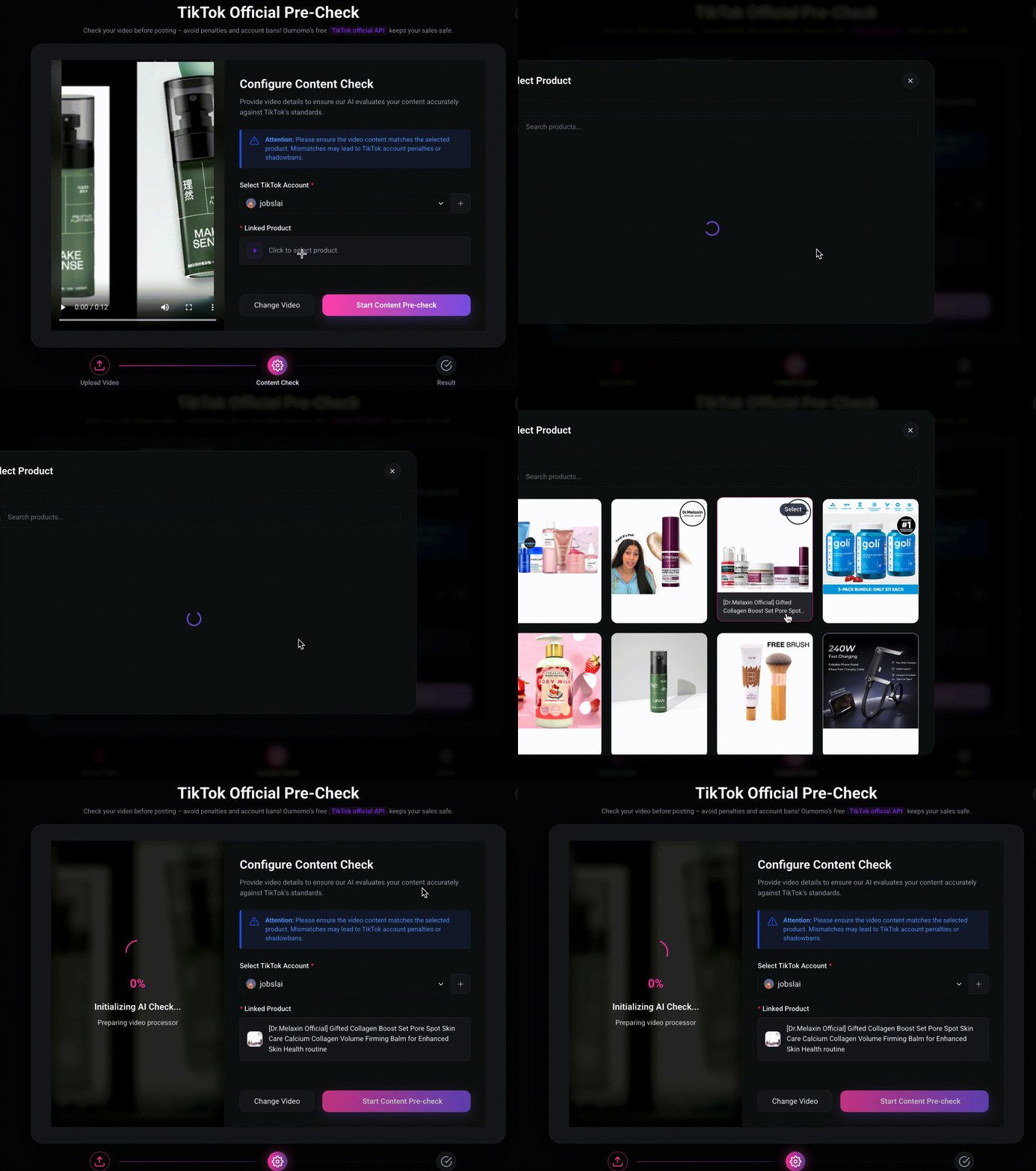
Explicación de los resultados de la detección
El sistema verifica principalmente el contenido de su video, incluyendo:
- Ya sea contenido original
- Si contiene promociones falsas o engañosas, etc.
Sólo hay dos resultados posibles: Aprobado o Fallido
Aprobar
Puedes publicar el vídeo directamente. El contenido no causará que su cuenta sea penalizada.
Fallido
Te recomendamos no publicar este vídeo. Si se publica, su cuenta será penalizada.
Usamos elTikTokAPIoficial, por lo que los resultados son exactamente los mismos que los resultados oficiales deTikTok.