Oumomo—TikTokの販売者とクリエイターのための AI ビデオ作成プラットフォーム

ユーザーガイド
製品概要
コンテンツ制作
- • バイラルビデオのリメイク
- • ウイルススクリプトジェネレーター
- • ビデオへのリンク
ビデオの最適化と公開
- • オリジナルでない修正ツール
- • ビデオ品質評価
- •TikTok公式出版
エントリーポイント
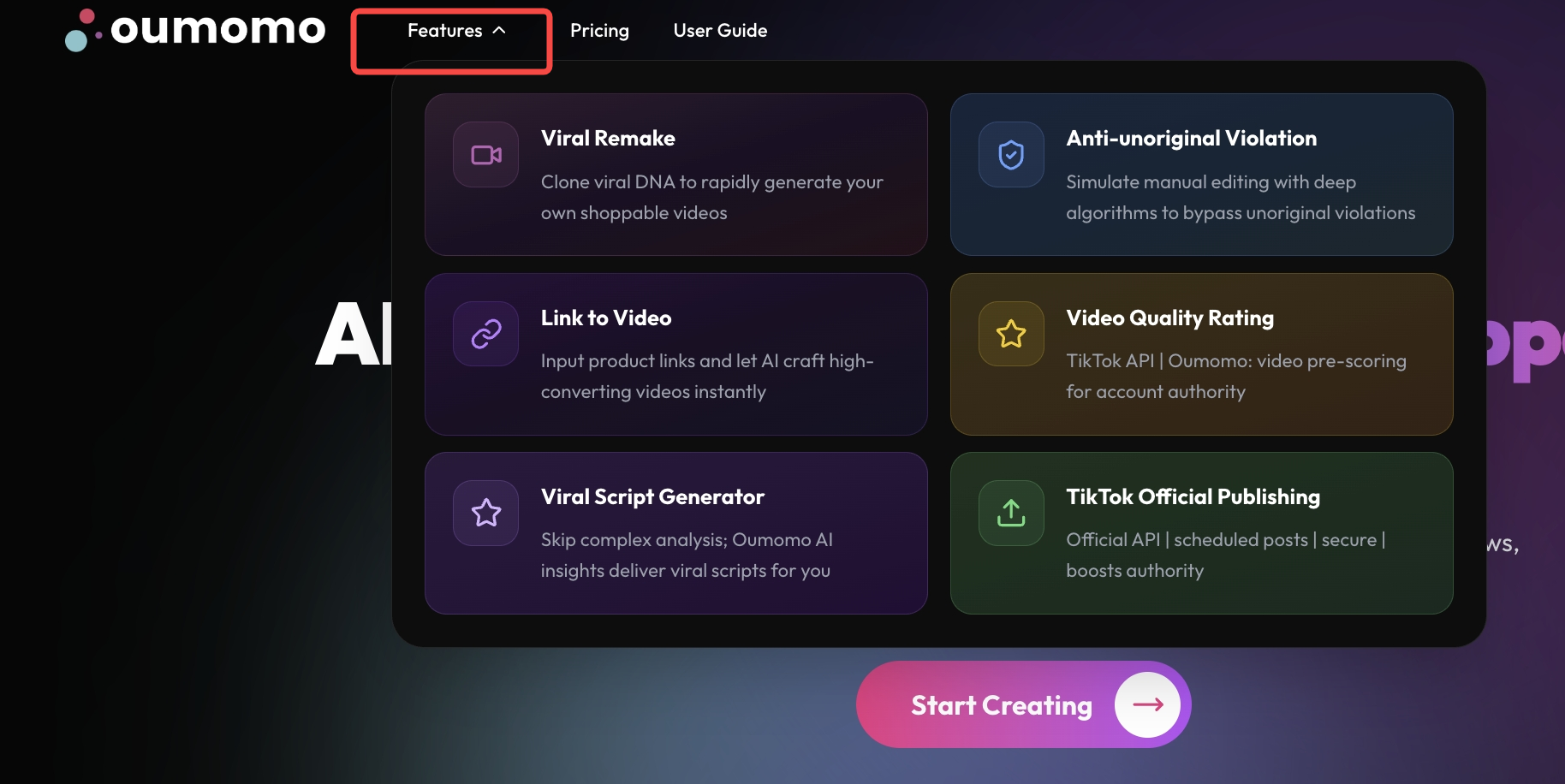
上部のナビゲーション バーで [機能] をクリックして、機能カードを開きます。任意のカードをクリックして、対応するページに入ります。
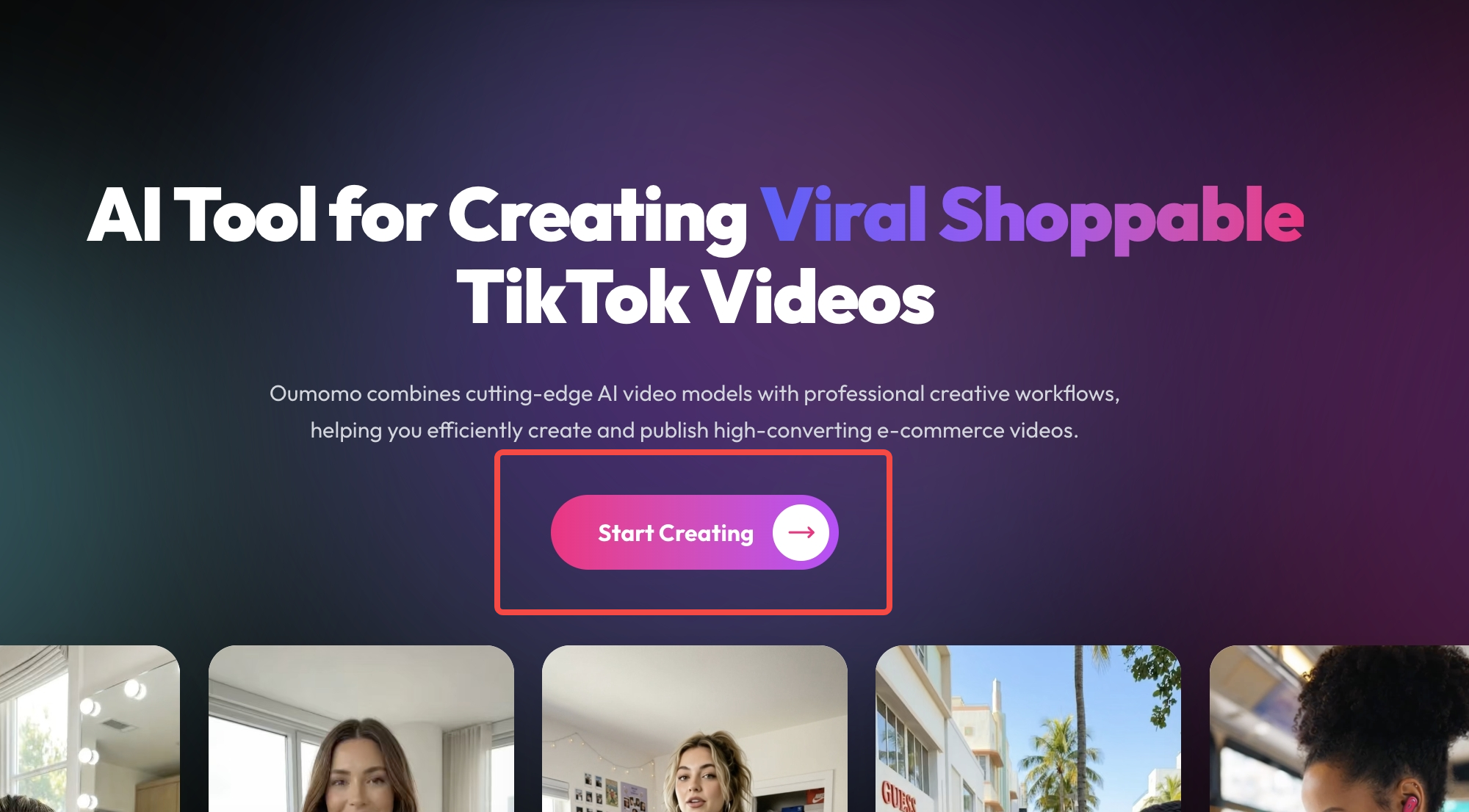
ホームページ中央の「作成開始」をクリックしてクリエイターセンターに入ります。 「クリエイターツール」セクションで、任意のカードをクリックして目的の機能を入力します。
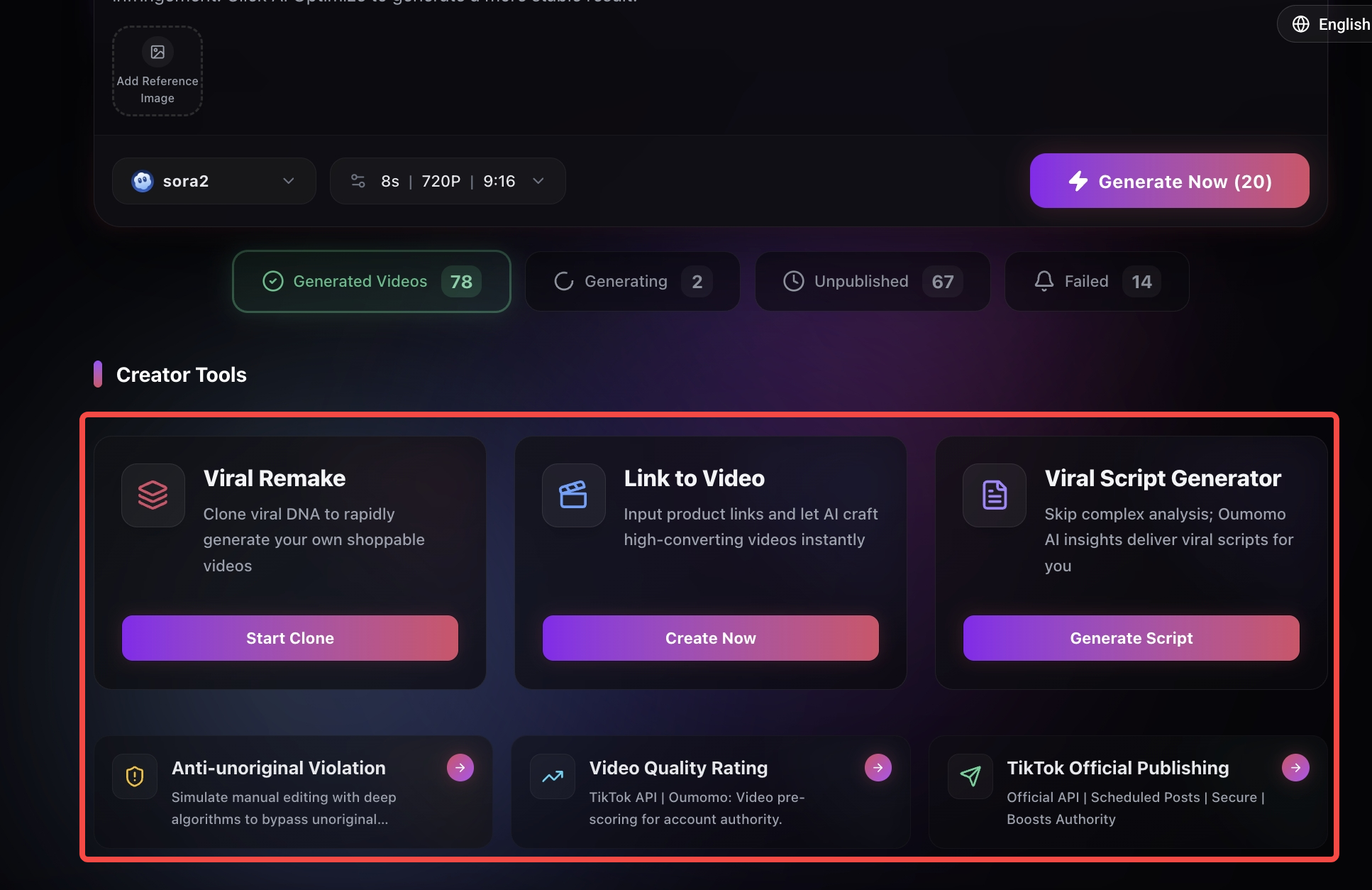
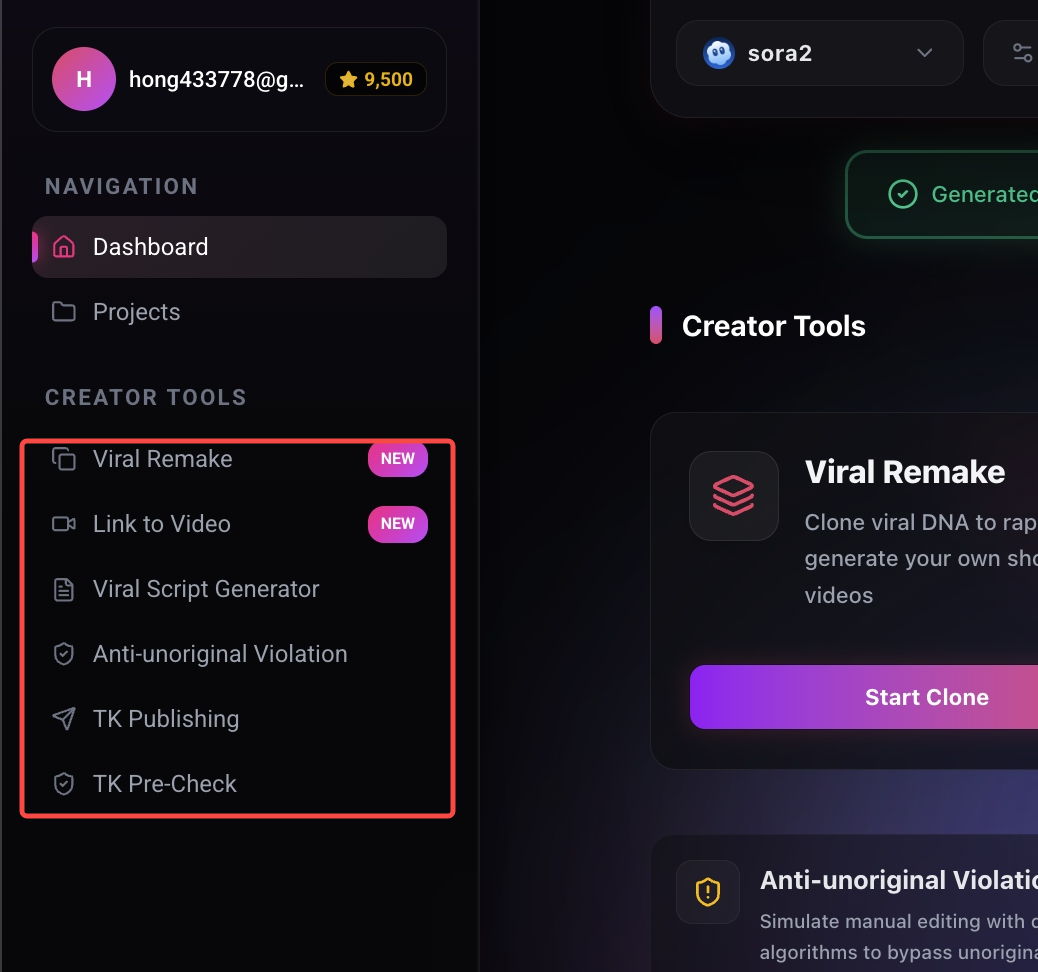
クリエイター センターに入ると、左側のサイドバーからこれらの機能にアクセスすることもできます。
機能ガイド
バイラルビデオのリメイク
ステップ1: リメイクしたいバイラルビデオを選択します
メソッド1: リンクの貼り付け
FastMossまたはTikTokの製品プロモーション ビデオのリンクを検索バーに貼り付け、[リメイクを開始] をクリックします。
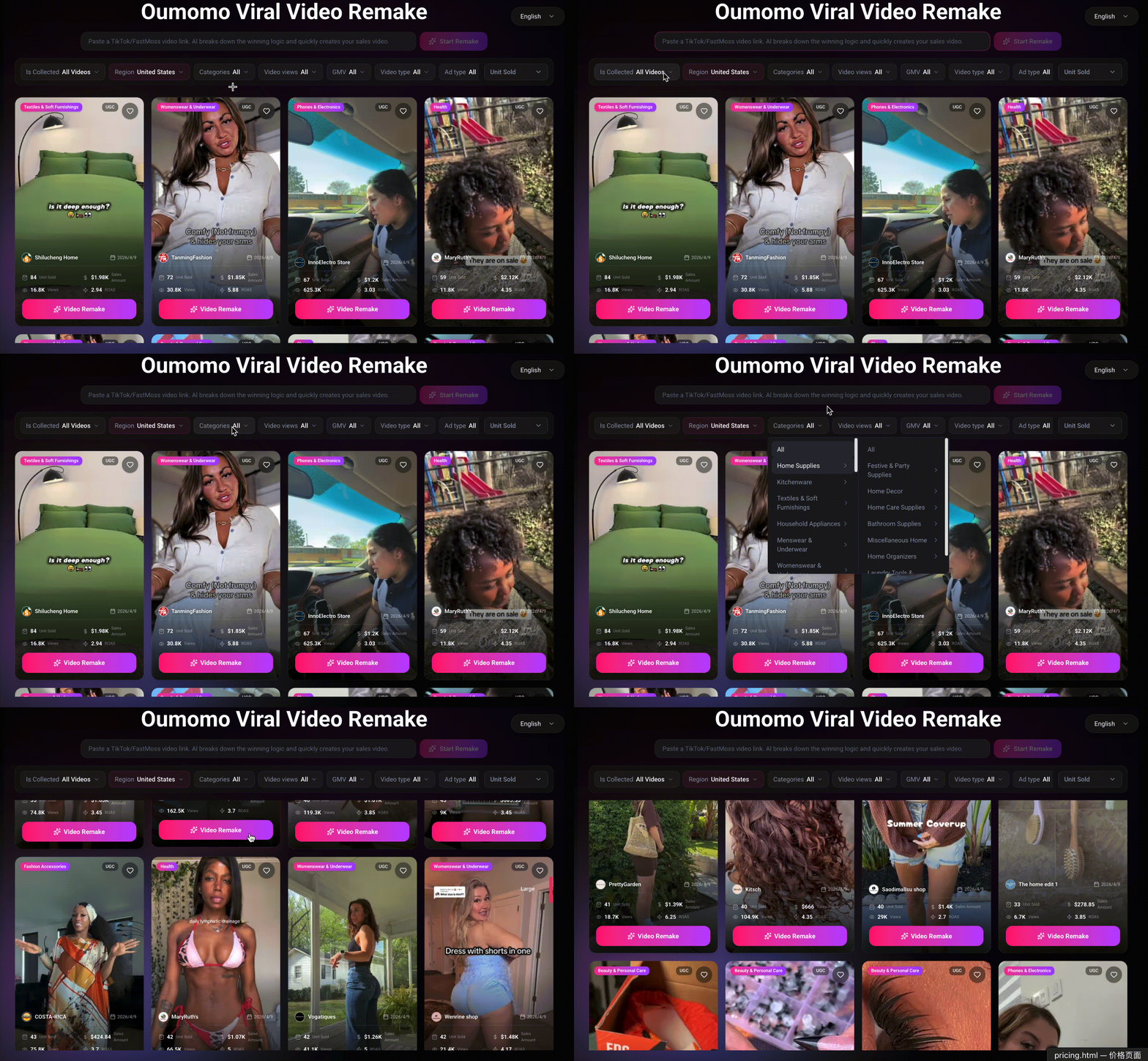
メソッド2: データベースの参照
当社の受賞ビデオデータベースを参照してフィルタリングします。気に入ったビデオを見つけたら、ビデオカードの下部にある「リメイク開始」ボタンをクリックします。
• 左側: 選択した参照ビデオが表示されます。
• 右側/エリア: 商品画像をアップロードできます。
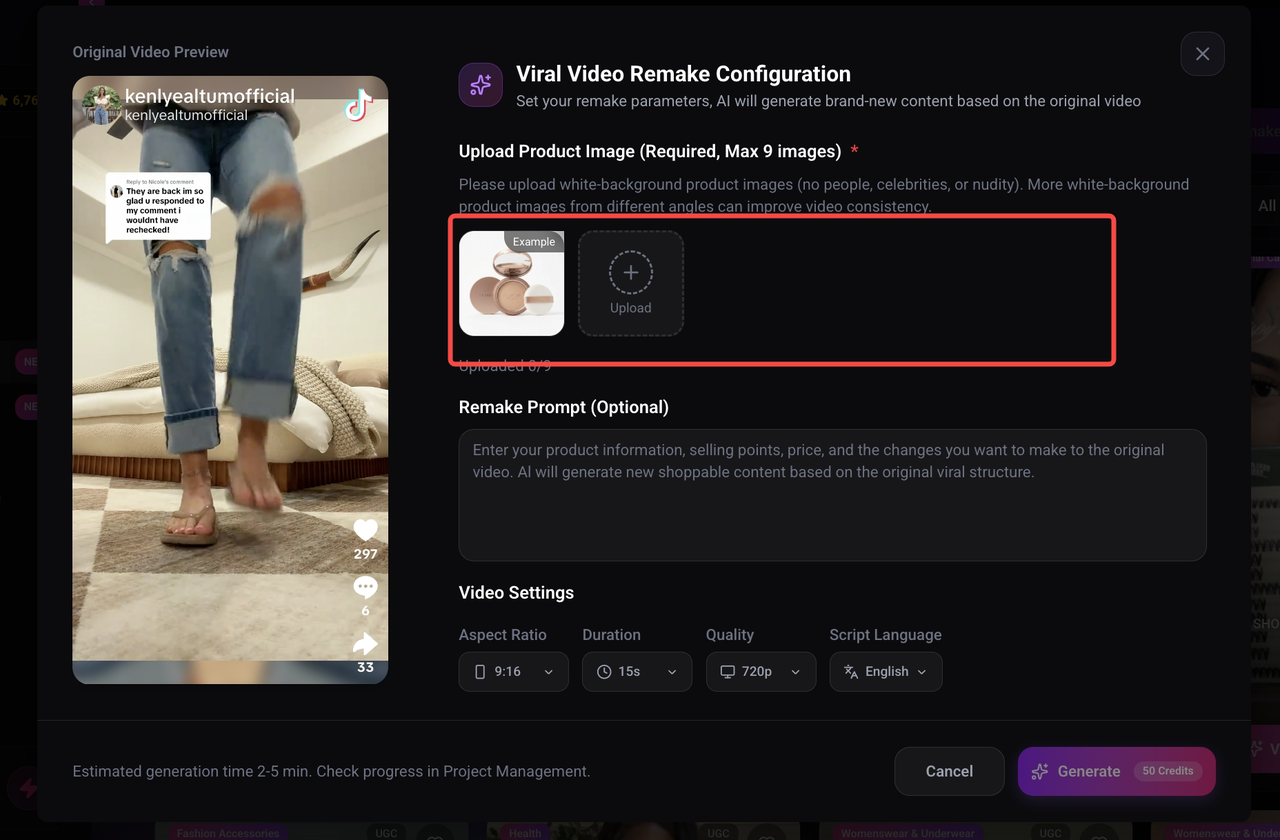
製品画像のアップロード要件
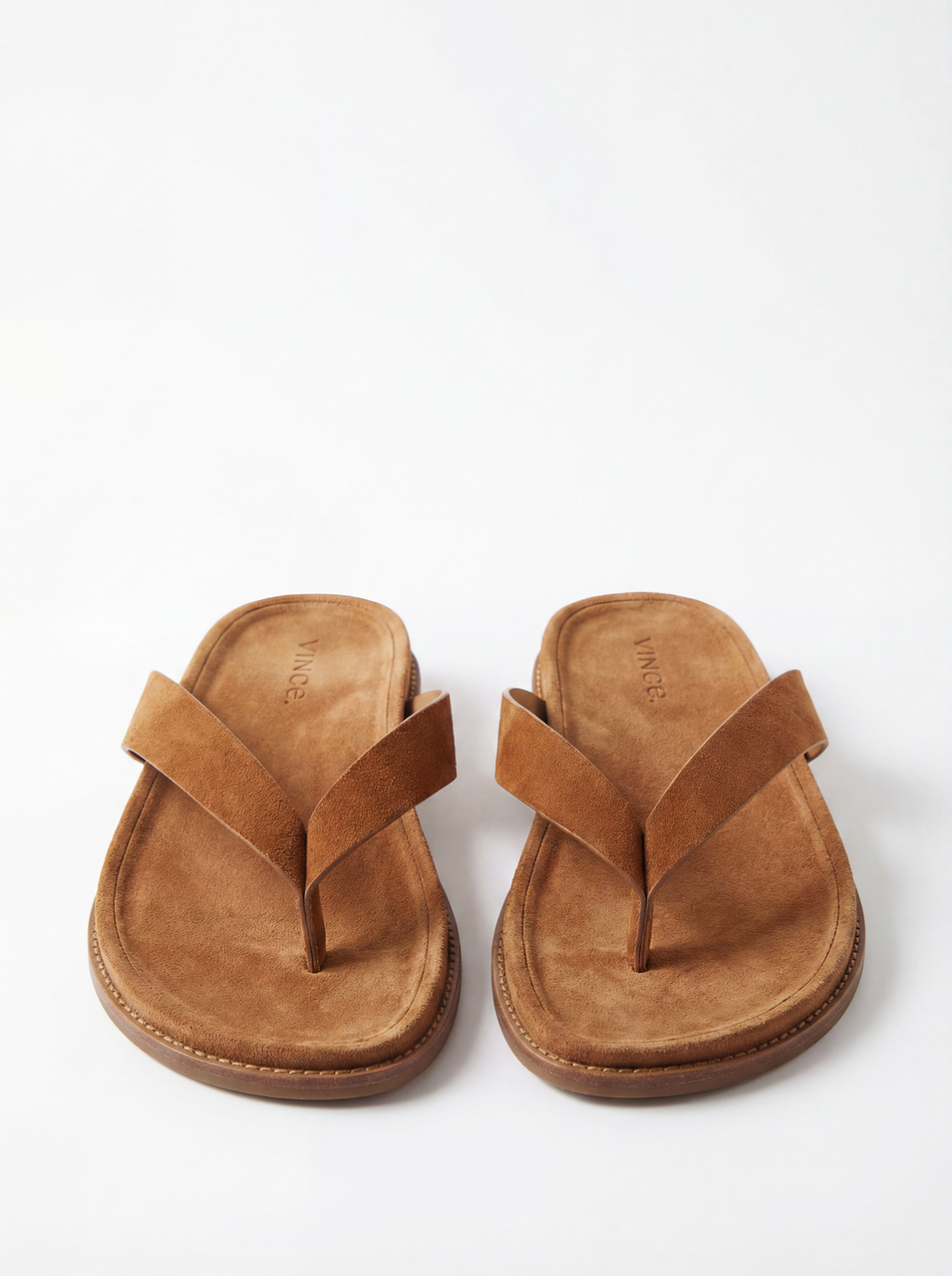
- 商品画像はきれいな白背景のものを使用することをお勧めします。画像が鮮明で、商品がはっきりと見えるようにしてください。
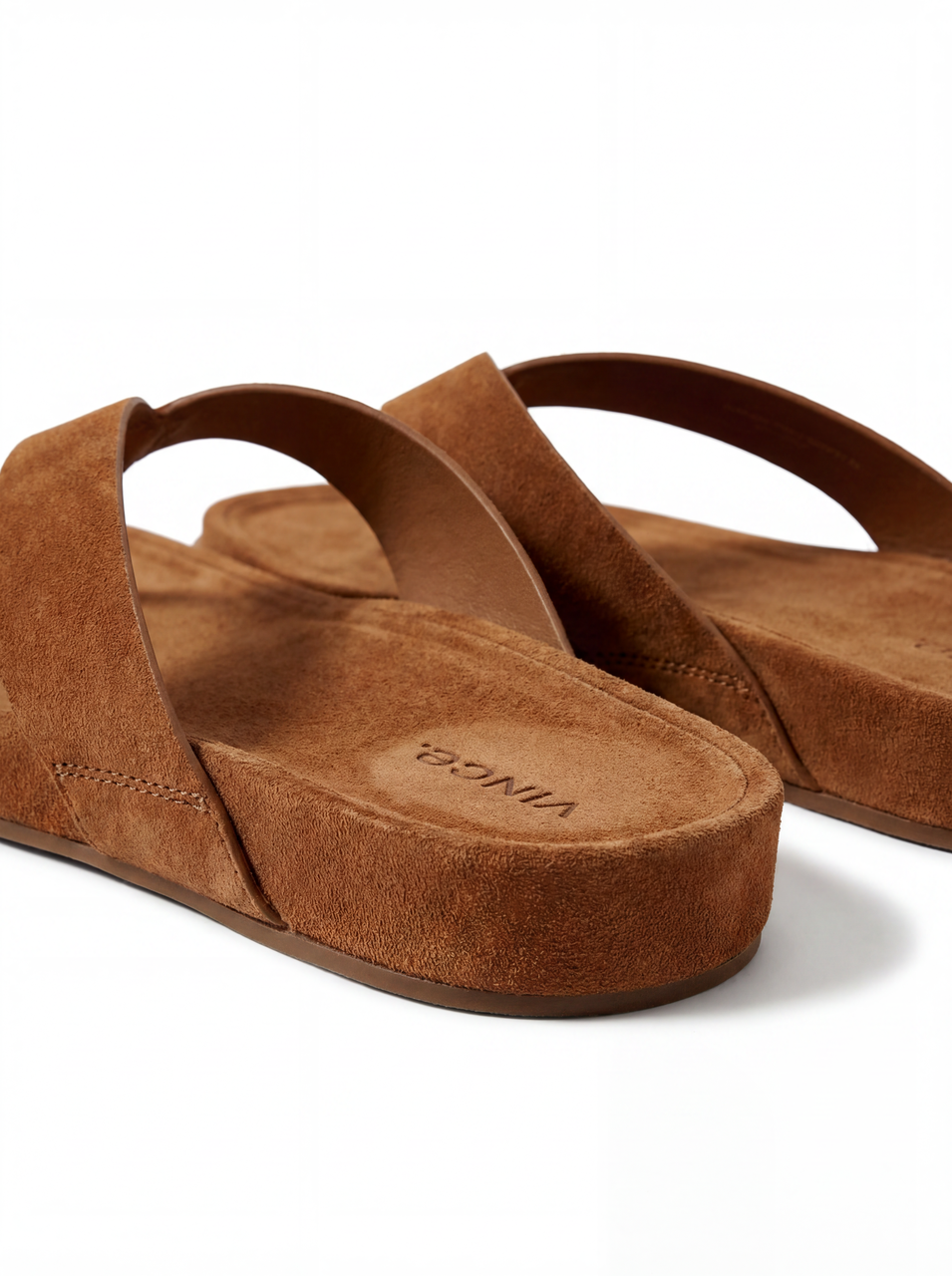
- 同じ商品の複数のアングルをアップロードして、ビデオ内の商品プレゼンテーションをよりリアルにします。
高品質の製品画像の例:
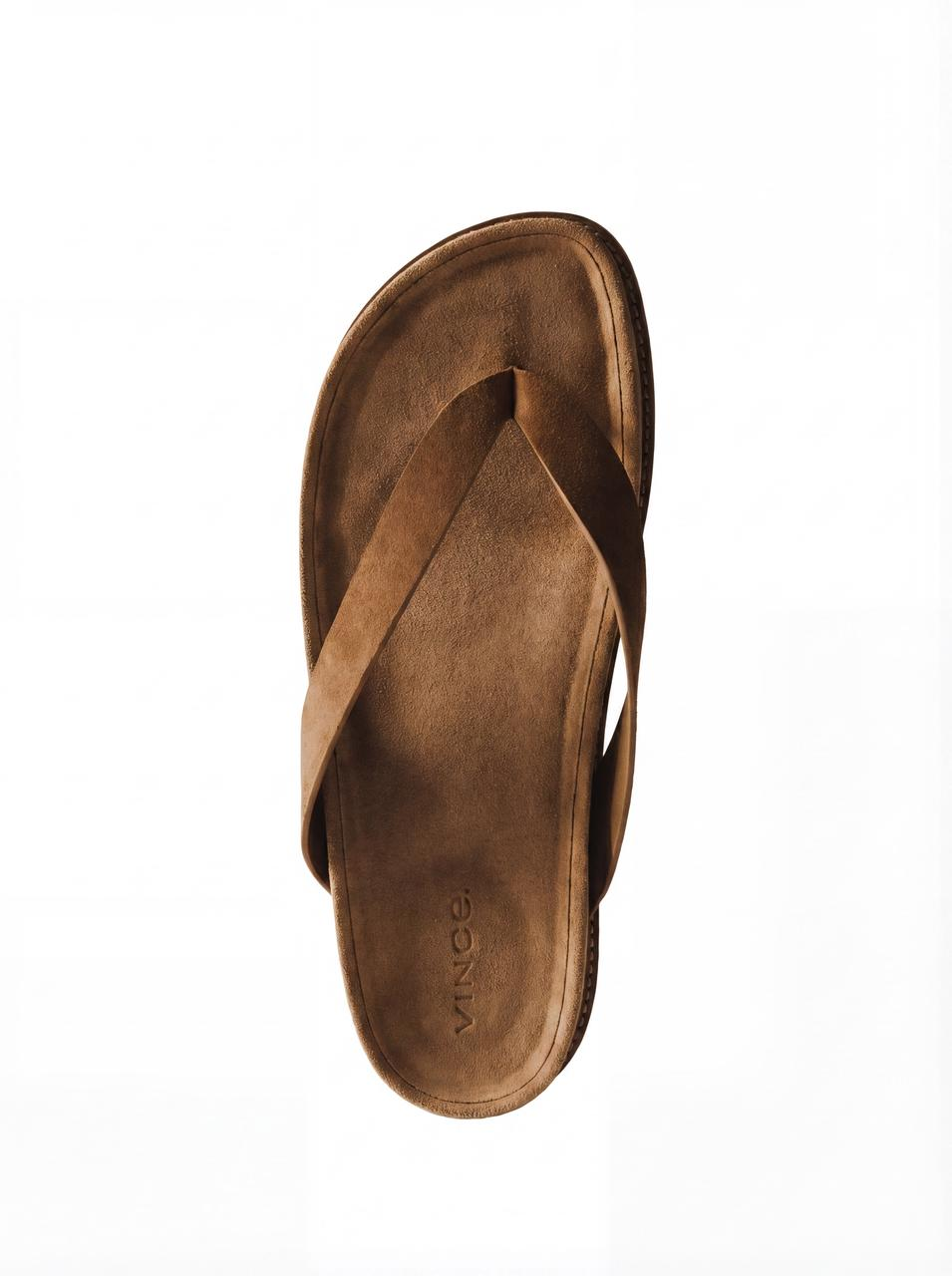
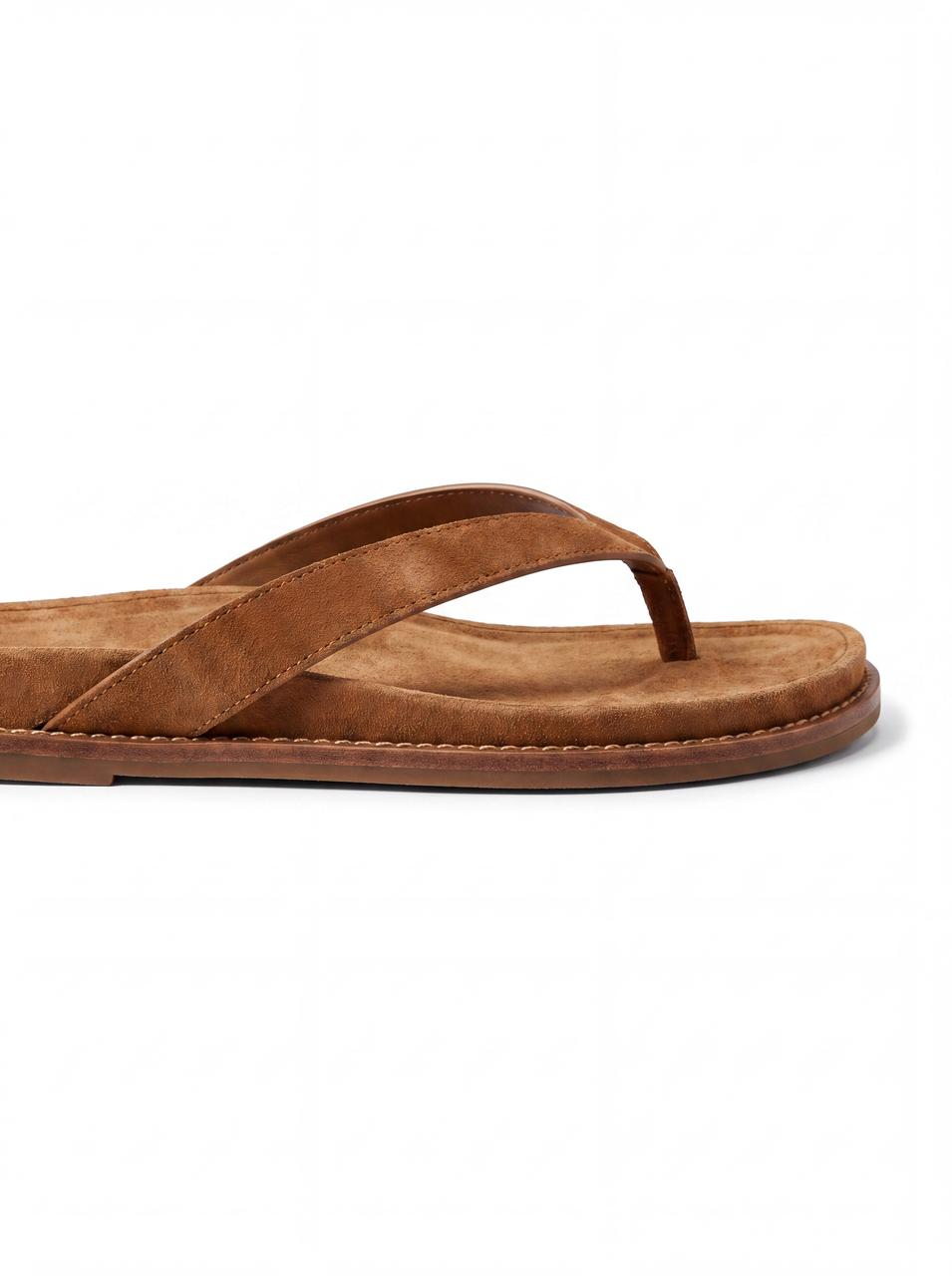
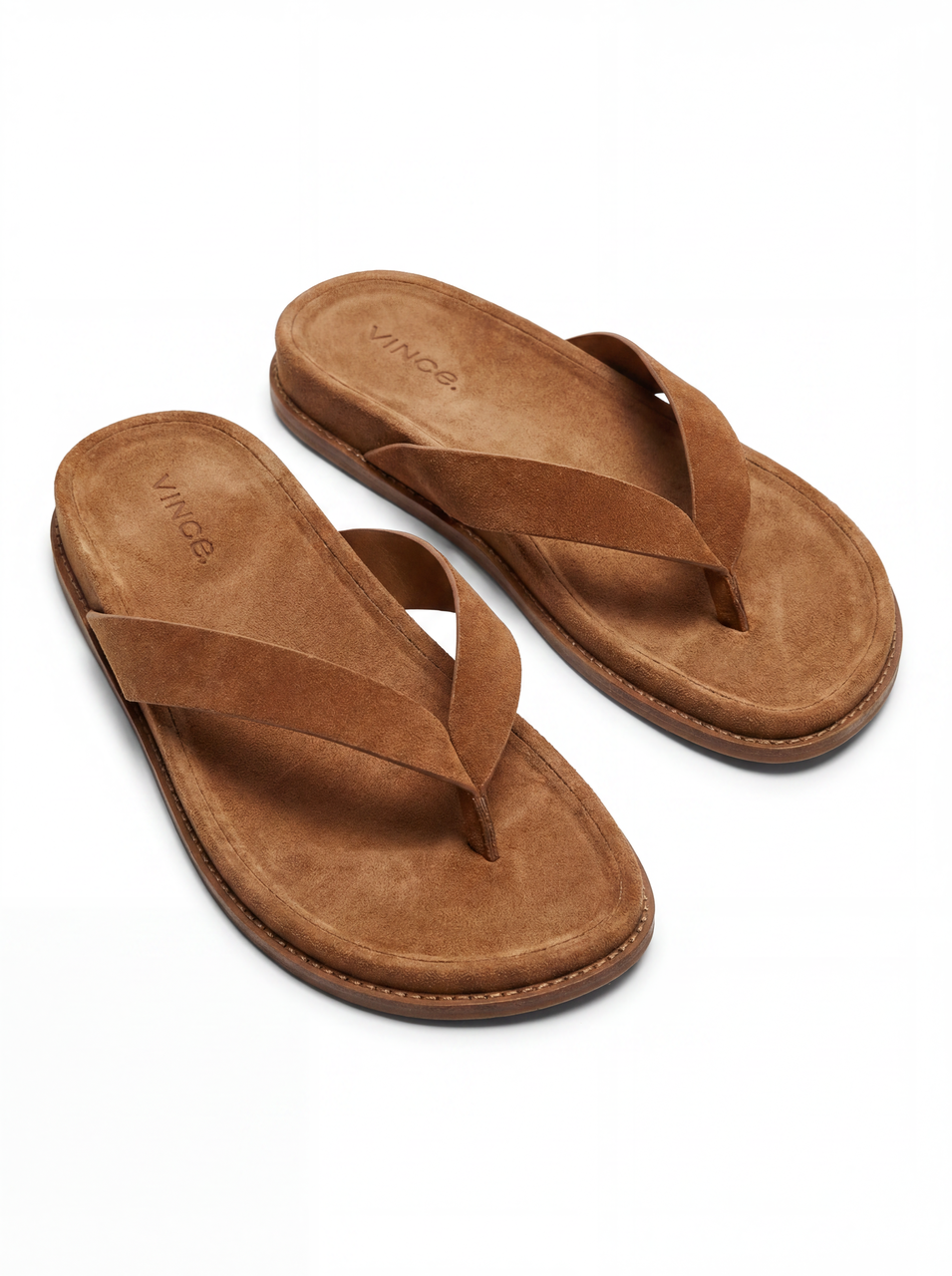
テキストフィールド内
製品の詳細と変更したいビデオ要素を入力します。
ドロップダウンメニューで
ビデオのエクスポート パラメータ (解像度、長さなど) を構成します。
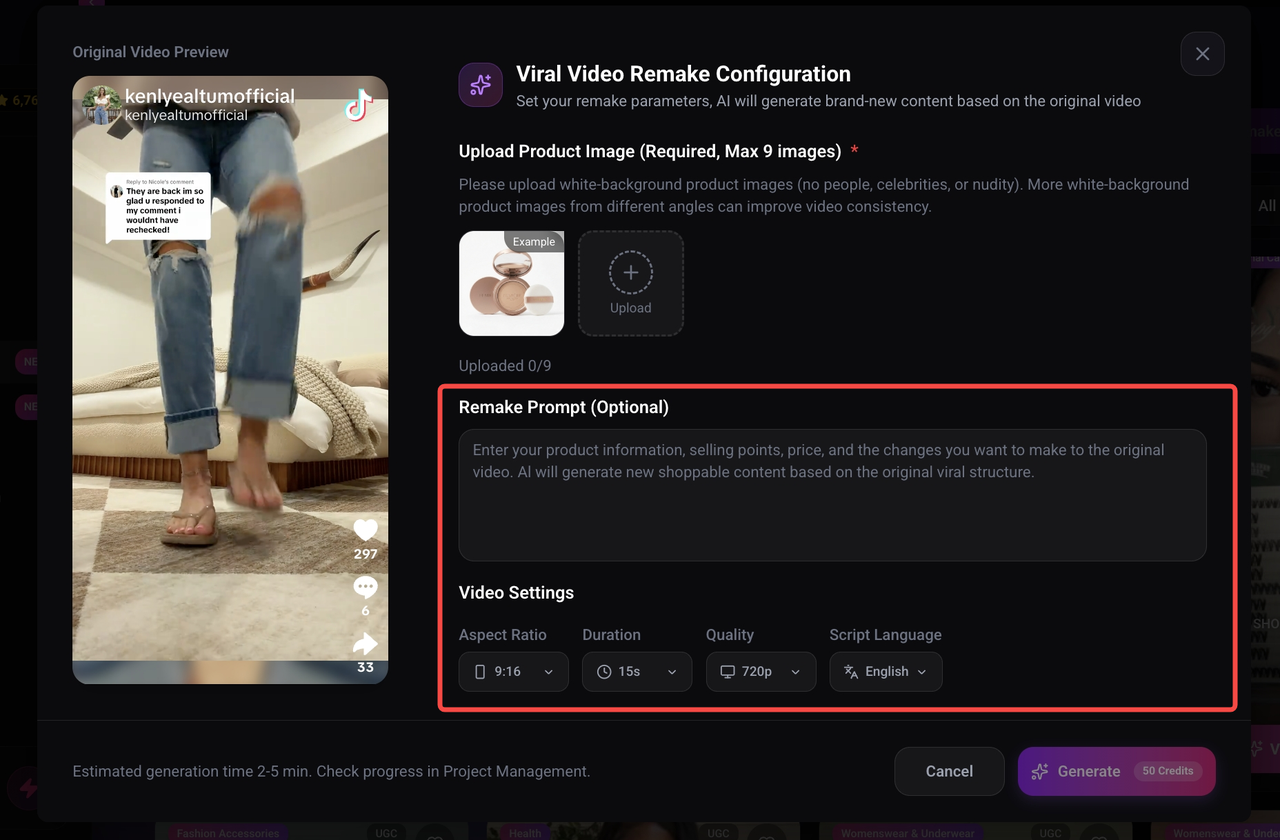
ビデオタスクの生成
セットアップが完了したら、[生成] をクリックしてビデオ タスクを作成します。
タスクの作成後、[プロジェクト] ページでその進行状況を確認できます。
ビデオへのリンク
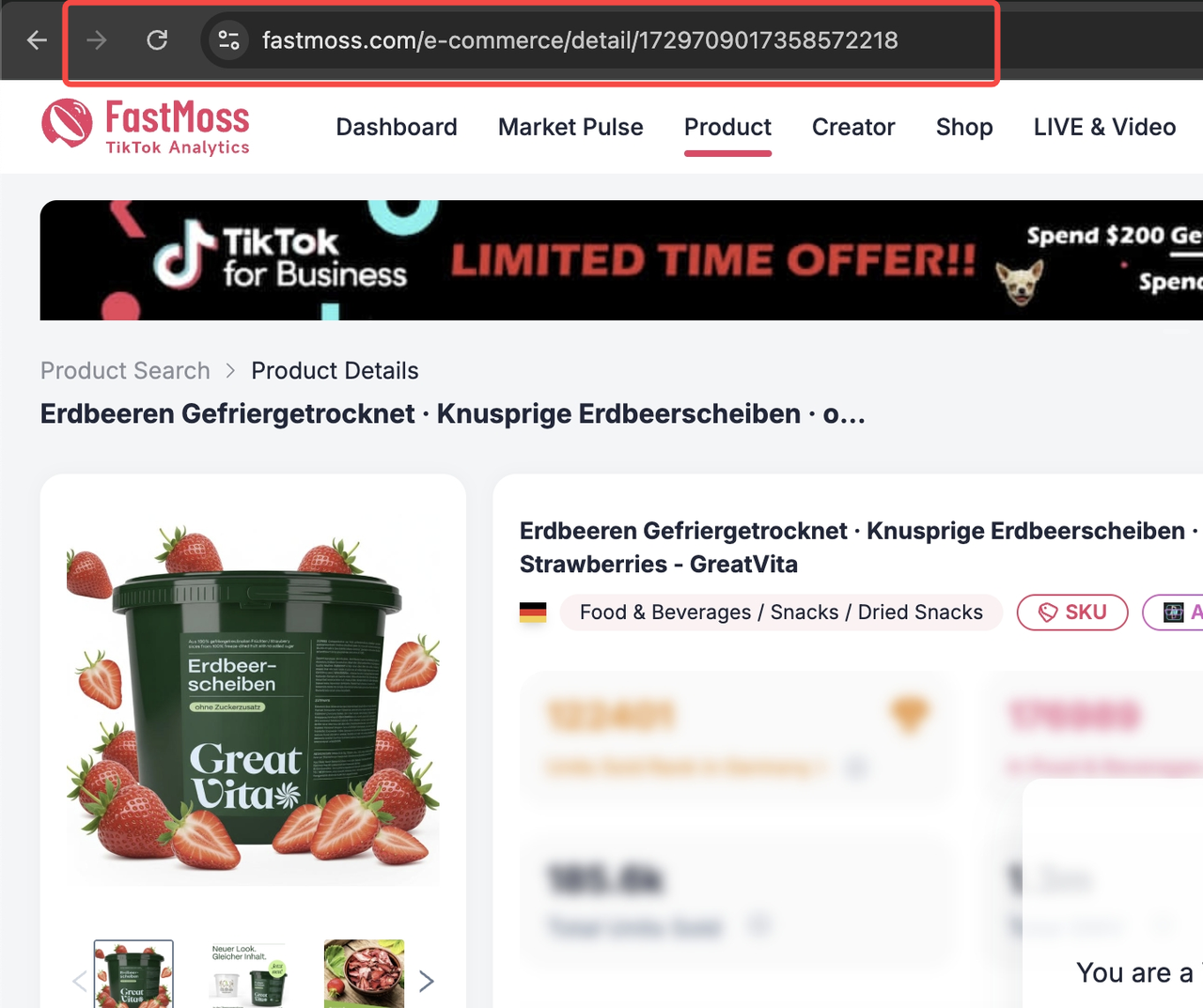
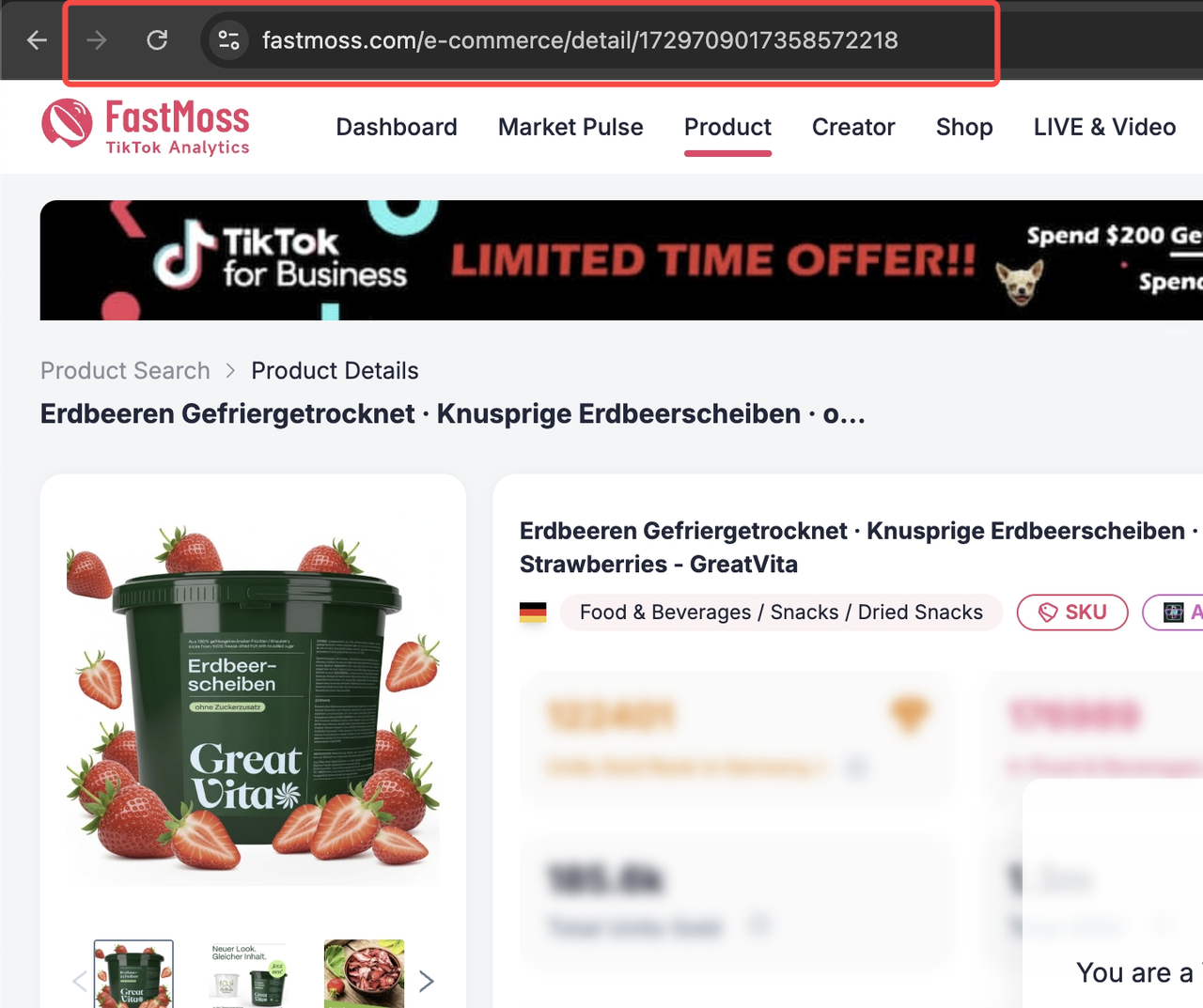
1。製品リンクを貼り付け
TikTokまたはFastMoss製品リンクをコピーして貼り付けます。
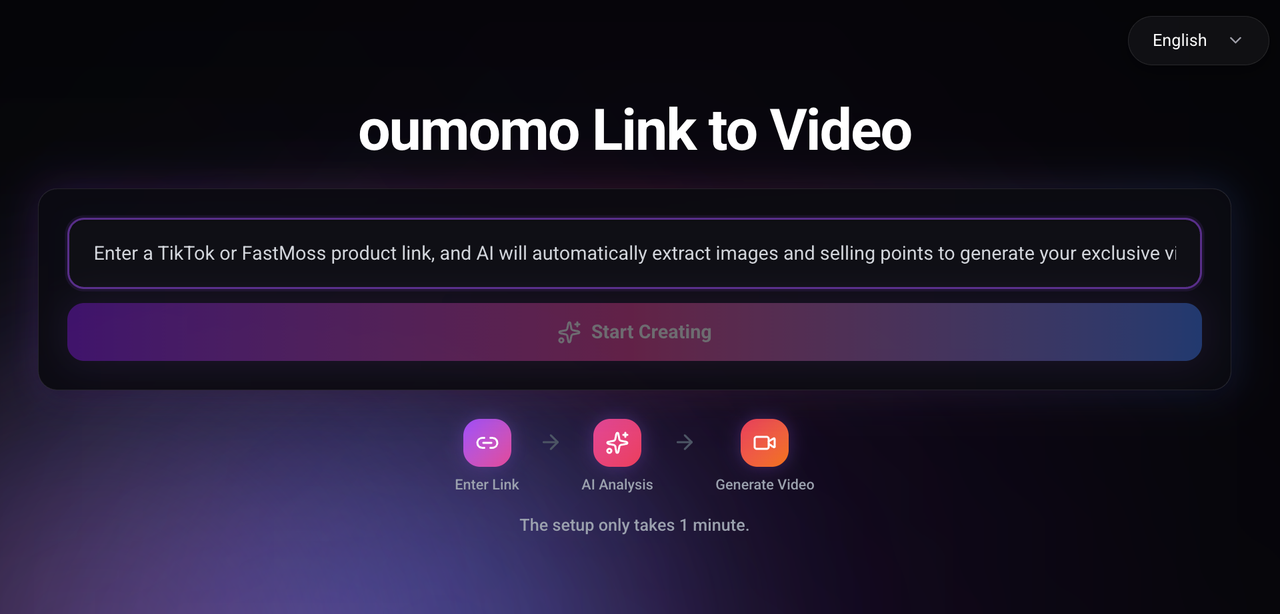
2。作成を開始する
「作成開始」ボタンをクリックします。
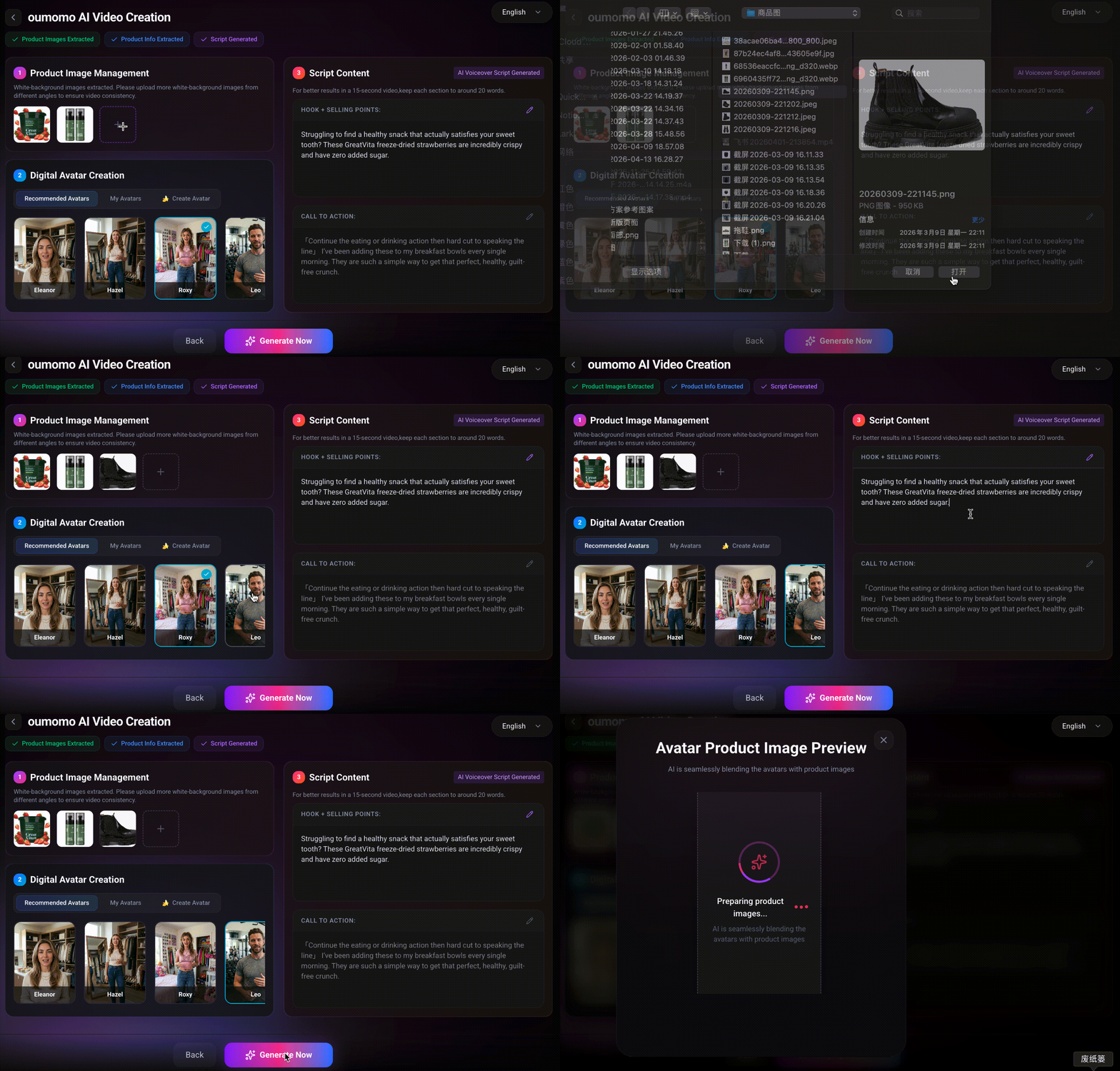
同じ製品のビジュアル アセットをさらに追加します。
事前に作成されたアバターを選択するか、プロンプト付きのアバターを生成します。
AI が自然な音声スクリプトを生成し、自由に編集できます。
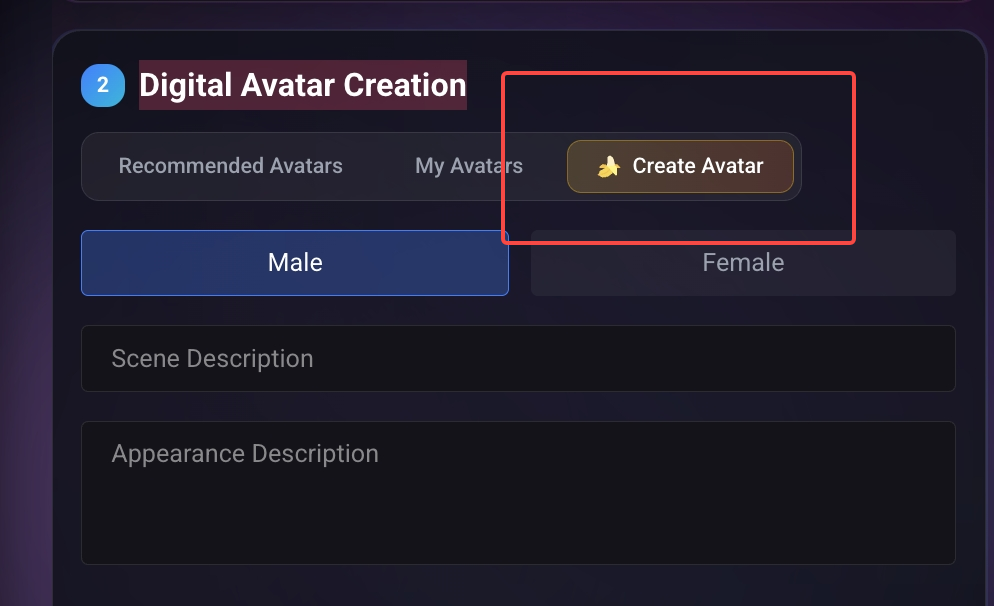
プレビューの生成
システムは、タスクを送信する前に、製品を持ったアバターのプレビュー画像を生成し、最終的なビデオがどのように見えるかを示します。
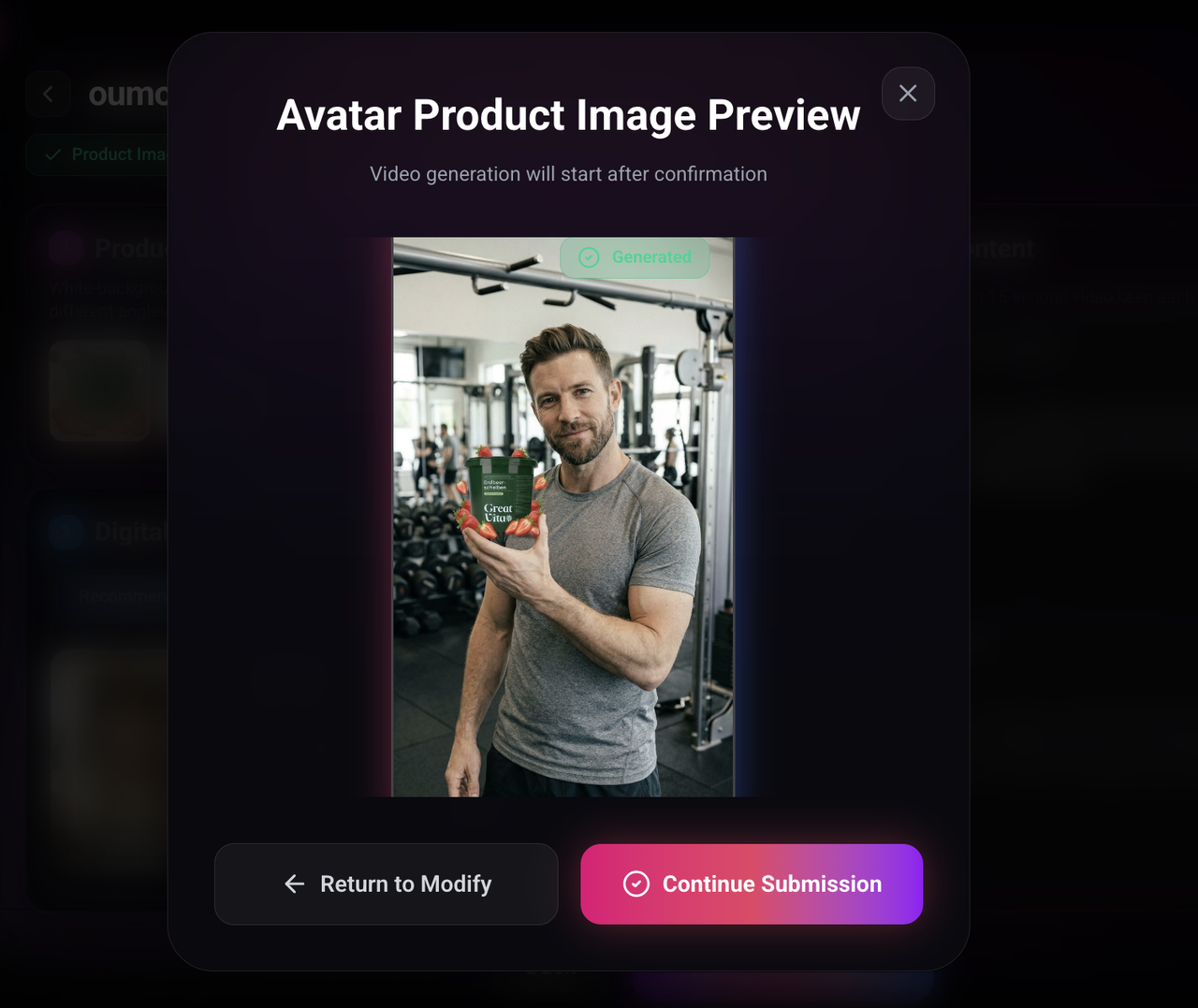
満足: 続行して送信
不満: 戻って編集してください
バイラル スクリプト ジェネレーター
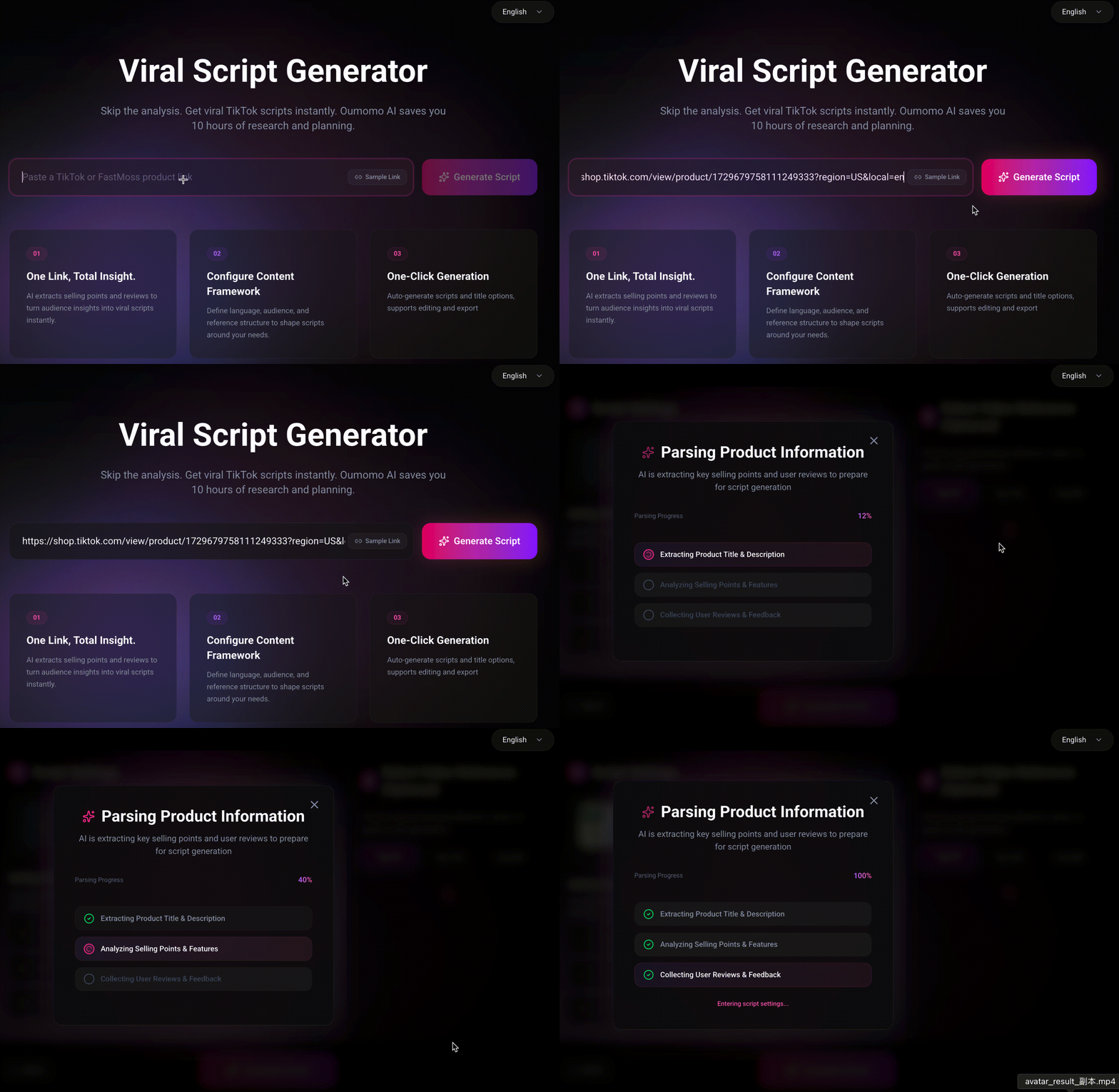
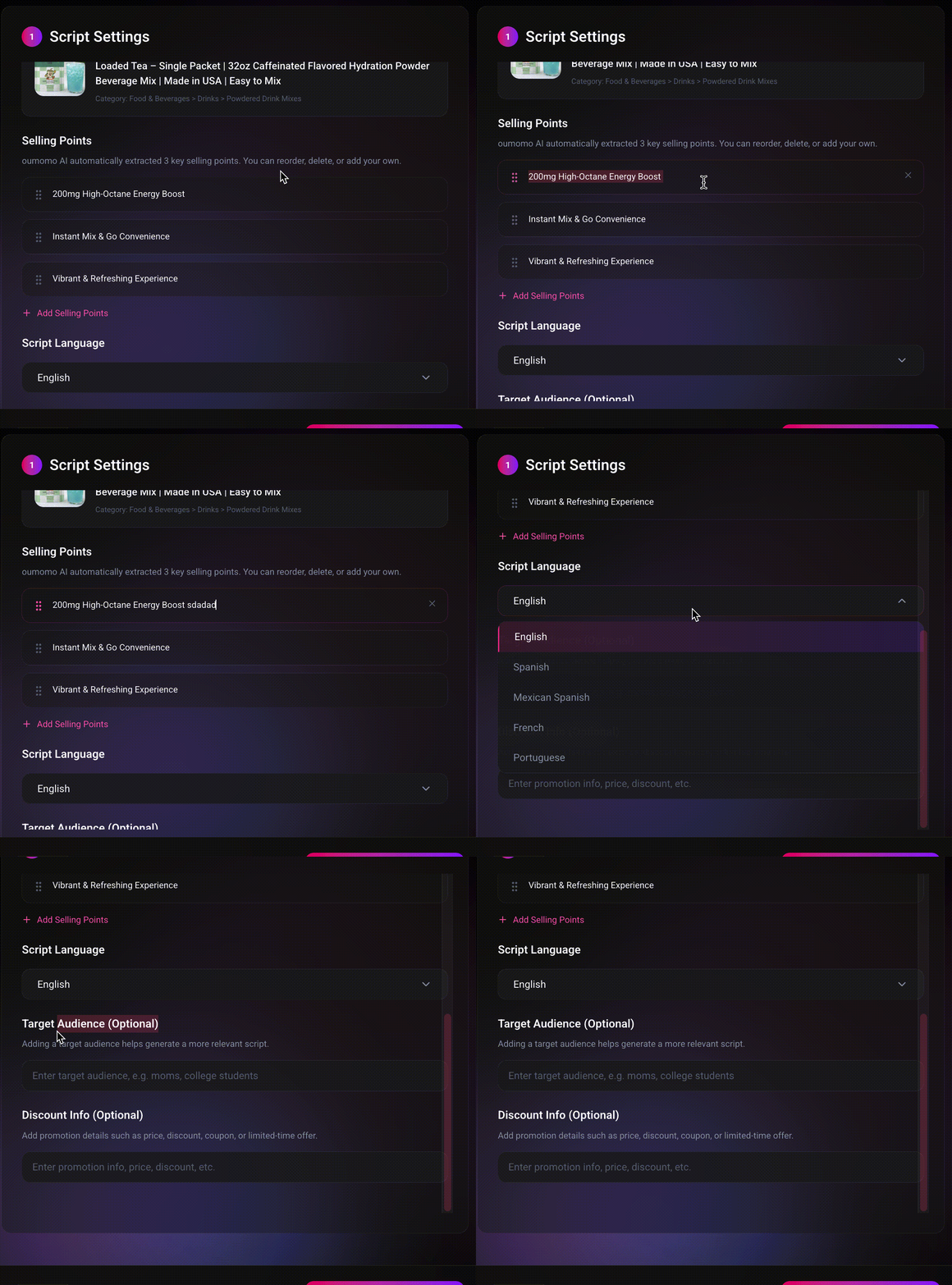
スクリプト生成設定
• 製品のセールスポイント
自動的に抽出されるか、手動でカスタマイズ可能です。
• 対象者
視聴者の詳細を構成して、スクリプトをより適切に調整します。
• 出力言語
複数言語でのワンクリック生成をサポートします。
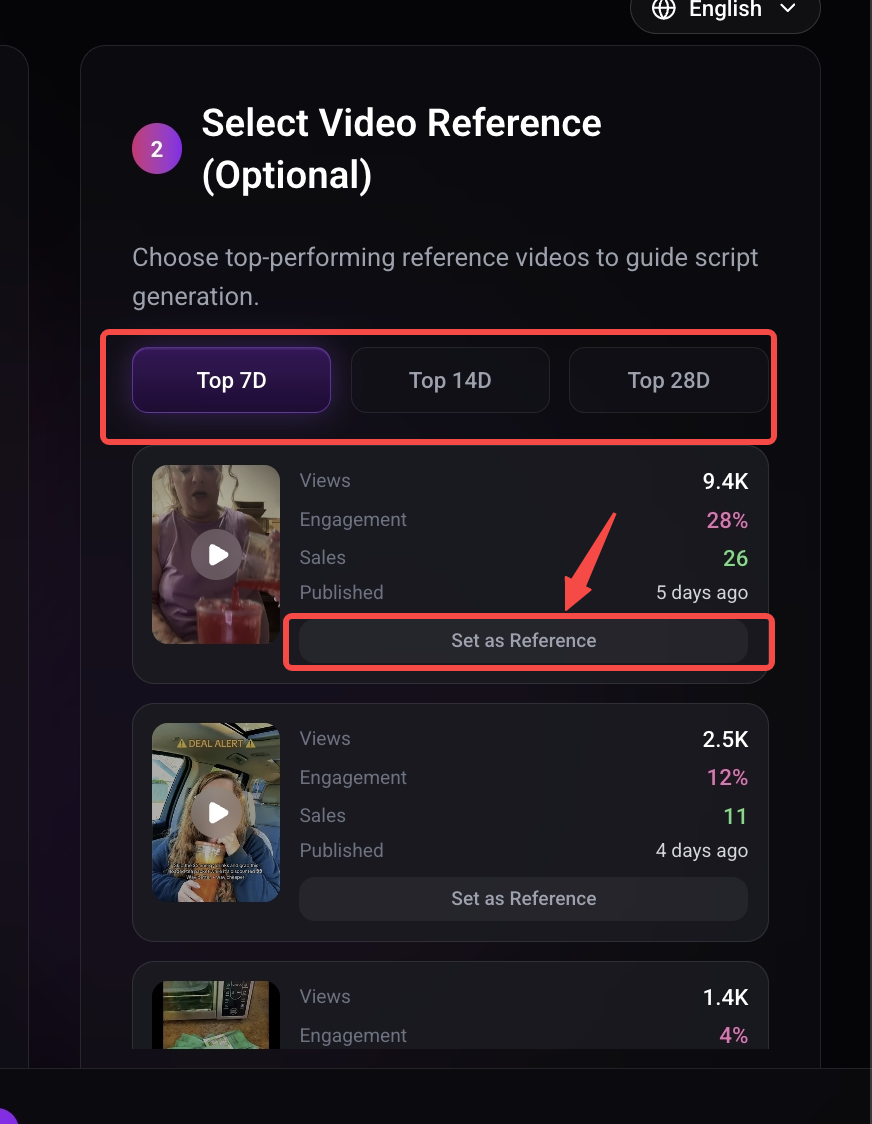
バイラル参考ビデオを選択してください
Oumomoは、類似商品の最近のデータから最もパフォーマンスの高いバイラル動画を選択します (TOP7D/14D/28Dでフィルター)。
好みのビデオを参照として設定すると、新しいスクリプトがその構造に一致します。
公開と最適化
1。TikTokの公開
ホームページエントリー
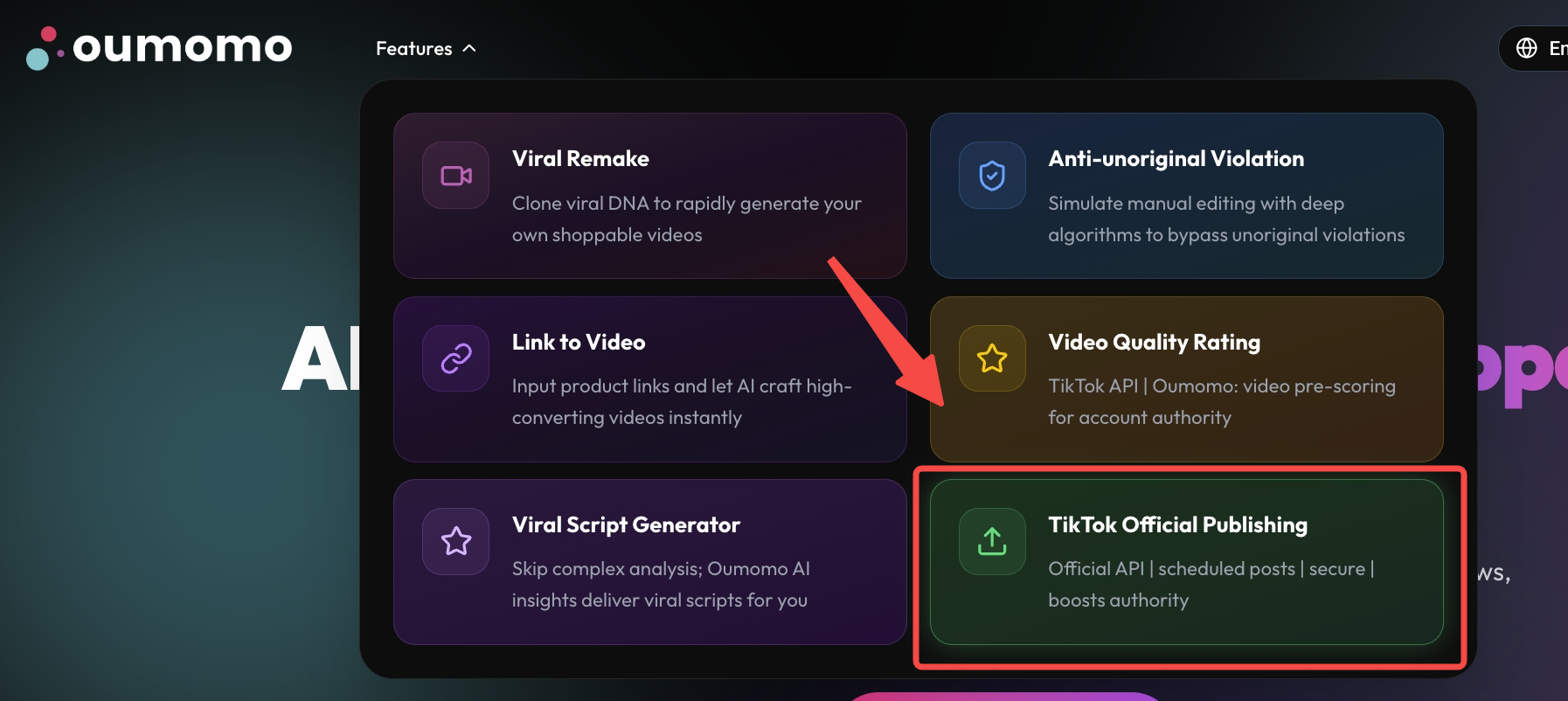
クリエイター センターへのエントリー
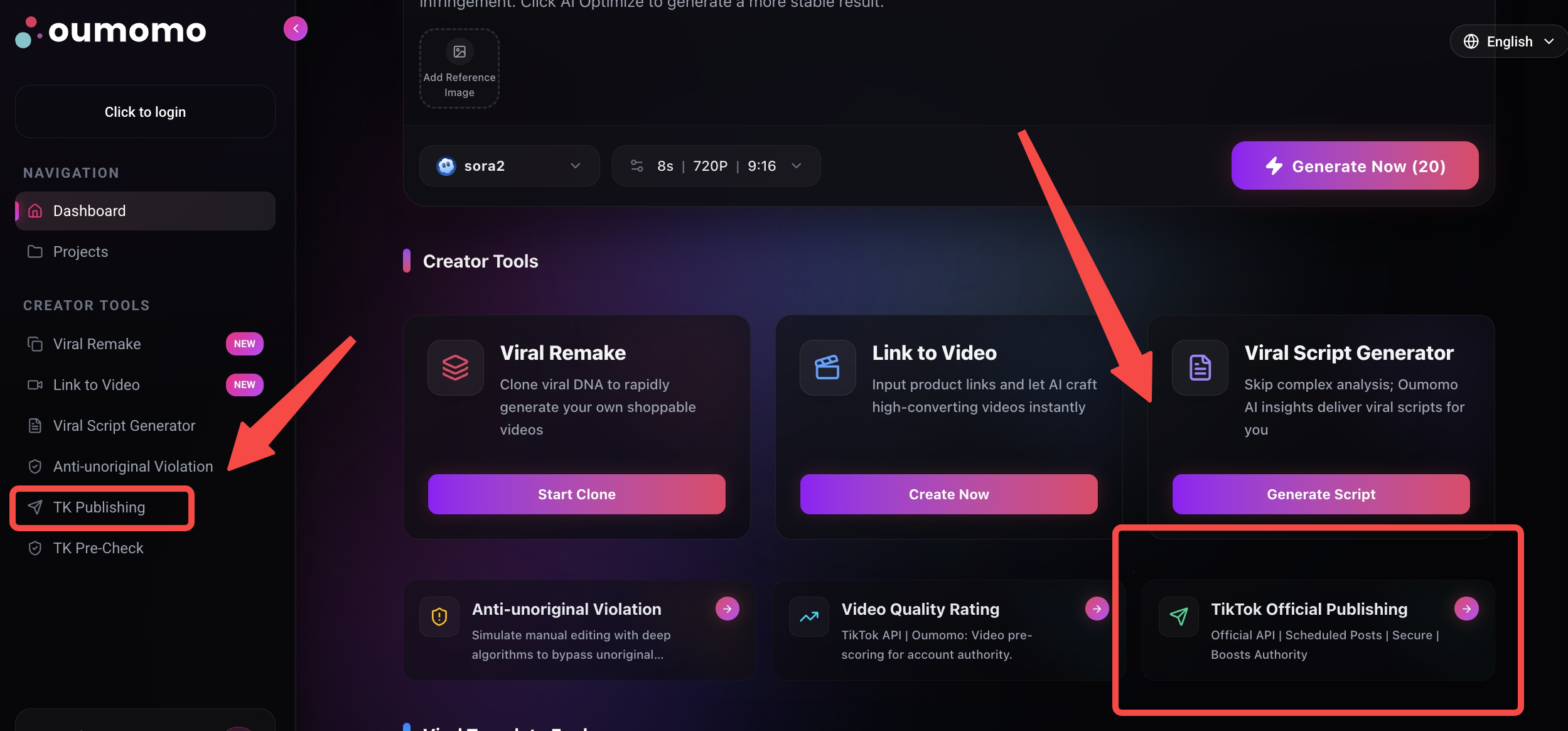
• ビデオをアップロードする
ローカルアップロード
クリックしてローカル ファイルを選択します
アセットライブラリから選択
Oumomoで作成された動画から選択します
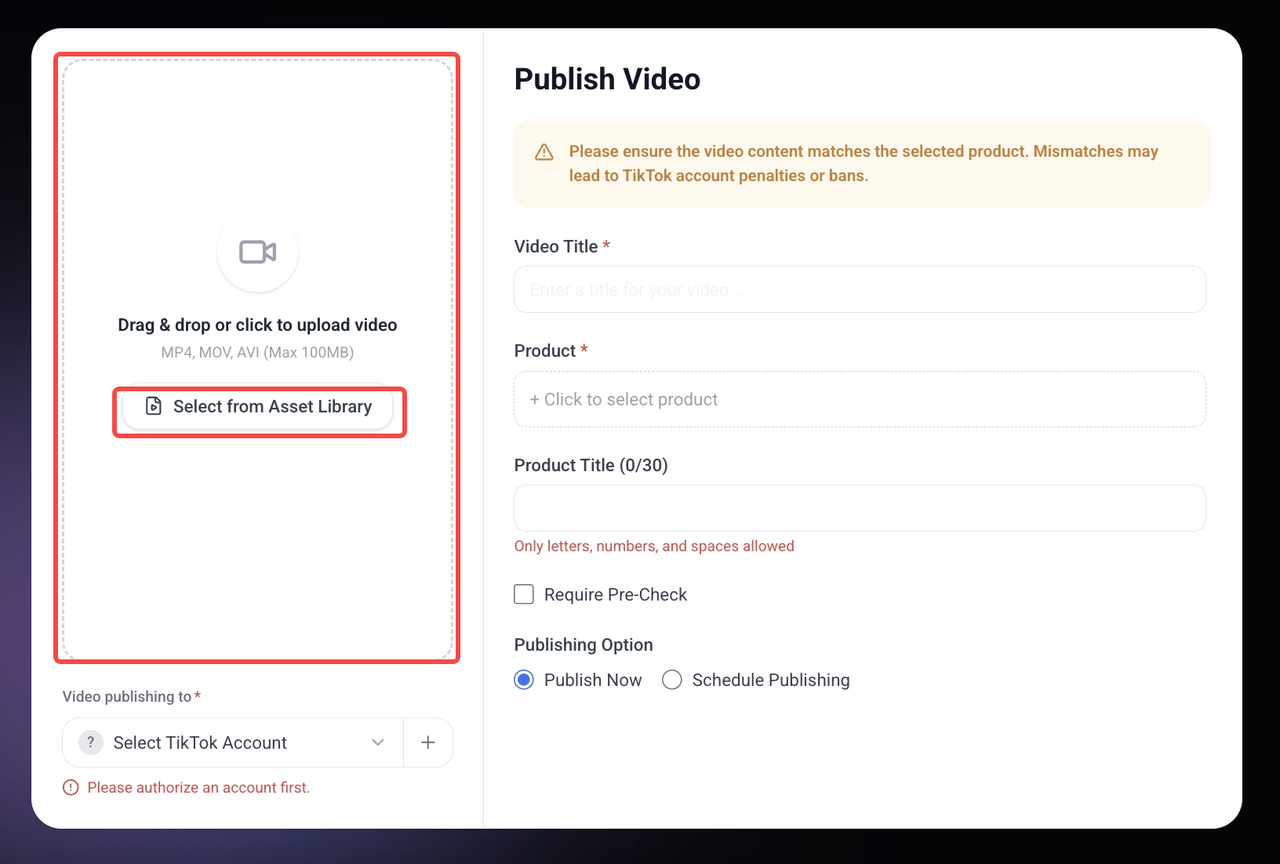
• アカウントのバインド
プラス (+) をクリックしてアカウントをバインドします。すでにバインドされている場合は、リストからターゲット アカウントを選択します。
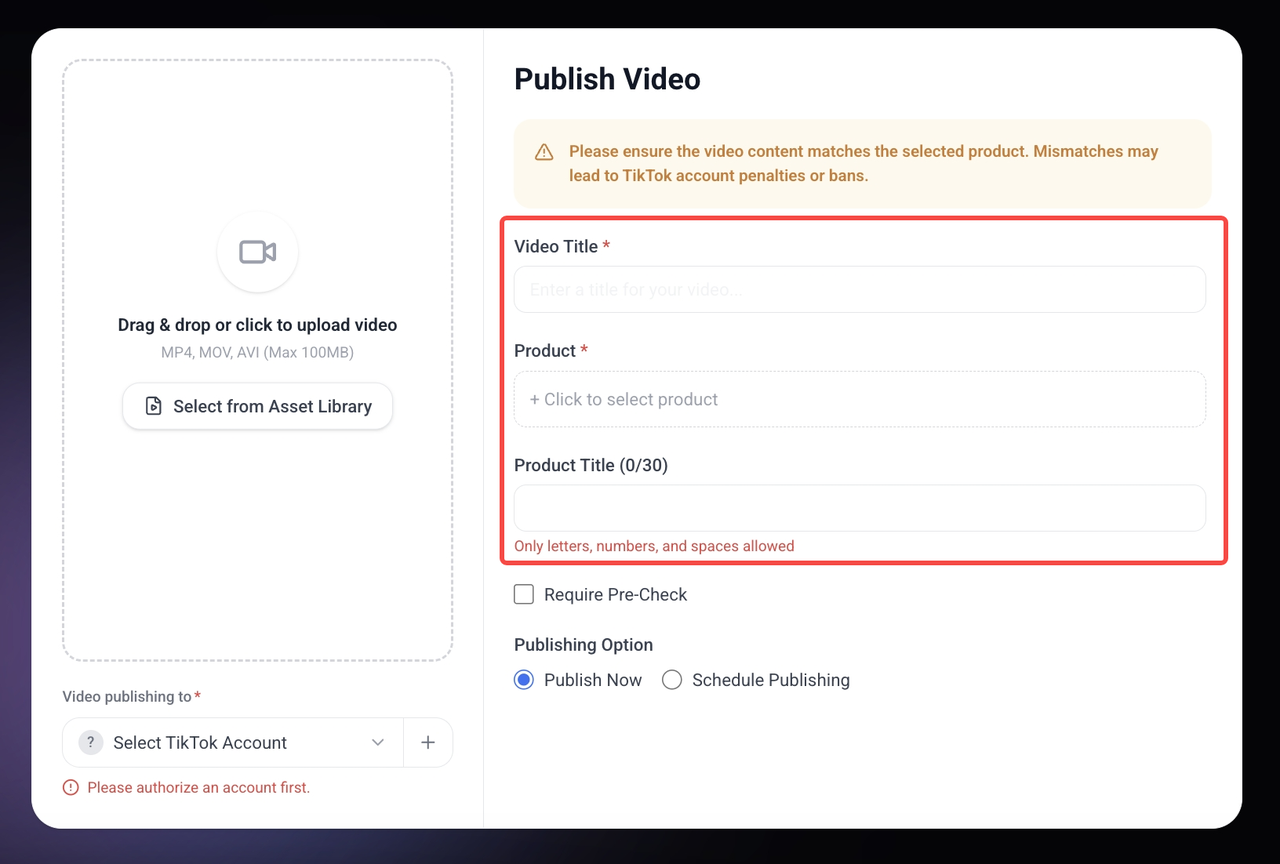
• 詳細を入力して製品を選択してください
- - 動画のタイトルを入力してください (必須)
- - 宣伝する製品を選択してください (必須)
- - 製品名を入力します (オプション)
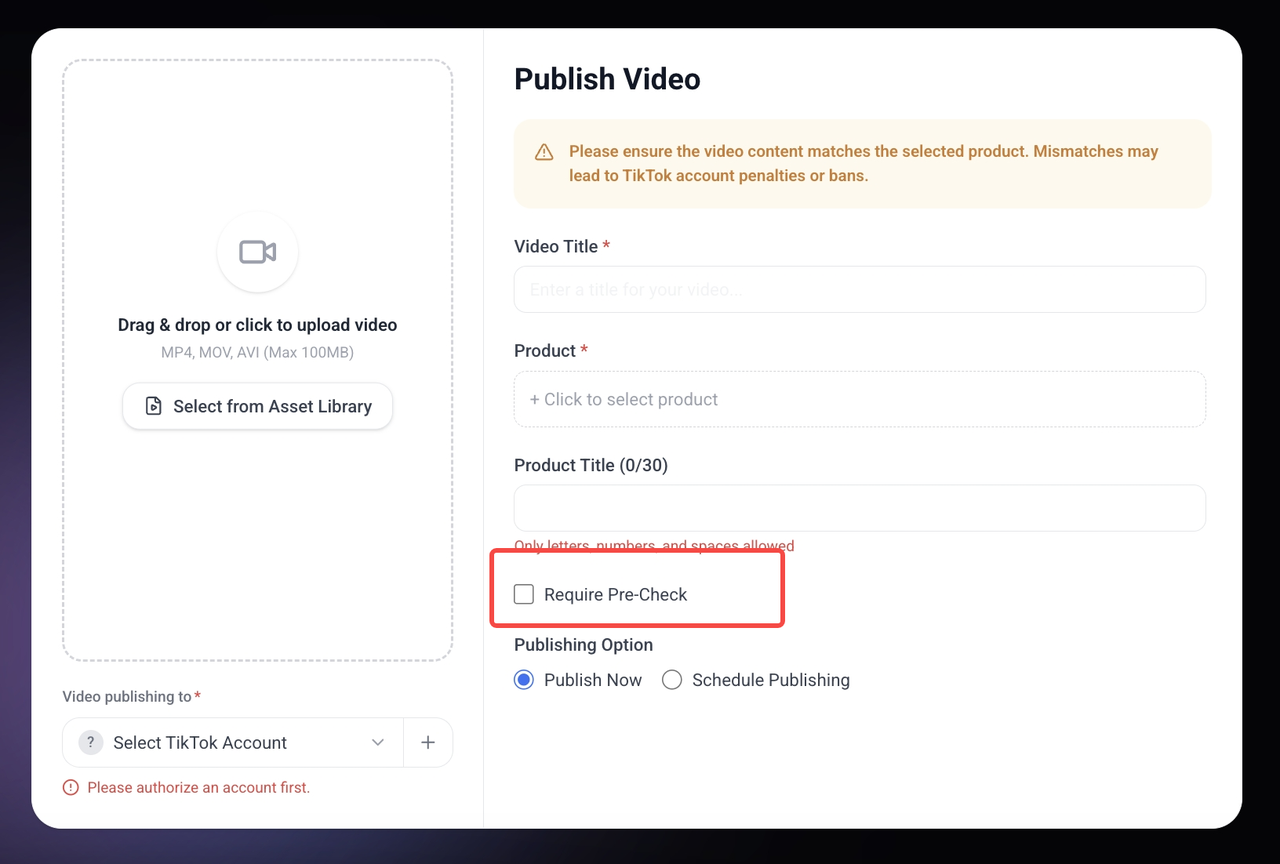
事前チェック
公開する前に、ビデオ コンテンツを事前チェックすることを選択できます。私たちの検出では、TikTokの公式APIを使用して、アカウントペナルティにつながる可能性のある違反を回避します。ただし、これは必須ではありません。ビデオを直接公開することもできます。
* オプションのステップ。直接公開することも選択できます。
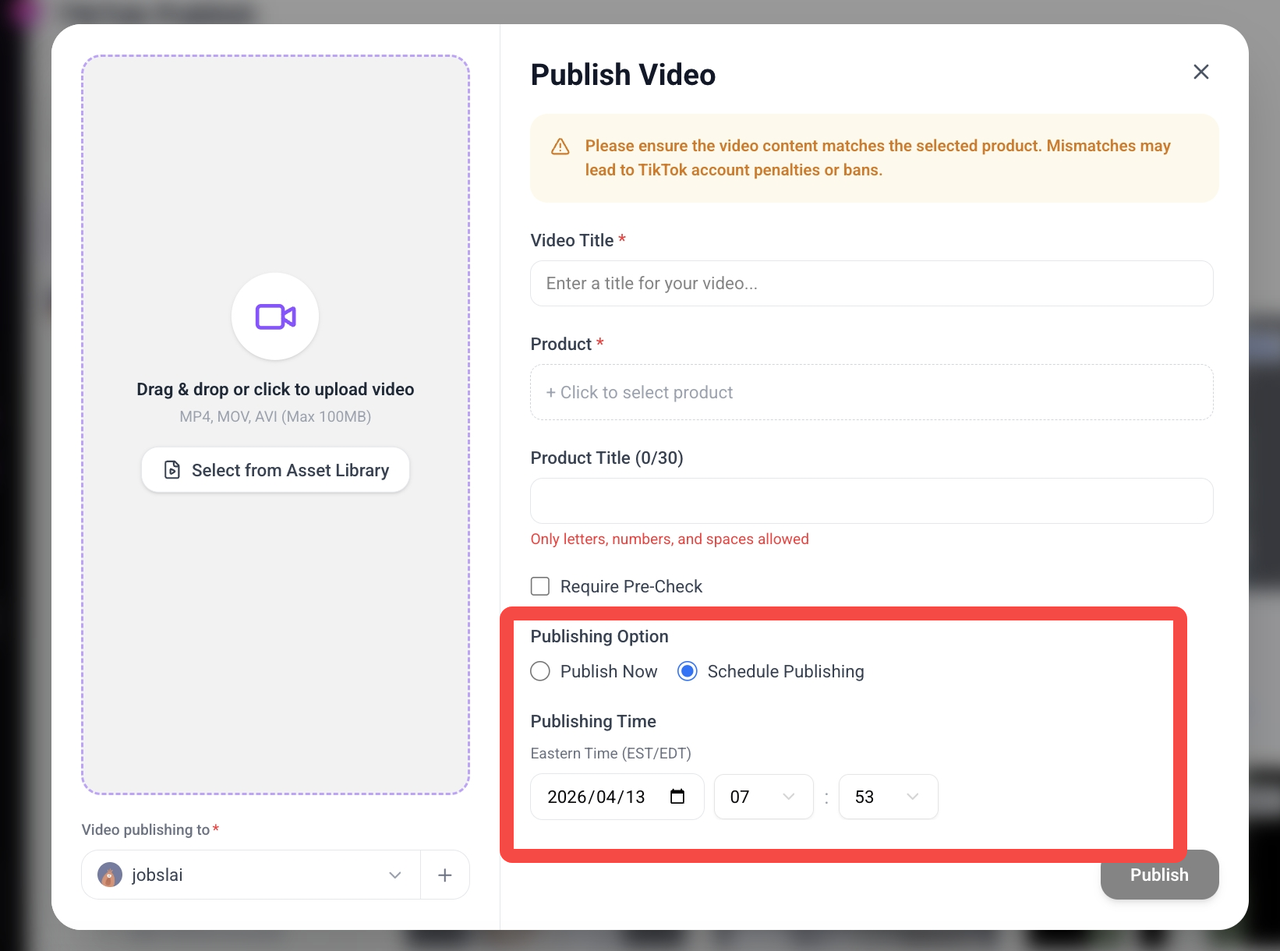
• 公開時間の設定
すぐに公開
デフォルトの状態。 「公開」をクリックしてすぐに投稿します。
スケジュール発行
自動投稿のタイムゾーン、日付、時刻を設定します。
• 公開
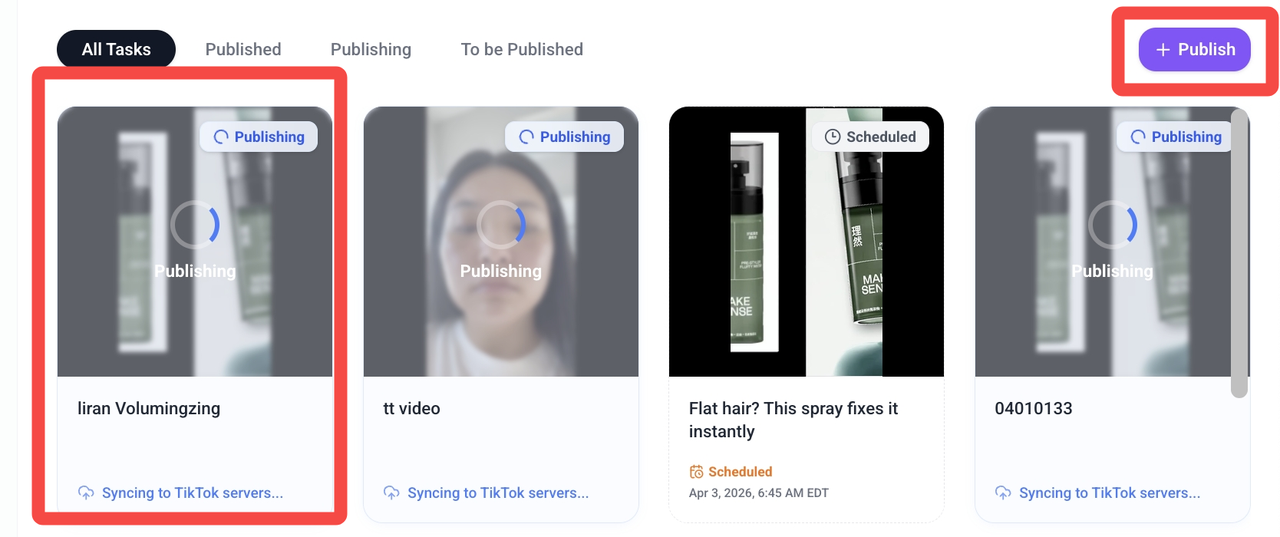
[公開] ボタンをクリックして新しい公開タスクを作成し、新しいタスク カードをタスク リストに追加します。ビデオの公開を続けたい場合は、右上隅の「公開」ボタンをクリックして続行できます。
アカウント管理
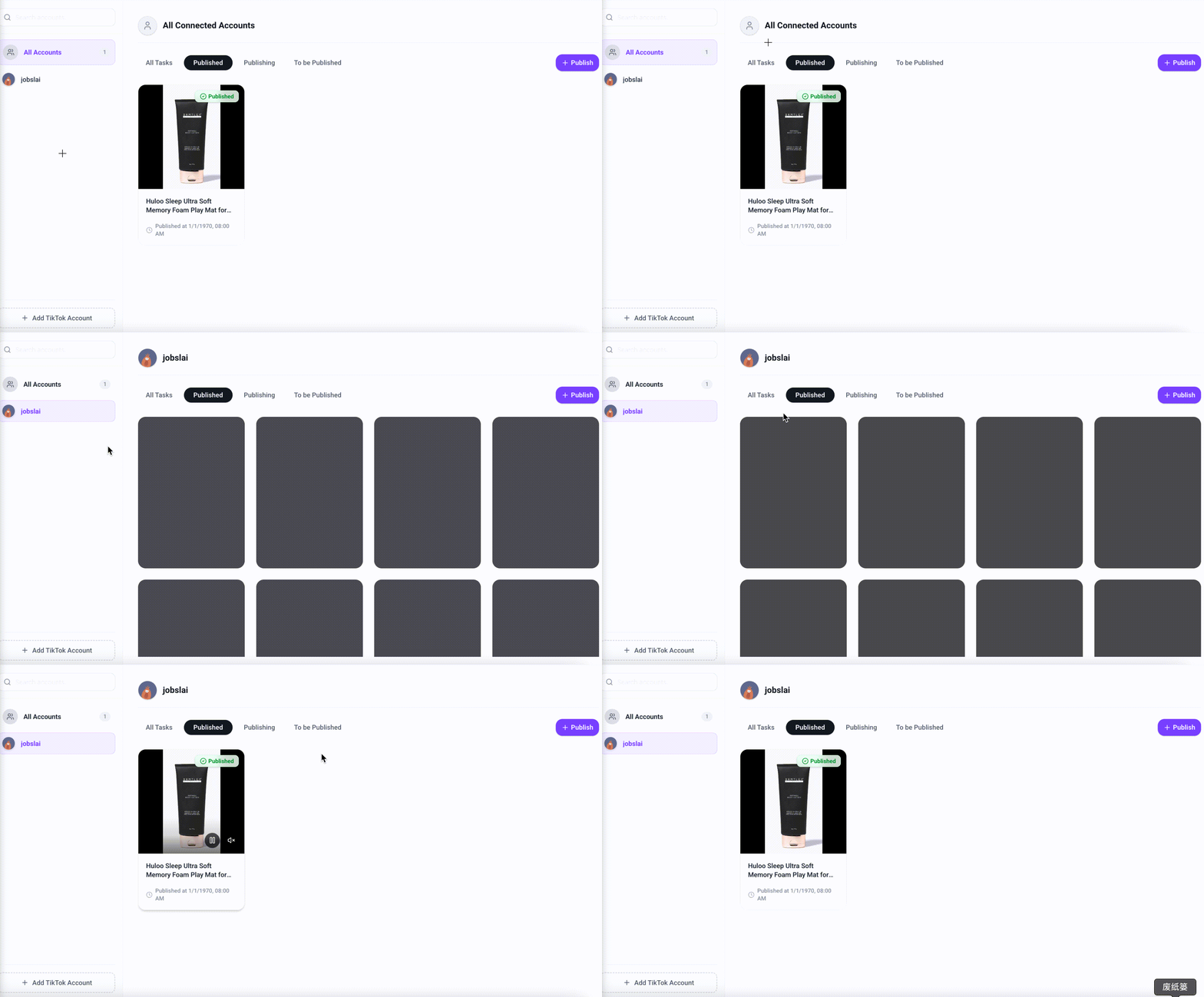
左側にはアカウントのリストが表示され、右側には公開されたタスクの詳細とステータスが表示されます。
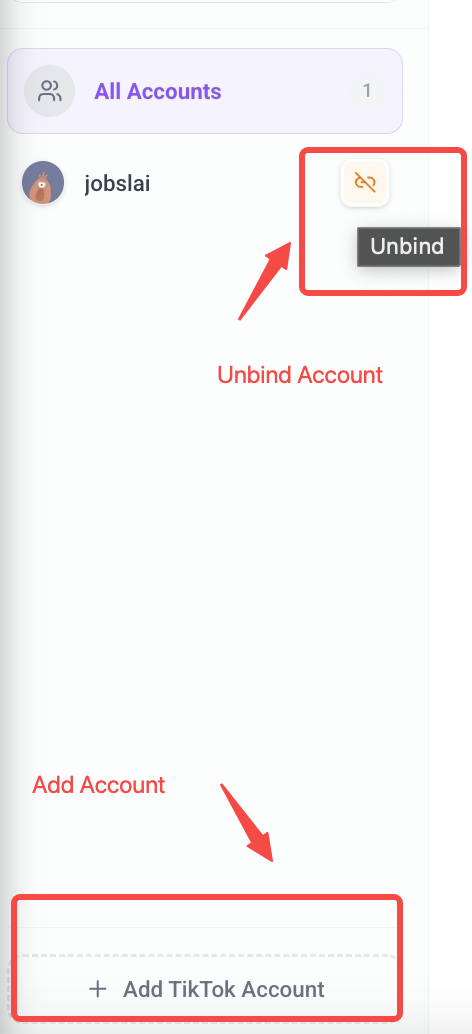
アカウントの追加
「TikTokアカウントの追加」ボタンをクリックします。
アカウントのバインドを解除する
カードの右側にあるゴミ箱/アイコンをクリックします。
注記
- • バインドされたアカウントは、ショーケース (製品表示) 機能が有効になっているクリエイター アカウントである必要があります。
- • QRコードログインに失敗した場合は、「TikTokでログイン」をクリックし、「QRコードでログイン」を選択してください。
バインディングが失敗した場合は、以下を確認してください。
- 1。アカウントに e コマースの資格があり、ショーケースが有効になっていることを確認してください。
- 2。ブラウザで競合するTikTokアカウントからログアウトし、再認証します。
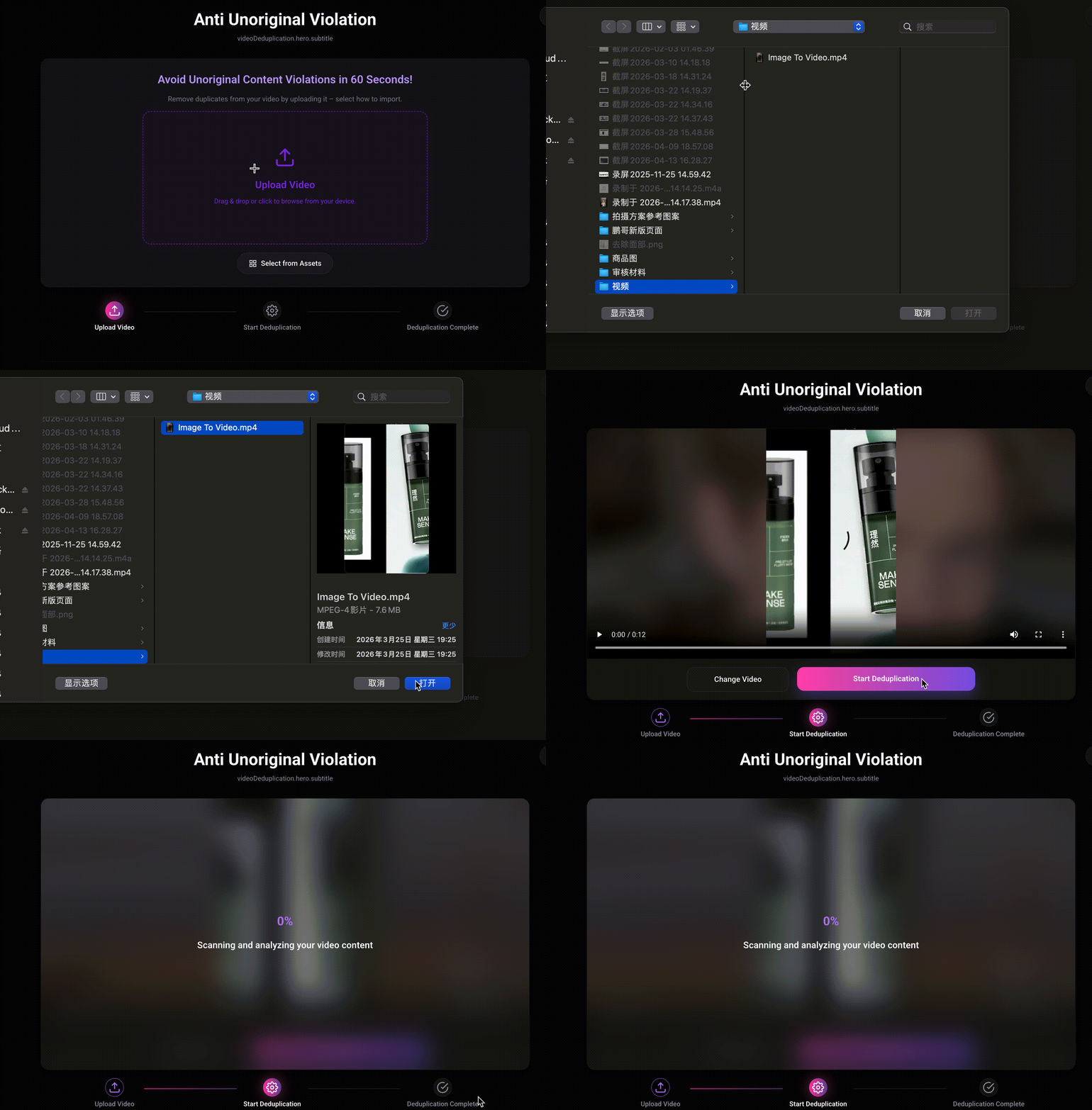
2。 AI スマート重複排除
ホームページエントリー
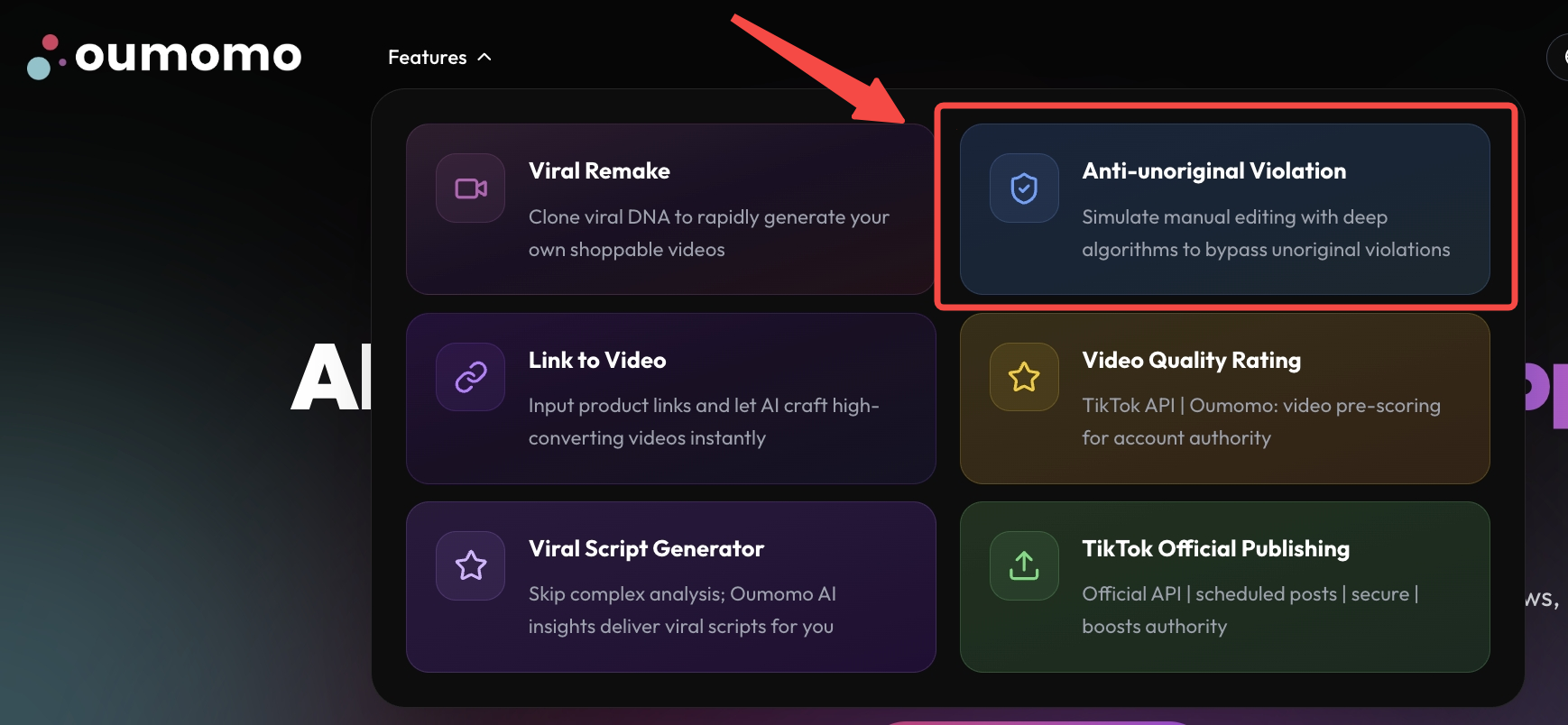
クリエイター センターへのエントリー
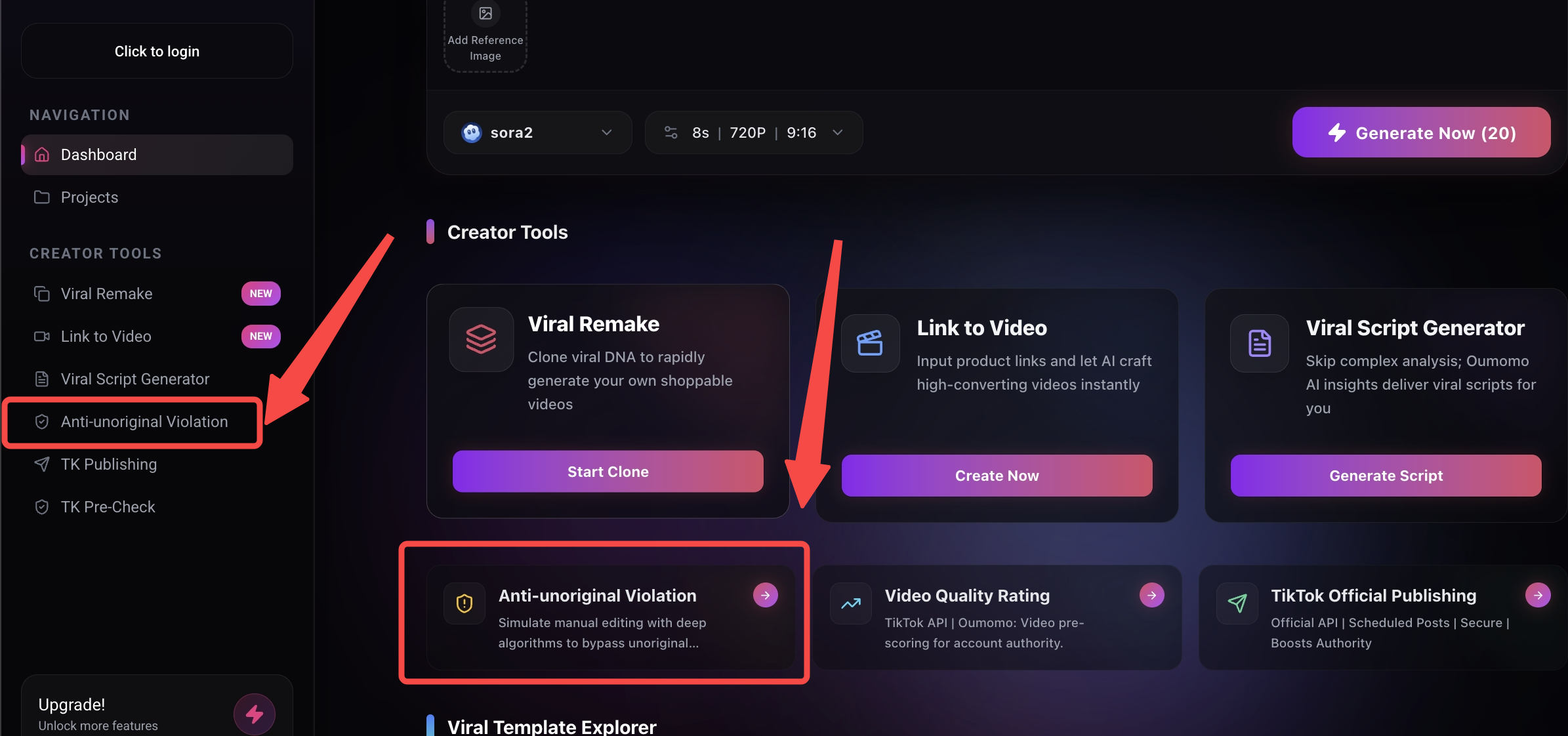
ローカルビデオをアップロードするか、Oumomoで作成されたアセットを選択し、[重複排除の開始] をクリックして重複を削除します。
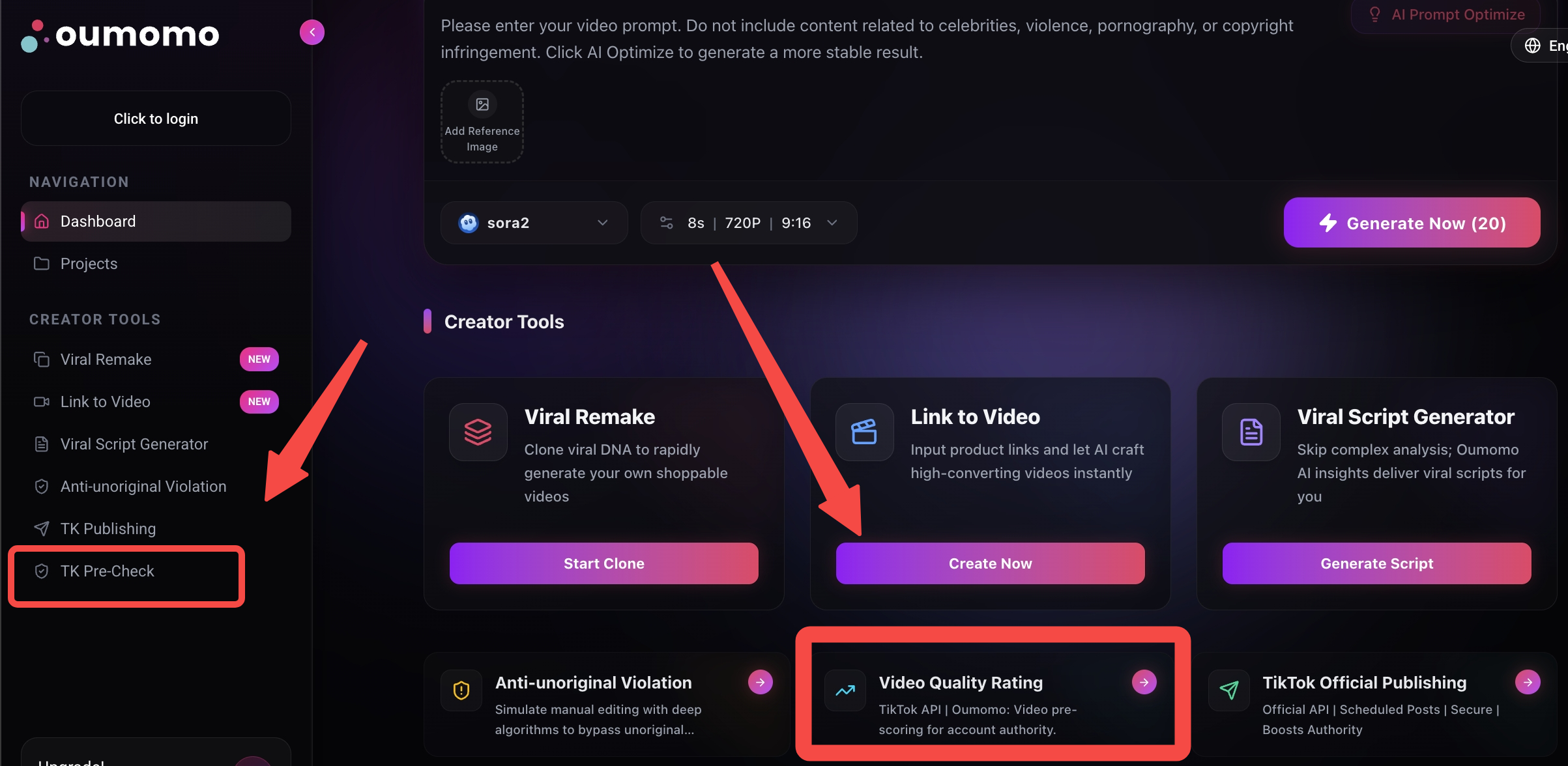
3。TikTok公式事前チェック
3ステップでビデオ スコアを取得
* この機能には、バインドされたアカウントと、製品がビデオ コンテンツと一致することが必要です。
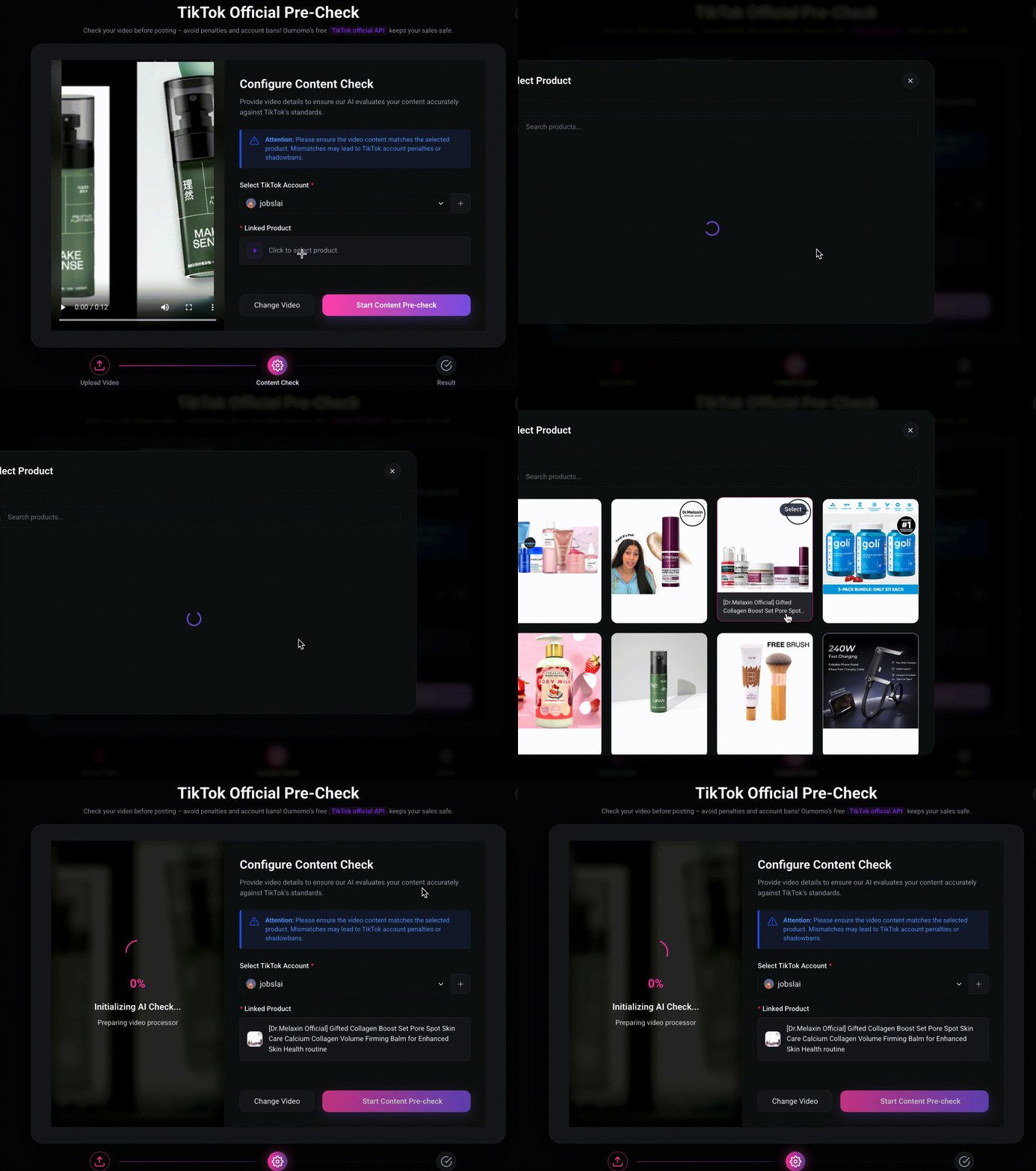
検出結果の説明
システムは主に次のようなビデオ コンテンツをチェックします。
- オリジナルコンテンツかどうか
- 虚偽または誤解を招く宣伝が含まれているかどうかなど。
考えられる結果は 2 つだけです: 合格または不合格
合格
ビデオを直接公開できます。コンテンツによってアカウントにペナルティが課されることはありません。
失敗した
このビデオは公開しないことをお勧めします。公開された場合、アカウントにペナルティが課せられます。
公式のTikTokAPIを使用しているため、結果はTikTokの公式の結果とまったく同じです。